- epic怎么删除dlc 03-05 10:07
- xmind怎么让子主题在同一边 09-21 18:29
- xmind中创建好的思维导图怎么改模板风格 09-21 18:26
- XMind怎么添加一个主题的子主题 09-21 18:24
- xmind怎么添加大括号 09-21 18:20
- xmind怎么控制往右加子主题 09-21 18:17
- XMind思维导图怎样给主题添加下划线 09-21 18:15
- xmind怎么修改部分文字颜色 09-21 17:58
epic软件中,我们是可以直接限制下载速度的,是不是还有些小伙伴不知道具体的下载速度呢?本文为大家带来关于限制下载速度的详细教程分享,不清楚的小伙伴快一起来看看下面的详细介绍吧!
第一步
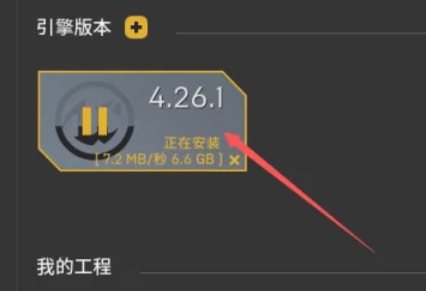
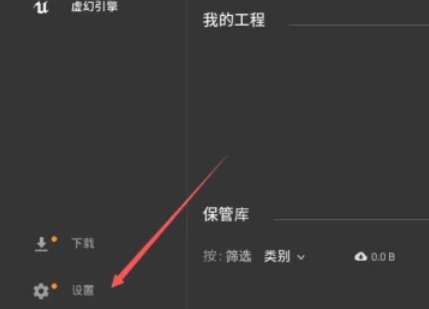
确保已经安装并登录了自己的Epic账户。Epic客户端的主界面,找到并点击左下角的齿轮图标,进入设置界面。
第二步
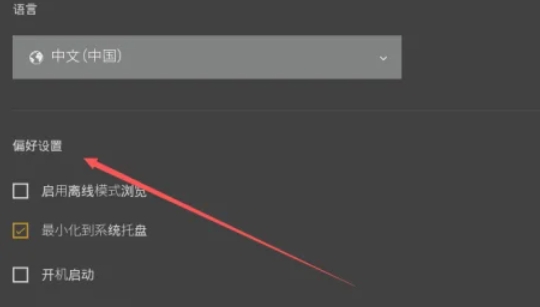
在设置界面中,找到并点击“偏好设置”或类似的选项。
第三步
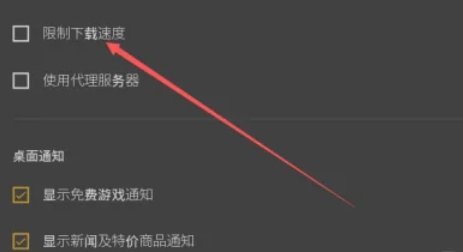
在偏好设置页面中,找到“限制下载速度”选项,并勾选其前方的小方框。
第四步
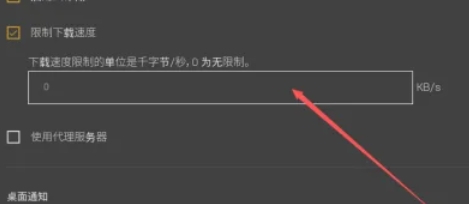
勾选限制下载速度后,在下方的输入框中以KB/s为单位输入你想要设置的最高下载速度。例如,如果你想要将下载速度限制在1MB/s(即1024KB/s),则输入1024。
第五步
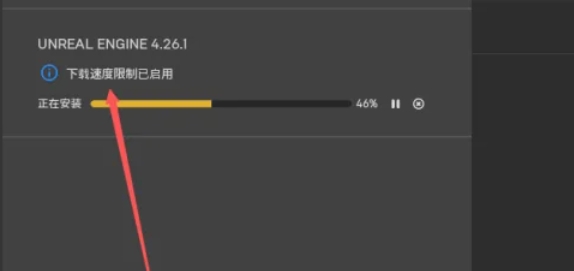
设置完成后,返回设置界面或游戏下载页面,你应该能看到一个提示,表明下载速度已经被限制在你所设置的上限以下。
第六步
现在,你可以开始或继续下载游戏或软件,下载速度将不会超过你所设置的上限。
136.64MB / 2026-09-21
337KB / 2026-09-21
92KB / 2026-09-21
27.20MB / 2026-09-21
141.81MB / 2026-09-21
2.22MB / 2026-09-21
42.78MB / 2026-06-22
84.55MB / 2026-03-23
248.80MB / 2026-09-08
2.79MB / 2026-07-23
25.97MB / 2026-04-29
1.90MB / 2026-05-07
210.99MB / 2026-09-08
京ICP备14006952号-1 京B2-20201630 京网文(2019)3652-335号 沪公网安备 31011202006753号违法和不良信息举报/未成年人举报:legal@3dmgame.com
CopyRight©2003-2018 违法和不良信息举报(021-54473036)400-105-5185 All Right Reserved