
- 秀米编辑器怎么设置点击展开 03-04 17:54
- 秀米怎么加音频 03-04 16:15
- 秀米秀微信编辑器怎么使用别人的风格模板 03-04 16:09
- 秀米怎么导出成word 03-04 15:58
- 秀米怎么添加图片 03-04 15:50
- 秀米怎么同步到公众号 03-04 15:02
- 秀米秀微信编辑器怎么导入视频 03-04 15:00
- 秀米怎么上传视频素材 03-04 14:58
秀米软件中,很多小伙伴对于如何使用布局,还不是很清楚。下面为大家带来关于使用布局的详细教程分享,不清楚的小伙伴快一起来看看下面的详细介绍吧!
第一步
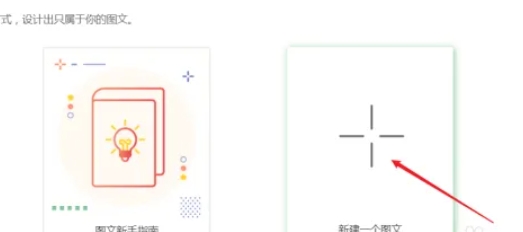
点击编辑器界面中的“+”按钮,开始创建一个新的图文内容。
第二步
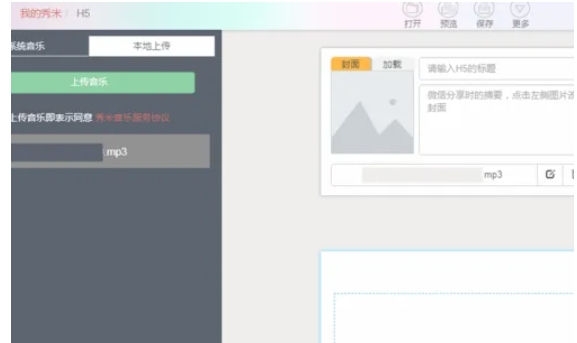
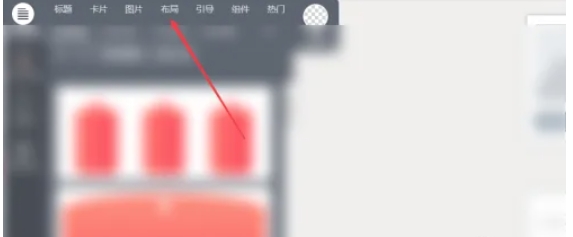
在编辑器中,找到并点击“布局”选项。这个选项通常位于工具栏或菜单中,用于设置图文内容的整体布局。
第三步
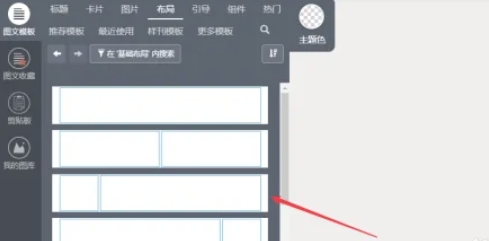
在布局页面中,您会看到多种布局选项,如单列布局、双列布局、多列布局等。这些布局选项可以帮助您根据内容需求进行排版。点击您想要设置的布局选项,进入该布局的编辑页面。
第四步
进入布局编辑页面后,您可以看到布局中的各个部分,如文字框、图片框等。这些部分都是可以编辑的。点击文字框,可以输入或修改文字内容。您还可以设置文字的字体、大小、颜色等属性。点击图片框,可以上传或替换图片。您还可以调整图片的大小、位置以及添加边框等效果。
第五步
在布局编辑页面中,您还可以调整布局的样式,如设置布局的宽高比、边框、边距等参数。这些样式调整可以让您的布局更加符合设计需求,提升整体美观度。
第六步
完成布局设置和编辑后,记得点击预览按钮查看效果。这可以帮助您确保布局和内容都符合预期。如果预览效果满意,点击保存按钮将图文内容保存到秀米编辑器中。您还可以将内容同步到微信公众号等平台进行发布。
12.95MB / 2026-08-04
296KB / 2026-08-04
8.58MB / 2026-08-04
15.75MB / 2026-08-04
69.93MB / 2026-08-04
6.42MB / 2026-08-04
1.44MB
2026-08-03
197.73MB
2026-08-03
45.10MB
2026-07-30
440KB
2026-07-30
419KB
2026-07-31
46.40MB
2026-07-31
42.78MB / 2026-06-22
84.55MB / 2026-03-23
248.80MB / 2026-02-07
2.79MB / 2026-07-23
25.97MB / 2026-04-29
1.90MB / 2026-05-07
210.99MB / 2026-07-13
京ICP备14006952号-1 京B2-20201630 京网文(2019)3652-335号 沪公网安备 31011202006753号违法和不良信息举报/未成年人举报:legal@3dmgame.com
CopyRight©2003-2018 违法和不良信息举报(021-54473036)400-105-5185 All Right Reserved