- MP3剪切合并大师如何合并音频 03-04 17:49
- MP3剪切合并大师怎么合并音乐 03-04 11:16
- CAD怎么让图纸编号自动更新 10-25 08:20
- AI怎么混合两个色块的颜色 10-25 08:20
- 腾讯文档怎么制作数据透视表 10-24 18:31
- Typora怎么更换主题 10-24 18:15
- 达芬奇怎么安装 10-24 18:11
- 爱剪辑字幕怎么添加方形变化 10-24 18:08
MP3剪切合并大师软件中,可以直接进行mp3剪辑,操作的步骤非常的简单。本文为大家带来关于mp3剪辑的详细教程分享,不清楚的小伙伴快一起来看看下面的详细介绍吧!
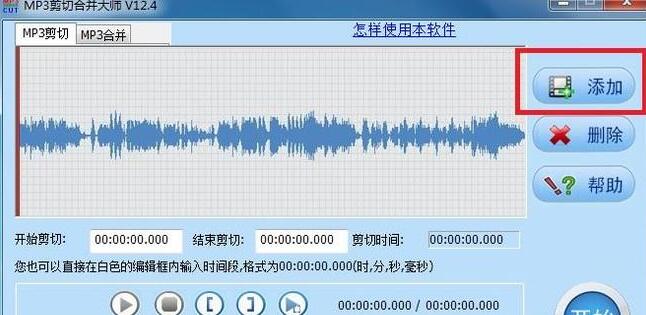
首先运行MP3剪切合并大师,点击“添加”,来加入自己要编辑的MP3文件。
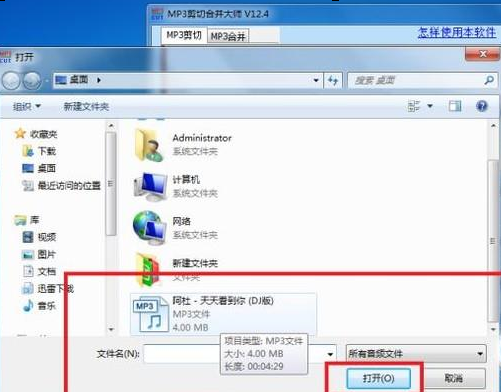
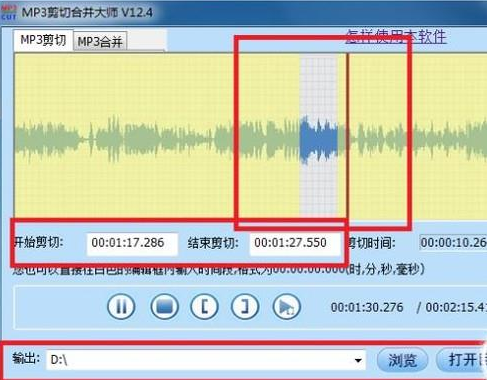
选择文件后,软件会自动播放文件。可通过中间的操作栏来进行操作。(图标依次代表:播放/暂停 停止 设置剪切起点 设置剪切终点 播放设置点内的内容)
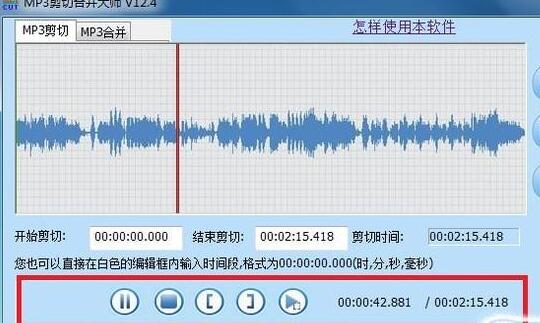
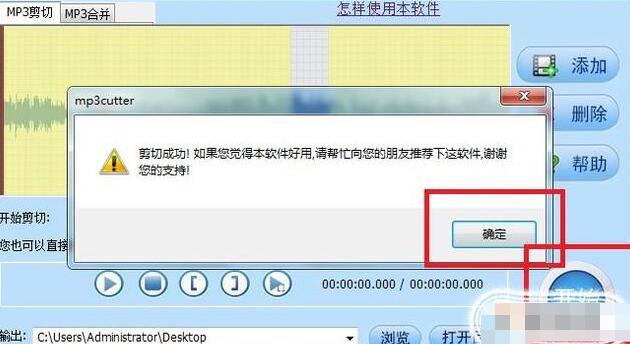
设置好自己需要的剪切内容后,改好输出目录(保存位置)。点击“开始”,就可以完成对文件的剪辑了。
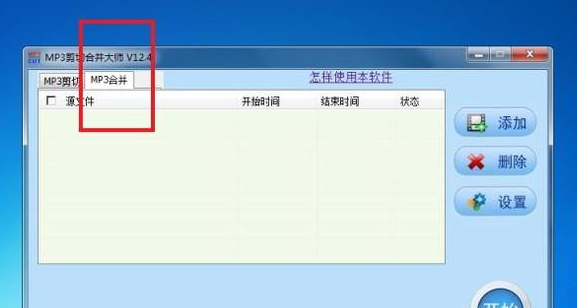
若想对MP3文件进行合并,可选择“MP3合并”栏。
点击“添加”,加入自己需要的文件,合并顺序为自上而下,所以自己按需要依次添加。
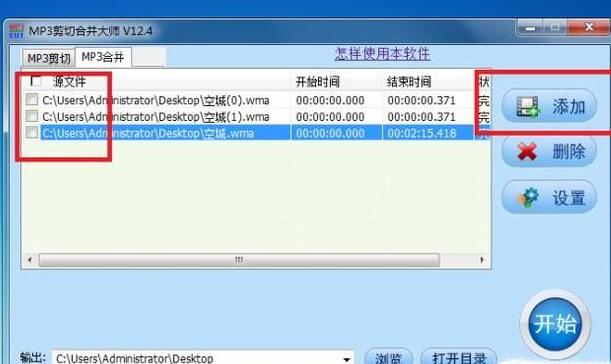
点击“开始”就能对多个MP3文件进行合并操作了。
58.50MB / 2026-10-23
7.79MB / 2026-10-23
70.33MB / 2026-10-23
39.50MB / 2026-10-23
166.02MB / 2026-10-23
105.60MB / 2026-10-25
42.61MB
2026-10-23
28.47MB
2026-10-22
1.06MB
2026-10-24
17.91MB
2026-10-22
63.33MB
2026-10-22
413.33MB
2026-10-22
42.78MB / 2026-06-22
84.55MB / 2026-03-23
248.80MB / 2026-09-08
2.79MB / 2026-07-23
25.97MB / 2026-04-29
1.90MB / 2026-05-07
210.99MB / 2026-09-08
京ICP备14006952号-1 京B2-20201630 京网文(2019)3652-335号 沪公网安备 31011202006753号违法和不良信息举报/未成年人举报:legal@3dmgame.com
CopyRight©2003-2018 违法和不良信息举报(021-54473036)400-105-5185 All Right Reserved