您的位置: 首页 > 攻略 > MP3剪切合并大师怎么剪切音乐

MP3剪切合并大师怎么剪切音乐

时间:2026-03-04 11:17:38
  • 来源:网络
  • 作者:未知
  • 编辑:小锤子
0

MP3剪切合并大师软件中,是可以直接进行音乐的剪切的,操作的步骤非常的简单。本文为大家带来关于剪切音乐的详细步骤分享,希望可以帮助到大家!

MP3剪切合并大师怎么剪切音乐

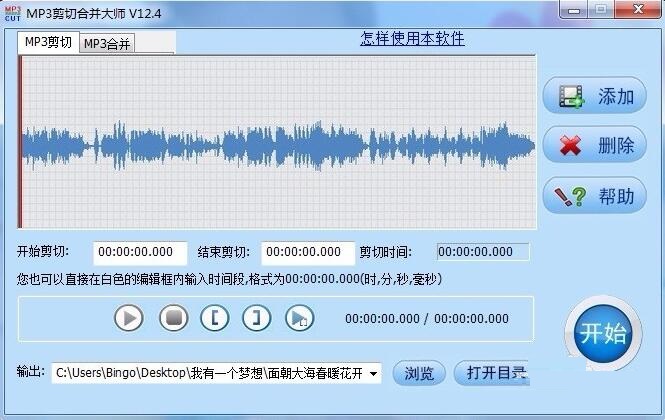
首先,打开MP3剪切合并大师的工作台面。

MP3剪切合并大师怎么剪切音乐

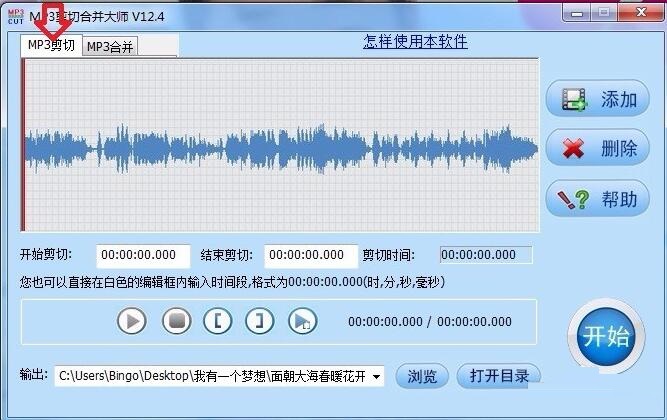
点击红色箭头所示的“MP3剪切”选项卡,然后点击右侧“添加”按钮

MP3剪切合并大师怎么剪切音乐

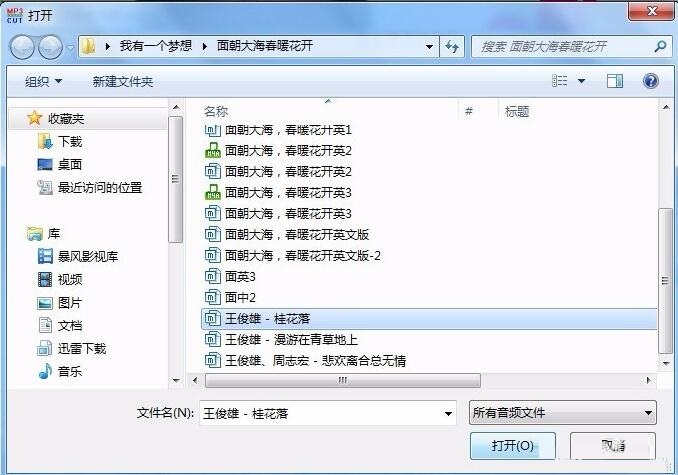
在音乐库选取一首音乐,需要mp3格式

MP3剪切合并大师怎么剪切音乐

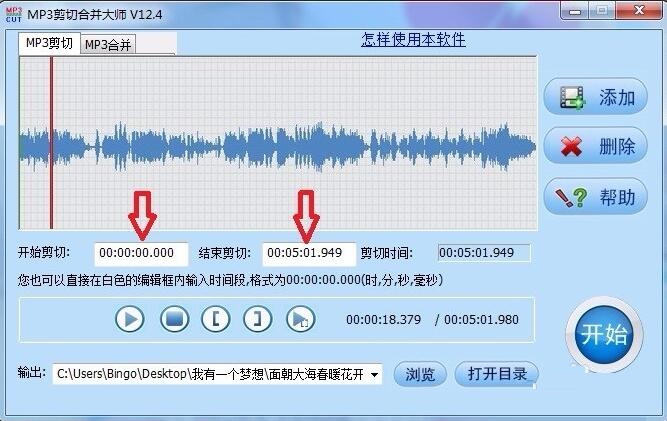
箭头所示为音乐的开始及结束时间

MP3剪切合并大师怎么剪切音乐

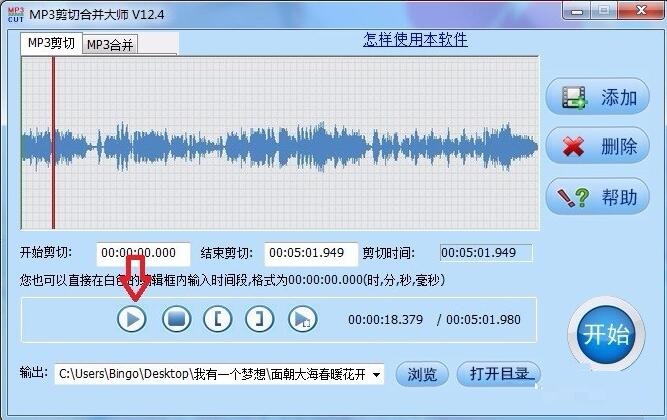
点击箭头所示三角形状的“开始”按钮,播放音乐

MP3剪切合并大师怎么剪切音乐

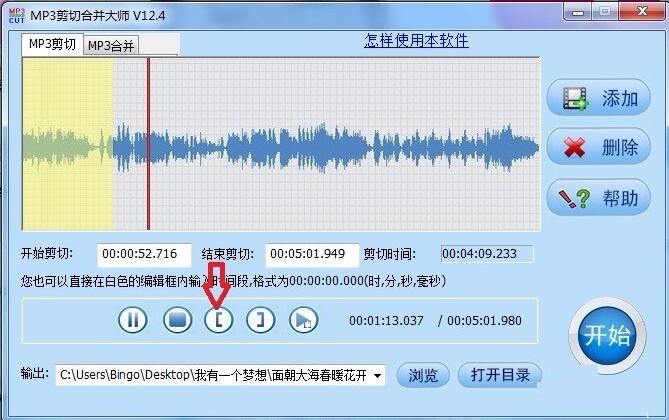
在预期的入点时间,点击箭头所示按钮,表示剪辑后的音乐从这一刻开始,屏幕所示的黄色区域表示为入点之前的音乐,是需要被剪裁掉的

MP3剪切合并大师怎么剪切音乐

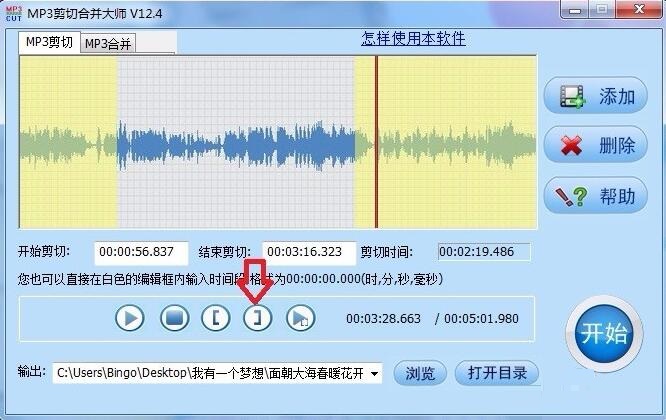
待音乐播放到预想的出点处时,点击箭头所示按钮,屏幕右侧黄色区域也为舍弃掉的音乐部分,中间空白的区域即为我们选取后的区段

MP3剪切合并大师怎么剪切音乐

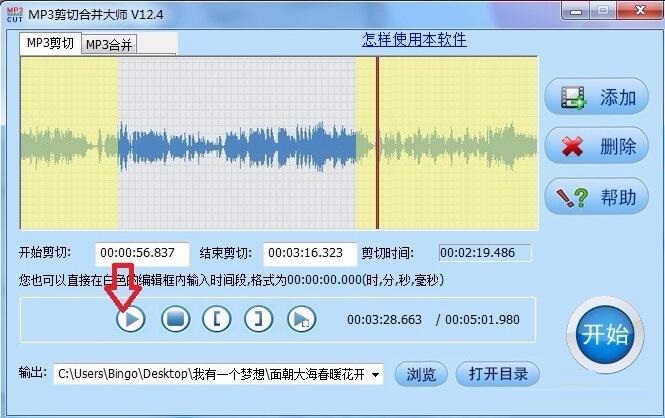
再次点击三角形状“开始”按钮,如图箭头所示,试听一遍是否达到预期,如需调整还可重新设定,如果满意则继续进行下一步

MP3剪切合并大师怎么剪切音乐

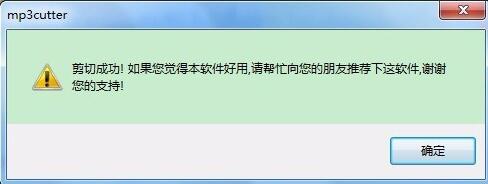
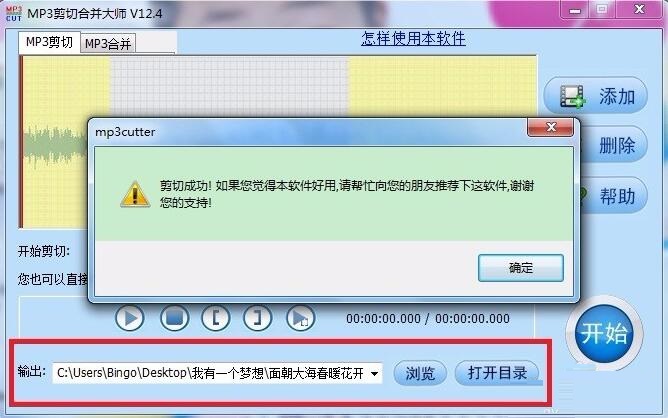
点击圆形“开始”按钮,软件进行音乐剪切后自动保存到预定路径下,见下图

MP3剪切合并大师怎么剪切音乐

在如图所示框内设定目标音乐的存储路径,要在音乐剪切之前就设定好

MP3剪切合并大师怎么剪切音乐

软件下载

MP3剪切合并大师官网版

大小:6.62MB

版本:2024.5

语言:简中

更新:2025-09-04

相关内容

编辑推荐