



- MindManager思维导图有几种视图模式 11-07 08:01
- 剪映怎么给照片加背景模糊 11-06 18:32
- 剪映怎么变速不变调 11-06 18:30
- SolidWorks怎么画钻戒 11-06 18:25
- SolidWorks怎么画QQ企鹅 11-06 18:22
- PR文字怎么添加球面化效果 11-06 18:07
- 360极速浏览器怎么恢复默认缓存目录 11-06 18:01
- Outlook怎么在屏幕显示日历详情 11-06 17:50
audacity软件中,我们是可以直接消除音乐中的人声的,操作的步骤非常的简单。本文为大家带来关于消除音乐中的人声的详细步骤分享,不清楚的小伙伴快一起来看看下面的详细介绍吧!
1.安装并运行Audacity,点“Project/Import Audio...”(项目/导入音频...),
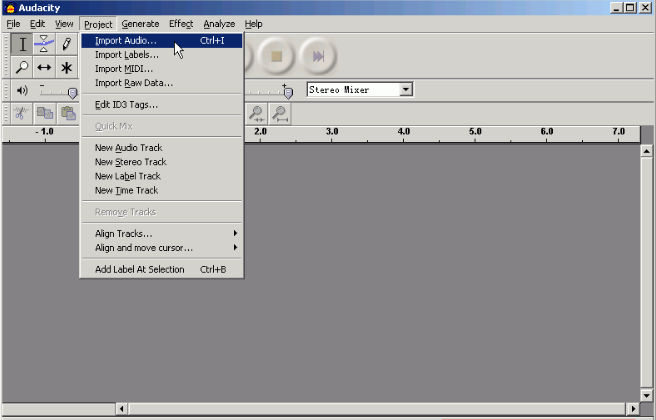
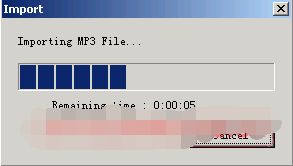
即可导入软件,支持mp3、wav等多种格式。
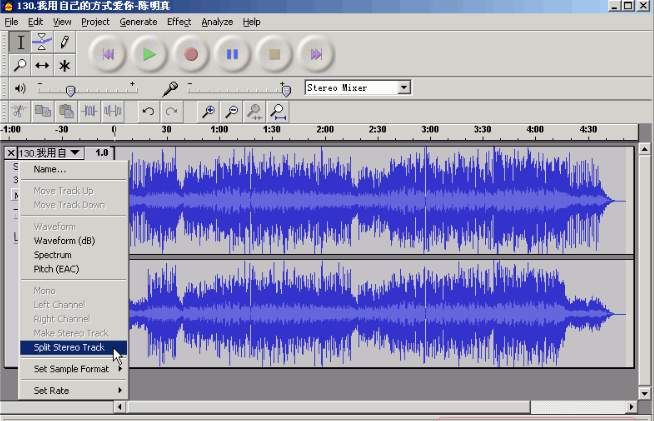
2.导入完毕,可以看到音频的波形,可以播放,可以用放大镜来观察。点音频轨道左边的文件名会弹出一个下拉式菜单,点“Split Stereo Track”(分离立体声轨道),
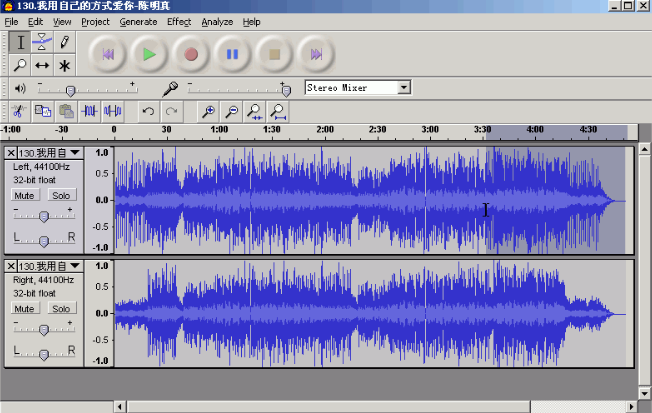
这样就可以对单个声道进行单独处理了。用鼠标可以选择音轨的范围。全部选取其中一个声道,
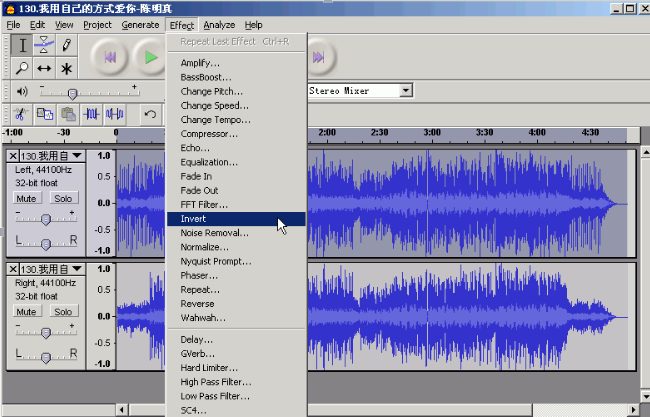
3.然后点菜单“Effect/Invert”(效果/反相),这个效果起的作用就是将声音的相位反相,
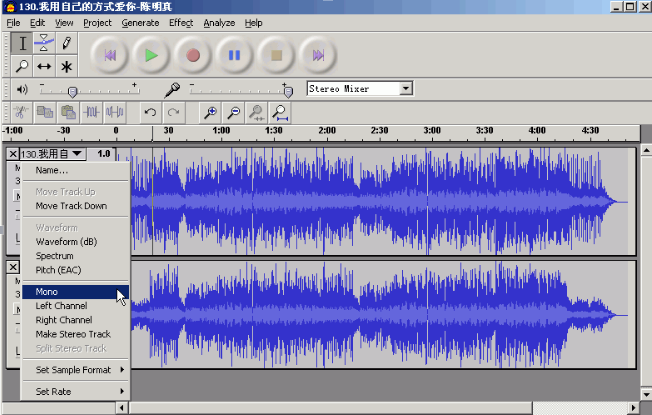
4.单击轨道左边的文件名,弹出菜单,选“Mono”,把它变成单声道,一次类推,将另外一个声道也变成“Mono”单声道
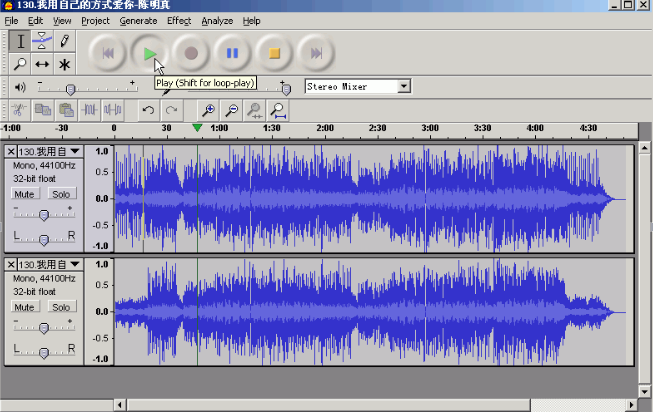
5.现在,原先立体声的左右声道变成2个单独的单声道,在此它们就直接混合了。播放一下,可以听出歌曲中的人声明显地受到抑制,变得虚无缥缈、隐隐约约了。如果歌曲文件质量高,则消声效果好,一些劣质的CD是从录音磁带翻录的,消音效果非常差。
6.我们会发现,听上去声音是单声道的,有些闷,高低音几乎都没有了,因为它们同样也被衰减了。又没有办法弥补呢?人耳的可听到的范围是从20Hz 到20KHz,一般音乐的频谱也就按照这个范围来做的。人声的频谱比较窄,大约在300Hz-3000Hz,我们来另外补充一点高低音。
点菜单“Project/Import Audio...”添加同样的音频文件,这时候界面上有2个单声道轨道和一个立体声轨道。全部选择后加的立体声轨道,点菜单“Effect/Amplify...”(效果/放大),
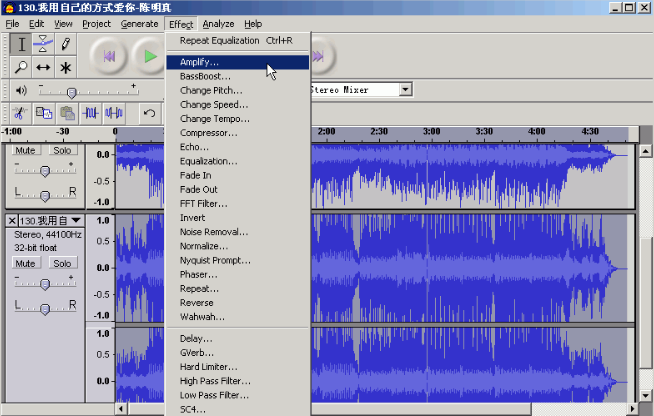
将Amplification(放大倍数)调低负10dB(分贝)左右,也就是现缩小它,以防止后面要进行放大而造成切峰失真。
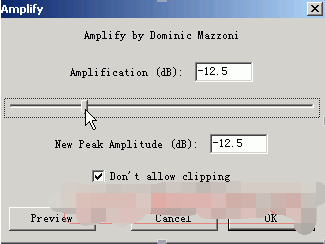
点[OK]。
1.34MB / 2026-11-06
39.29MB / 2026-11-06
113.02MB / 2026-11-06
159.59MB / 2026-11-06
17.35MB / 2026-11-06
61.63MB / 2026-11-06
5.89MB
2026-11-04
113MB
2026-11-05
143.18MB
2026-11-05
72.15MB
2026-11-04
206.15MB
2026-11-05
227.13MB
2026-11-05
42.78MB / 2026-06-22
84.55MB / 2026-03-23
248.80MB / 2026-09-08
2.79MB / 2026-07-23
25.97MB / 2026-04-29
1.90MB / 2026-05-07
210.99MB / 2026-09-08
京ICP备14006952号-1 京B2-20201630 京网文(2019)3652-335号 沪公网安备 31011202006753号违法和不良信息举报/未成年人举报:legal@3dmgame.com
CopyRight©2003-2018 违法和不良信息举报(021-54473036)400-105-5185 All Right Reserved








