- HMCL启动器如何导出存档 03-03 17:52
- hmcl启动器怎么用 03-03 17:50
- HMCL启动器如何更改边框颜色 03-03 17:48
- HMCL启动器如何调整内存 03-03 17:32
- HMCL启动器怎么安装mod 03-03 17:26
- hmcl启动器怎么加整合包 03-03 17:22
- HMCL启动器forge安装失败怎么办 03-03 17:18
- HMCL启动器如何使用微软登录 03-03 17:16
是不是还有很多玩家不知道如何使用hmcl启动器下载游戏呢?本文为玩家们带来关于下载游戏的详细教程分享,想了解的小伙伴快一起来看看下面的详细介绍吧!
在游戏设置页面,如下图,在这个页面可以设置java路径,内存大小等,同时后期加装Forge、LiteLoader、OptiFne等,也再此页面,选择自动安装。
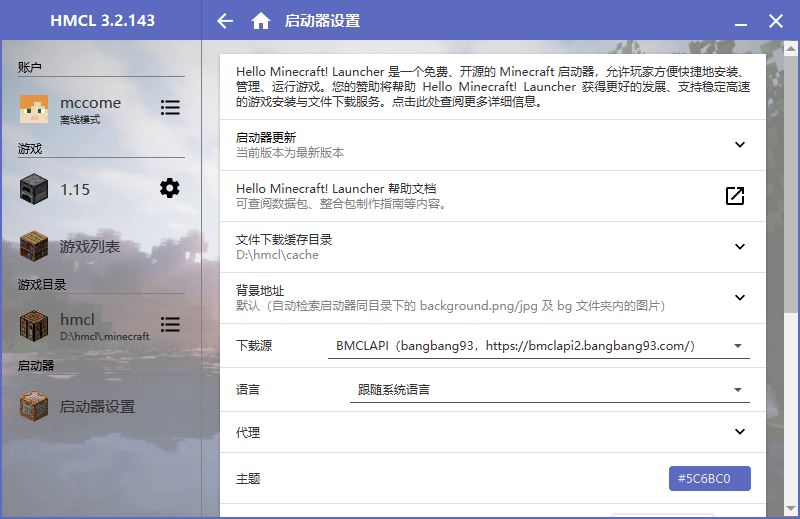
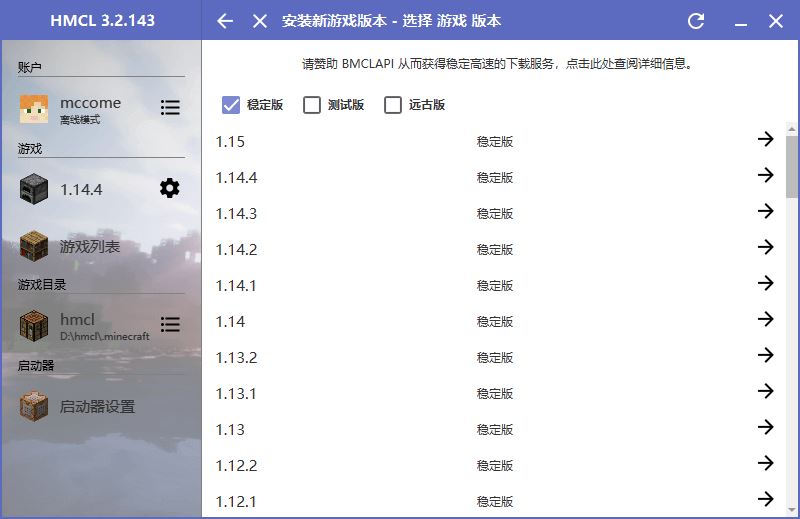
点右下角添加游戏,启动器会把所有版本的游戏全部列出来,包括正式版游戏与快照版游戏,点击自己需要的版本后,再点右边的箭头下载,游戏就开始下载了。
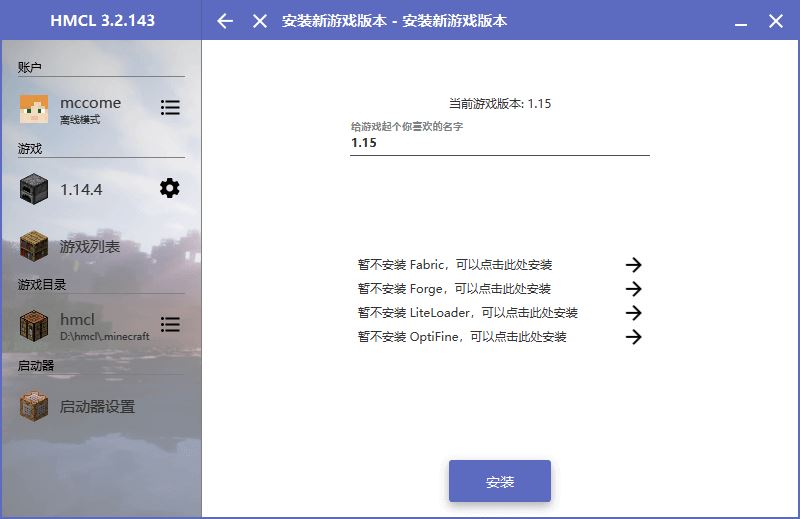
以Minecraft 1.15.1版本为例,如下图,给游戏起个喜欢的名字,点击下方的安装,游戏就开始下载了;同时如果需要安装Fabric、Forge、LiteLoader、OptiFine的话,可以选择其他四个选项安装。
等到都下载完成之后,回到主页面,选择需要的游戏版本,用户输入账号密码,点击启动Minecraft就可以开始游戏了!
以上就是小编带来的hmcl启动器下载游戏教程,有需要的朋友可以来看看哦。
51.83MB / 2026-08-05
42.19MB / 2026-08-05
0.86MB / 2026-08-05
337.51MB / 2026-08-05
12.22MB / 2026-08-05
355.34MB / 2026-08-05
1.44MB
2026-08-03
197.73MB
2026-08-03
45.10MB
2026-07-30
440KB
2026-07-30
419KB
2026-07-31
46.40MB
2026-07-31
42.78MB / 2026-06-22
84.55MB / 2026-03-23
248.80MB / 2026-02-07
2.79MB / 2026-07-23
25.97MB / 2026-04-29
1.90MB / 2026-05-07
210.99MB / 2026-07-13
京ICP备14006952号-1 京B2-20201630 京网文(2019)3652-335号 沪公网安备 31011202006753号违法和不良信息举报/未成年人举报:legal@3dmgame.com
CopyRight©2003-2018 违法和不良信息举报(021-54473036)400-105-5185 All Right Reserved