- 腾讯TIM怎么查看谁将我踢出群聊 03-02 13:46
- 腾讯tim怎么隐身 03-02 12:01
- excel怎么添加批注 08-05 10:31
- excel2017表格中怎么制作下拉菜单列表框 08-05 10:28
- excel2017表格下拉怎么保持数字不变 08-05 10:16
- Excel怎么计算日期所在的季度 08-05 10:12
- Excel2016怎么使用公式中函数计环引用功能 08-05 10:08
- excel怎么使用财务函数PPMT计算数据 08-05 10:05
腾讯Tim软件中,很多用户对于如何快速批量下载群文件,还不是很了解。本文就为大家带来关于快速批量下载群文件的详细教程分享,还不清楚的小伙伴快一起来看看下面的详细介绍吧!
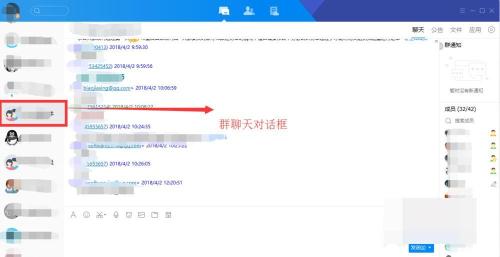
1. 打开Tim,用账号和密码登录,进入到群聊天面板,如下图所示
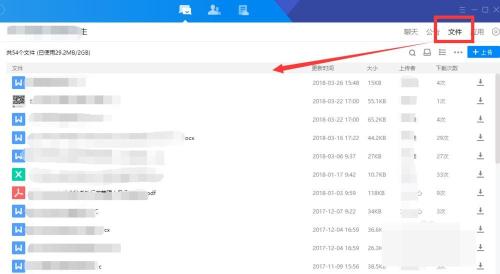
2. 点击【文件】选项卡,进入到群文件的面板,如图所示
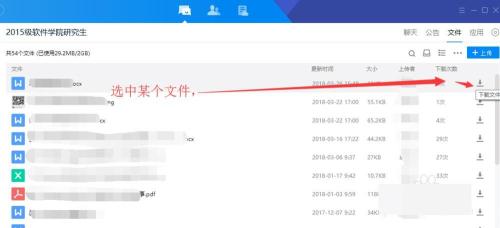
3. 选中某个文件,点击右侧下载按钮,可单独下载该文件
4. 点击下图的【进入批量模式】按钮,就如到下图所示的多选框界面。
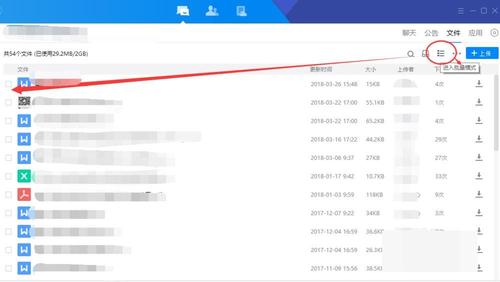
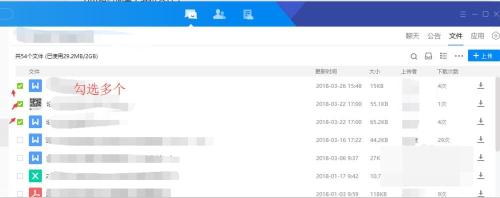
5. 在左侧多选框中勾选多个。
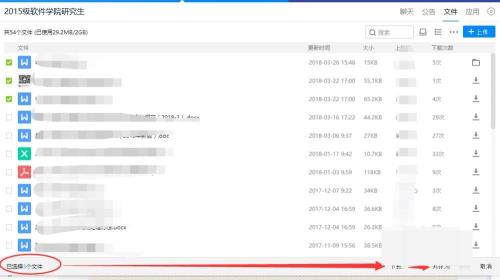
6. 在底部会显示选择文件的个数,点击【下载】或者【另存为】进行批量下载就行。
61.39MB / 2026-08-05
12.04MB / 2026-08-05
212.43MB / 2026-08-05
197.87MB / 2026-08-05
491.70MB / 2026-08-05
96.54MB / 2026-08-05
1.44MB
2026-08-03
197.73MB
2026-08-03
45.10MB
2026-07-30
440KB
2026-07-30
419KB
2026-07-31
46.40MB
2026-07-31
42.78MB / 2026-06-22
84.55MB / 2026-03-23
248.80MB / 2026-02-07
2.79MB / 2026-07-23
25.97MB / 2026-04-29
1.90MB / 2026-05-07
210.99MB / 2026-07-13
京ICP备14006952号-1 京B2-20201630 京网文(2019)3652-335号 沪公网安备 31011202006753号违法和不良信息举报/未成年人举报:legal@3dmgame.com
CopyRight©2003-2018 违法和不良信息举报(021-54473036)400-105-5185 All Right Reserved