
- 360杀毒软件怎么拦截广告弹窗 03-12 11:48
- 360安全卫士如何设置自动删除补丁文件 03-12 11:46
- 360安全卫士怎么取消自动升级 03-12 11:43
- 360安全卫士怎么关闭屏保 03-11 08:34
- 360安全卫士怎么清理注册表 03-11 08:07
- 360安全卫士怎么关闭悬浮窗 03-10 18:00
- 360安全卫士怎么关闭广告 03-10 17:58
- 360安全卫士怎么垃圾清理 03-10 17:52
360安全卫士软件中,我们是可以直接管理电脑软件权限的,一些小伙伴对于管理电脑软件权限的具体操作,还不是很清楚。这里带来详细的教程分享,希望可以帮助到大家!
1、电脑桌面上双击图标,打开软件。

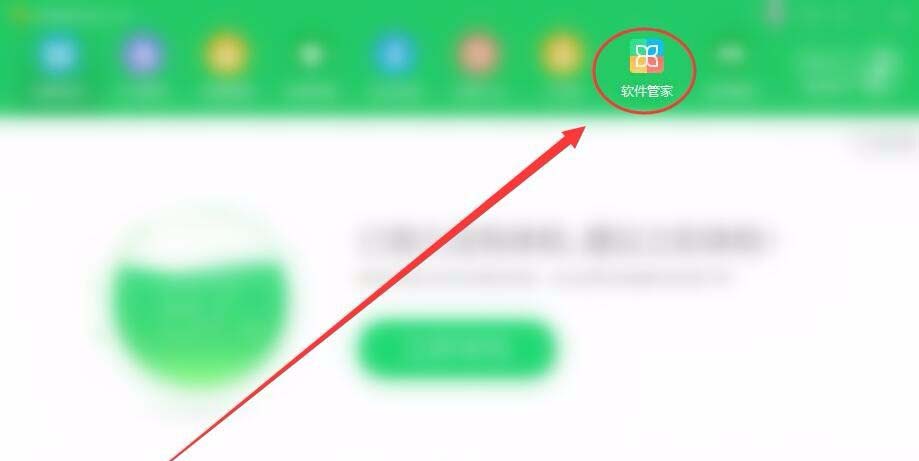
2、软件窗口中,选择软件管家选项卡。
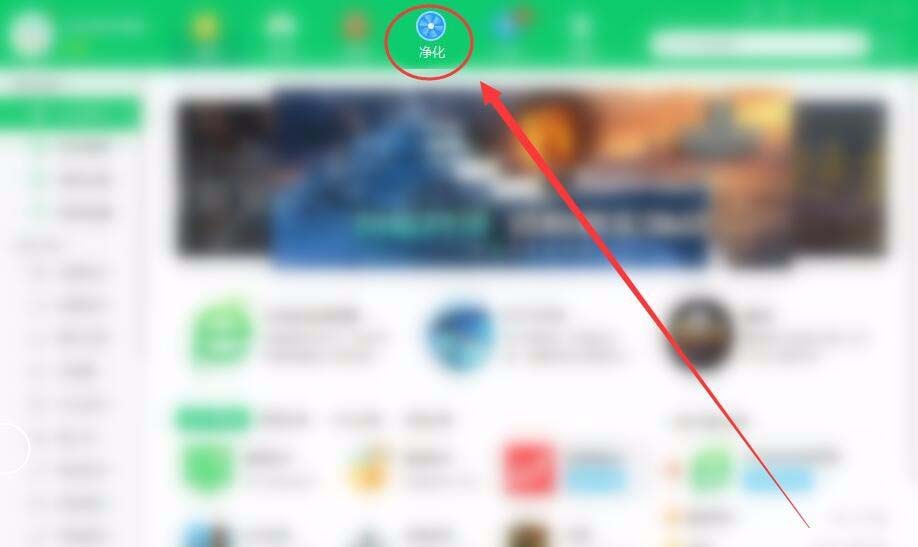
3、管家窗口中,选择净化选项卡。
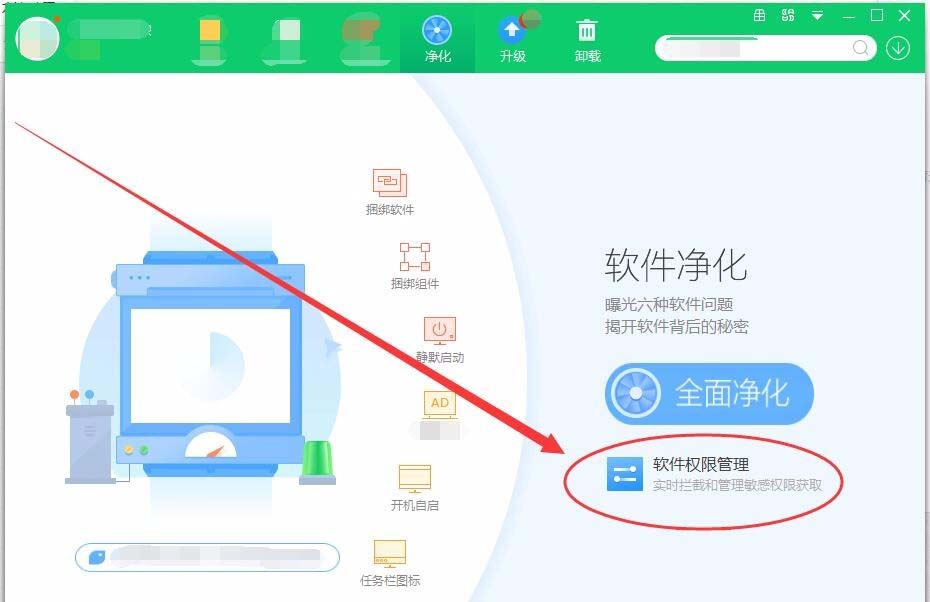
4、净化选项卡中,选择软件权限管理选项。
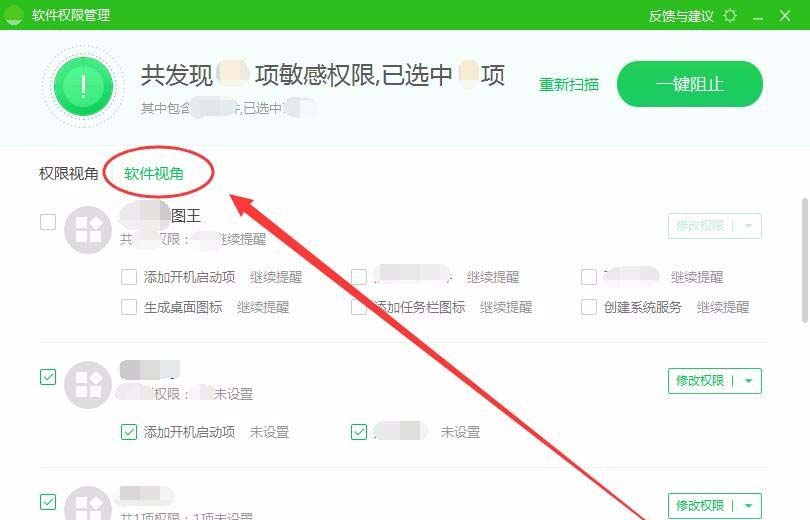
5、软件权限管理窗口中,单击权限视角选项,窗口下方各软件就会按照权限分类显示。
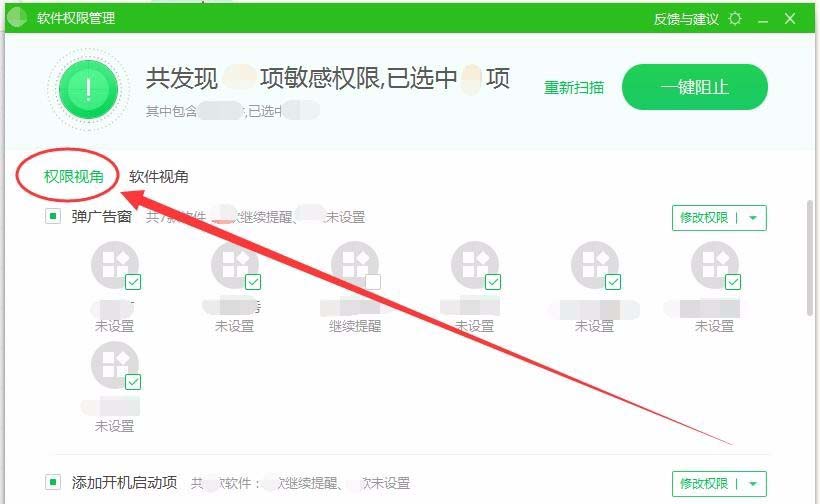
6、单击软件视角选项,窗口下方就会按照软件分类显示各自的权限。
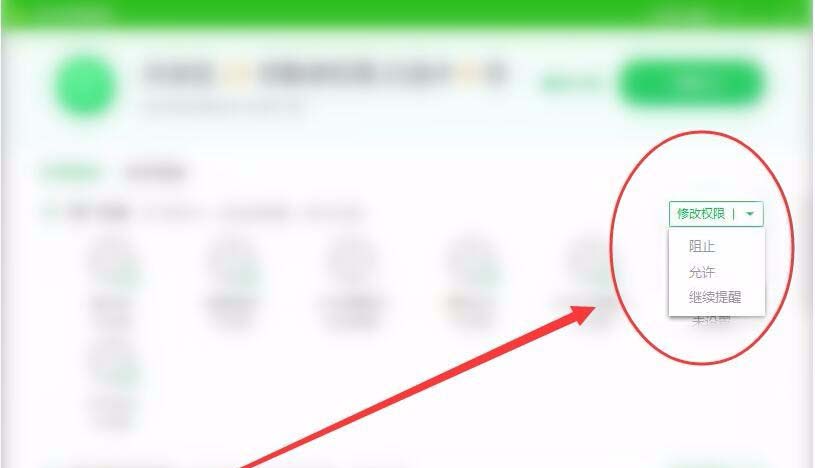
7、单击修改权限按钮,可以对软件权限设置阻止、允许和继续提醒。
12.95MB / 2026-08-04
296KB / 2026-08-04
8.58MB / 2026-08-04
15.75MB / 2026-08-04
69.93MB / 2026-08-04
6.42MB / 2026-08-04
1.44MB
2026-08-03
197.73MB
2026-08-03
45.10MB
2026-07-30
440KB
2026-07-30
419KB
2026-07-31
46.40MB
2026-07-31
42.78MB / 2026-06-22
84.55MB / 2026-03-23
248.80MB / 2026-02-07
2.79MB / 2026-07-23
25.97MB / 2026-04-29
1.90MB / 2026-05-07
210.99MB / 2026-07-13
京ICP备14006952号-1 京B2-20201630 京网文(2019)3652-335号 沪公网安备 31011202006753号违法和不良信息举报/未成年人举报:legal@3dmgame.com
CopyRight©2003-2018 违法和不良信息举报(021-54473036)400-105-5185 All Right Reserved