
- outlook删除的邮件怎么找回 04-11 11:18
- outlook2016未读邮件怎么设置红色显示 02-27 17:33
- Outlook怎么打印日历 02-27 17:27
- Outlook2010怎么关联邮箱 02-27 17:19
- outlook2013怎么取消关联邮件合并功能 02-27 15:24
- Outlook日历怎么设置显示周数 02-27 13:56
- outlook邮件中的图片怎么裁剪 02-27 13:53
- outlook邮箱怎么设置自动抄送 02-27 13:47
outlook邮箱是一款提供邮箱接收发送功能的工具,为用户们提供了很多的便利。本文为大家带来关于outlook备份文件在哪里的详细介绍,希望可以帮助到大家!
大家对outlook邮件备份的方式各有不同,因此outlook备份文件的位置也不太一样,而主要的备份方式有三种:
第一种:手动备份
很多时候我们自己对outlook邮件进行了备份,但由于年限太久以至于忘记了备份的位置,这时可以查看outlook的默认备份位置,我们所需要的文件一般就在哪里,以下是具体查看步骤:
1.打开outlook,进入文件。
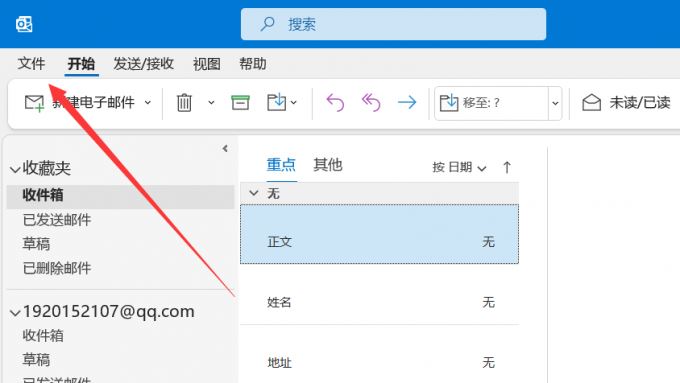
图1 文件
2.选择打开和导出,点击“导入/导出”。
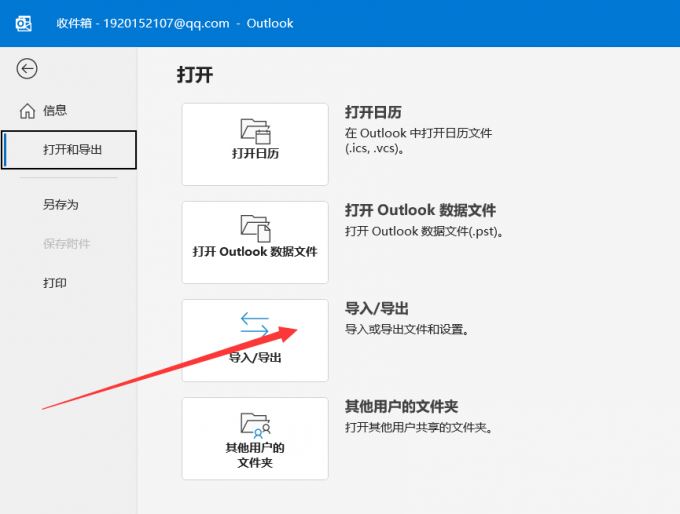
图2 打开和导出
3.在跳出的提示框中选择导出到文件,并确定数据类型为“outlook(.pst)”,进入下一页。
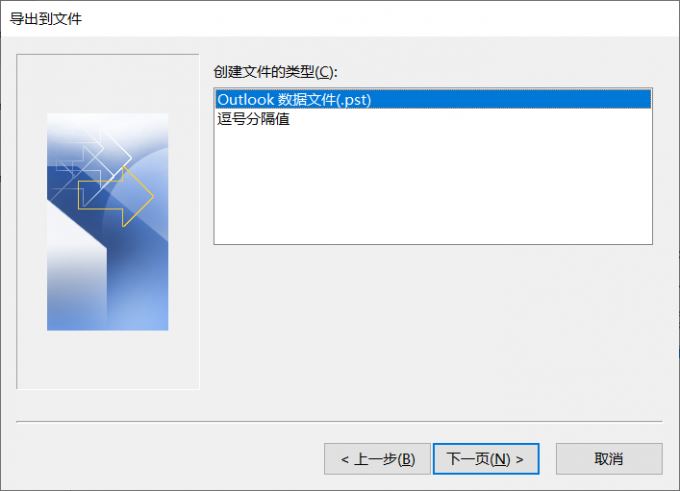
图3 outlook数据文件
4.选择导出的文件夹,勾选“包括子文件夹”,点击下一页。
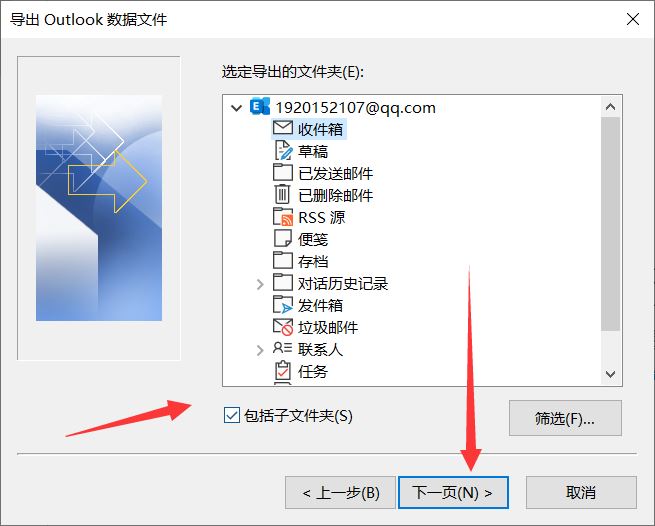
图4 选定导出文件夹
5.在“导出outlook数据文件”中选择浏览,这时就会跳转到文件资源管理器,点击地址栏的下拉按钮,这时可以看到文件路径已经被全部选中,按下Ctrl+C键就可以将文件路径复制。
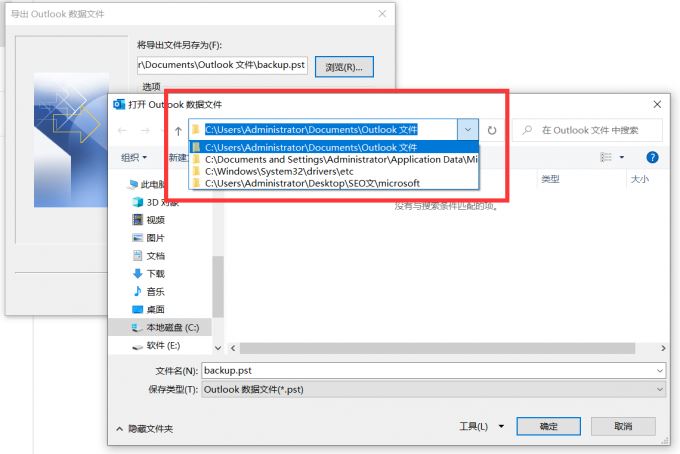
图5 复制文件路径
6.关闭outlook,打开“我的电脑”,在地址栏输入刚才的复制的信息,即可来到outlook备份文件的默认地址。
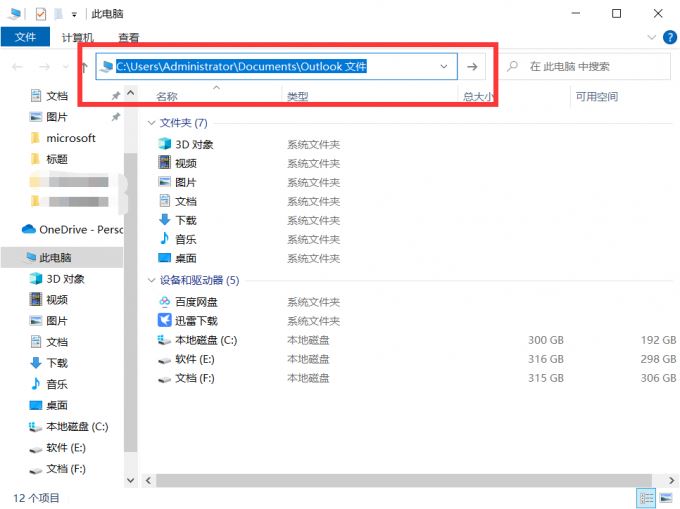
图6 找到文件位置
第二种:自动存档
除手动存档外,自动存档也是outlook备份文件的主要方式,且这种方式是静默进行的,用户也更难察觉到outlook备份文件的过程,因此较容易被遗忘。
要查看这类文件,需要先用鼠标右击outlook备份文件所在的邮箱,进入属性后查看“自动存档”,在这里点击“默认存档设置”,可以看到“将旧项目移至”后面的地址栏,点击浏览就可以查看文件位置了。
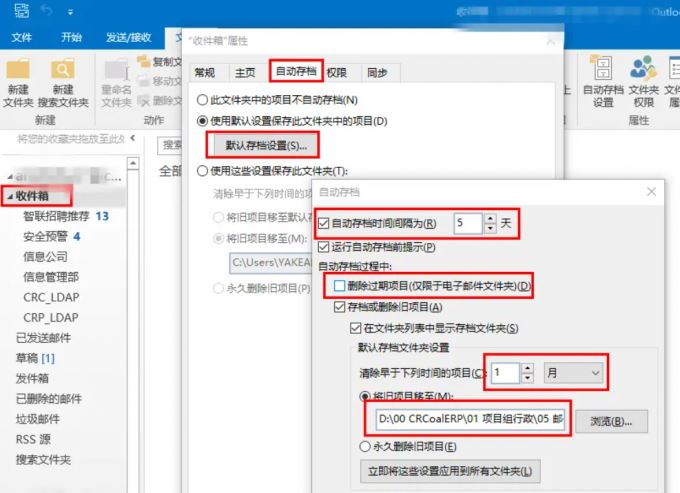
图7 自动存档默认设置
第三种:microsoft onedrive云备份
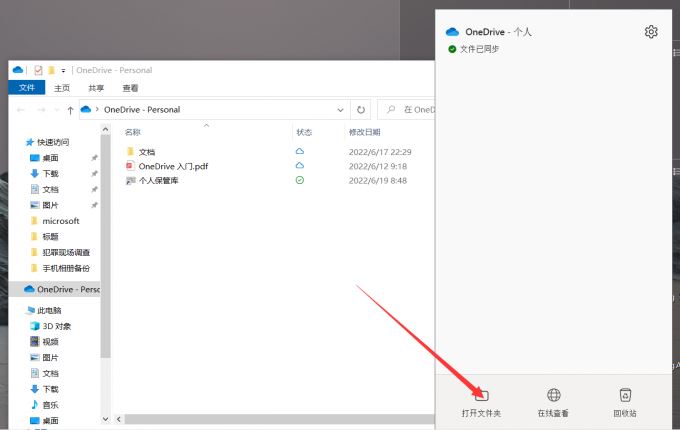
outlook备份文件不仅仅保存在本地,还会上传到onedrive云盘里,因此当我们找不到outlook备份文件时,可以来到onedrive查看:在任务栏点击灰色的云朵按钮,进入到onedrive组件中,点击“打开文件夹”在这里就可以看到outlook备份的文件。
0.52MB / 2026-08-05
63.31MB / 2026-08-05
0.55MB / 2026-08-05
1.05MB / 2026-08-05
108.34MB / 2026-08-05
17.68MB / 2026-08-05
1.44MB
2026-08-03
197.73MB
2026-08-03
1.26MB
2026-08-03
139.50MB
2026-08-03
0.60MB
2026-08-03
1.92MB
2026-08-03
42.78MB / 2026-06-22
84.55MB / 2026-03-23
248.80MB / 2026-02-07
2.79MB / 2026-07-23
25.97MB / 2026-04-29
1.90MB / 2026-05-07
210.99MB / 2026-07-13
京ICP备14006952号-1 京B2-20201630 京网文(2019)3652-335号 沪公网安备 31011202006753号违法和不良信息举报/未成年人举报:legal@3dmgame.com
CopyRight©2003-2018 违法和不良信息举报(021-54473036)400-105-5185 All Right Reserved