
- outlook删除的邮件怎么找回 04-11 11:18
- outlook2016未读邮件怎么设置红色显示 02-27 17:33
- Outlook怎么打印日历 02-27 17:27
- Outlook2010怎么关联邮箱 02-27 17:19
- outlook2013怎么取消关联邮件合并功能 02-27 15:24
- Outlook日历怎么设置显示周数 02-27 13:56
- outlook邮件中的图片怎么裁剪 02-27 13:53
- outlook邮箱怎么设置自动抄送 02-27 13:47
Outlook PST文件无法打开错误怎么修复呢?很多用户遇到这种情况,都不知道具体的操作步骤。这里为大家带来详细的打开教程教程分享,快一起来看看下面的详细介绍吧!
步骤1:退出Outlook后,执行以下步骤之一:
转到C:\ Program Files 或 转到C:\ Program Files(x86)。
步骤2:在“搜索”框中键入SCANPST.EXE。
注意:在第一步中提到的两个文件夹中搜索SCANPST.EXE。根据用户使用的Outlook版本,找到以下任一文件夹的方式。
步骤3:启动SCANPST.EXE。
步骤4:出现“输入您要扫描的文件的名称”的窗口。选择“浏览”选项以选择文件或直接键入要由工具检查的.pst文件名。
步骤5:请单击“开始”以开始扫描。
注意:在扫描过程中,默认情况下会生成新的日志文件。用户可以选择使用当前日志文件来附加结果,也可以通过单击“选项”并选择“不创建日志文件”选项来停止创建新日志文件。
步骤6:如果扫描显示.pst文件中的问题,请选择“修复”按钮以开始修复错误。
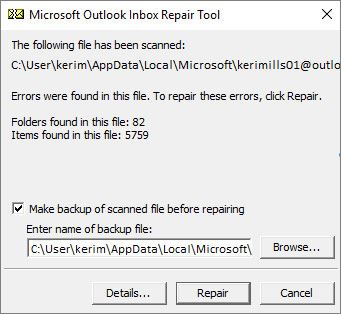
注意:在进行修复过程时,扫描会生成备份文件。可以通过在“输入备份文件名”框中输入备用名称来更改此备份文件的位置或默认名称。用户也可以使用“浏览”选项选择其他备份文件。
步骤7:在修复过程完成后,使用与修复的Outlook PST文件关联的帐户启动Outlook。
142.28MB / 2026-08-06
2.80MB / 2026-08-06
69.17MB / 2026-08-06
46.39MB / 2026-08-06
5.71MB / 2026-08-06
163.86MB / 2026-08-06
1.80MB
2026-08-04
148.30MB
2026-08-04
69.93MB
2026-08-04
143KB
2026-08-04
28MB
2026-08-05
108.34MB
2026-08-05
42.78MB / 2026-06-22
84.55MB / 2026-03-23
248.80MB / 2026-02-07
2.79MB / 2026-07-23
25.97MB / 2026-04-29
1.90MB / 2026-05-07
210.99MB / 2026-07-13
京ICP备14006952号-1 京B2-20201630 京网文(2019)3652-335号 沪公网安备 31011202006753号违法和不良信息举报/未成年人举报:legal@3dmgame.com
CopyRight©2003-2018 违法和不良信息举报(021-54473036)400-105-5185 All Right Reserved