
- 开心录屏录好的视频保存在哪 01-17 14:19
- 开心录屏如何进行窗口录制 01-17 13:26
- XMind怎样设置字体 09-21 18:31
- xmind怎么让子主题在同一边 09-21 18:29
- xmind中创建好的思维导图怎么改模板风格 09-21 18:26
- XMind怎么添加一个主题的子主题 09-21 18:24
- xmind怎么添加大括号 09-21 18:20
- xmind怎么控制往右加子主题 09-21 18:17
开心录屏软件是一款好用且优质的录屏工具,是一款为用户们提供丰富录制功能的工具。一些用户在使用软件的时候,对于录屏的清晰度不是很满意,那么如何提升呢?这里为用户们带来详细的介绍,快一起来看看吧!
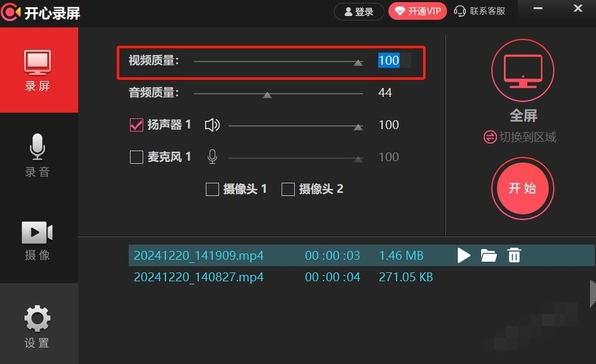
1.设置最高视频质量:为了确保录制的内容尽可能清晰,您需要在开始录屏之前进入开心录屏的设置界面,找到视频质量选项,并将其调至最大值(通常是100),这样做可以保证录制出的视频具有最高的分辨率和最细致的画面表现力。
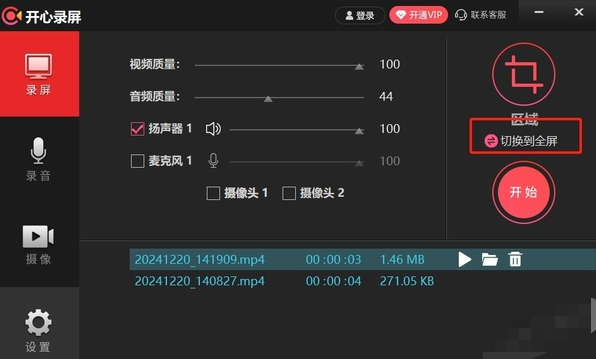
2.选择区域录屏:相较于全屏录制,选择特定区域进行录屏不仅可以减少不必要的画面信息,还能有效降低对系统资源的占用,进而提高录制效率和视频的清晰度。因此,在录制前明确您想要捕捉的具体屏幕部分,并准确地选择该区域是十分重要的。
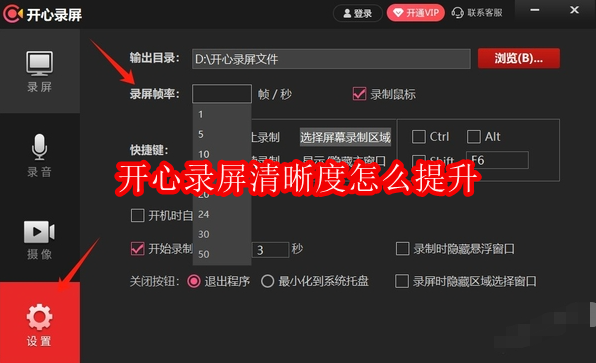
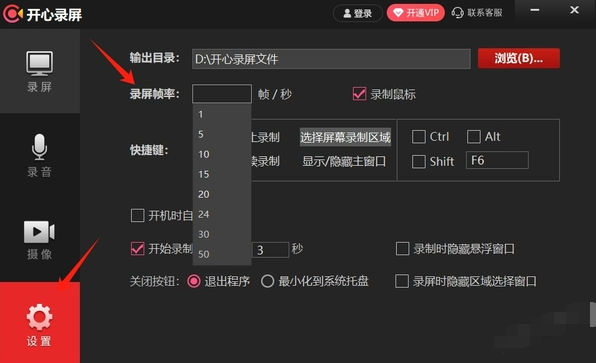
3.调整录屏帧率:帧率决定了视频中每秒钟播放的画面数量,较高的帧率意味着更加流畅和平滑的视频效果。在开心录屏的设置菜单里,您可以找到并调整录屏帧率。请注意,帧率越高,生成的视频文件可能越大。
337KB / 2026-09-22
10.37MB / 2026-09-21
593.77MB / 2026-09-21
57.29MB / 2026-09-21
53.42MB / 2026-09-21
39.07MB / 2026-09-21
42.78MB / 2026-06-22
84.55MB / 2026-03-23
248.80MB / 2026-09-08
2.79MB / 2026-07-23
25.97MB / 2026-04-29
1.90MB / 2026-05-07
210.99MB / 2026-09-08
京ICP备14006952号-1 京B2-20201630 京网文(2019)3652-335号 沪公网安备 31011202006753号违法和不良信息举报/未成年人举报:legal@3dmgame.com
CopyRight©2003-2018 违法和不良信息举报(021-54473036)400-105-5185 All Right Reserved