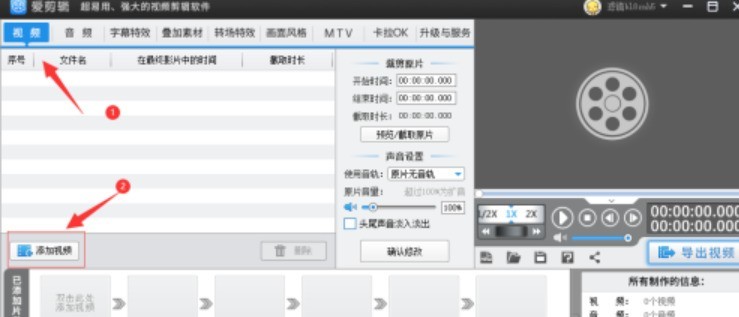
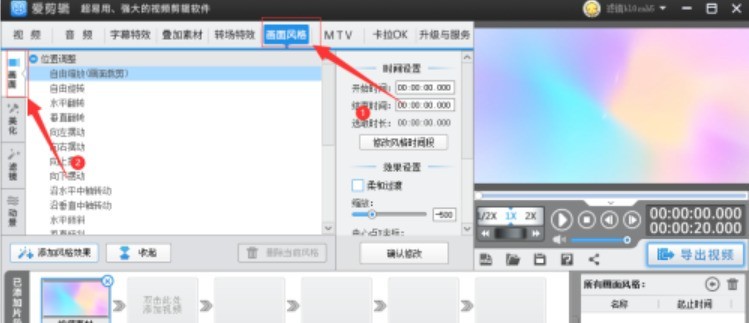
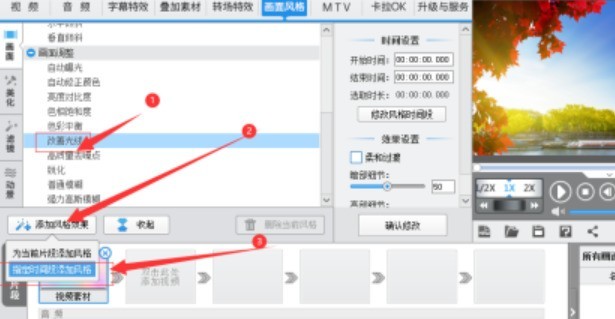
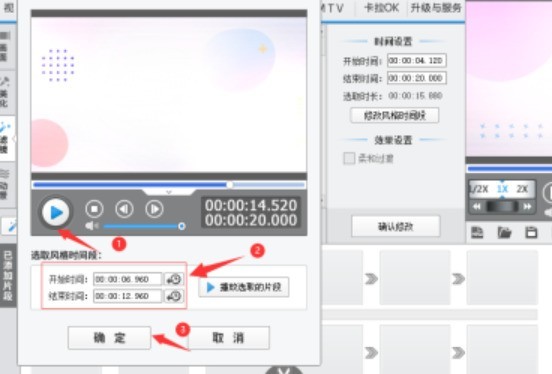
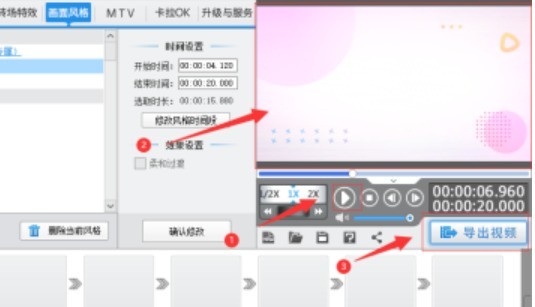

- 爱剪辑怎么给视频画面加上彩色浮雕效果 02-03 11:13
- 爱剪辑给视频如何添加保留一种颜色 02-03 11:12
- 爱剪辑如何剪掉视频中的一段 02-03 11:06
- AE如何给形状添加扭转效果 09-25 08:51
- Adobe After Effects怎么修改图片颜色 09-25 08:21
- XMind7思维导图中的图怎么导出为CSV格式文件 09-24 18:32
- XMind思维导图中的主题内容怎么放在线上 09-24 18:19
- 如何在XMind中更换导图背景 09-24 18:14