- 怎样设置word2013文档中的背景颜色 08-04 16:16
- 怎么用Word2013制作名片 08-04 16:13
- 怎么消除Word文档中的虚线 02-14 08:12
- word文档如何使用分页符和分节符 01-31 08:50
- Word文档不同部分添加页眉和页码的方法 01-31 08:44
- word表格怎么去掉箭头符号 01-30 18:00
- word英文间隔忽大忽小怎么办 01-30 17:54
- Word文档如何设置自动删除页边距 01-30 17:51
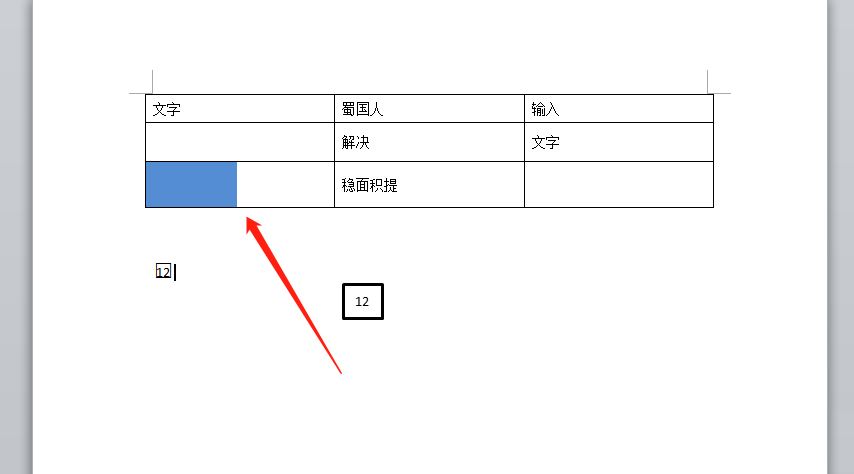
word软件中,只填充半个单元格的颜色,你知道如何操作吗?不清楚的小伙伴,本文为大家带来详细的填充教程分享,想了解的小伙伴快一起来看看下面的详细介绍吧!
1.用户在电脑桌面上双击打开word软件,并来到编辑页面上来插入表格
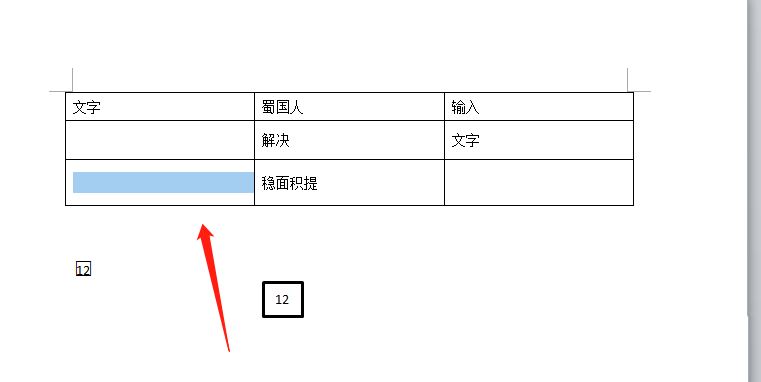
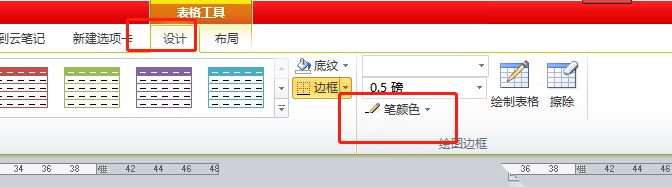
2.接着点击一个单元格并在菜单栏中点击表格工具的设计选项,在显示出来的选项卡中用户选择笔颜色选项
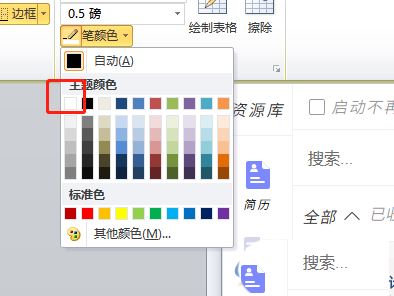
3.在弹出来的下拉选项卡中,用户选择白色色块,将线条颜色设置为白色
4.然后用户继续在表格工具的设计选项卡中点击绘制表格选项来解决问题
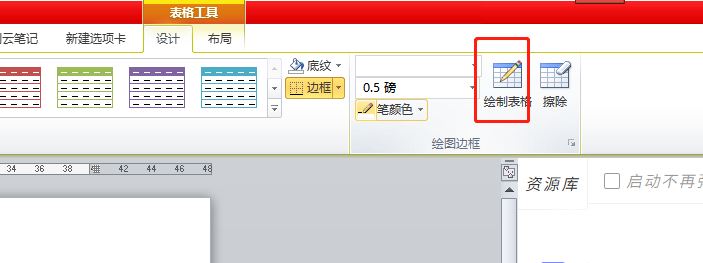
5.此时在页面上可以看到光标变成笔样式,用户直接在一个单元格中间画上一条白色竖线,可以看到绘制过程中出现的虚线

6.成功将单元格拆分成等分的两个格子后,用户选中其中的一半格子
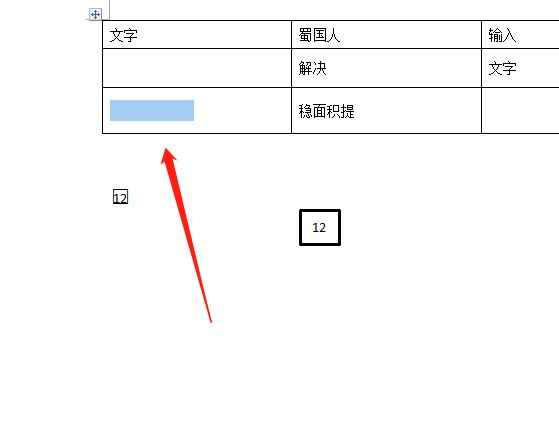
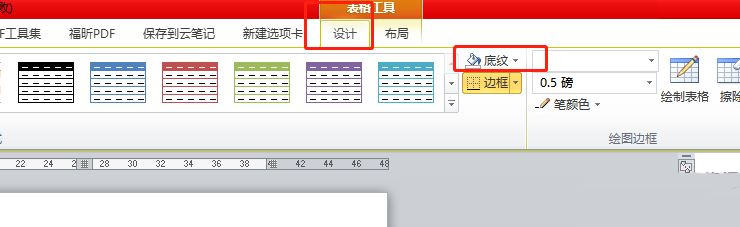
7.随后在页面上方的表格工具的设计选项卡中,用户点击底纹选项
8.在弹出来的颜色面板中,用户按照自己的喜好来选择自己喜欢的颜色即可完成填充
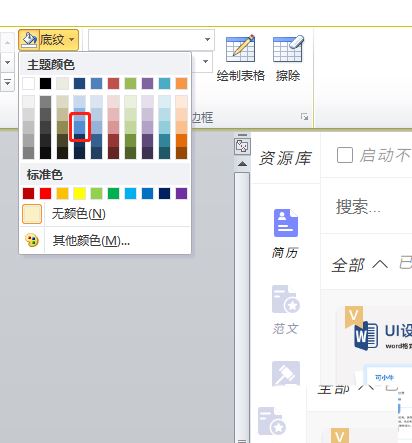
9.如图所示,用户在页面上可以发现单元格成功之填充了一半颜色
355.70MB / 2026-08-07
95.87MB / 2026-08-07
31.16MB / 2026-08-07
120.25MB / 2026-08-07
22.08MB / 2026-08-06
1.07MB / 2026-08-06
69.93MB
2026-08-04
28MB
2026-08-05
108.34MB
2026-08-05
6.93MB
2026-08-05
1.53MB
2026-08-05
7.82MB
2026-08-05
42.78MB / 2026-06-22
84.55MB / 2026-03-23
248.80MB / 2026-02-07
2.79MB / 2026-07-23
25.97MB / 2026-04-29
1.90MB / 2026-05-07
210.99MB / 2026-07-13
京ICP备14006952号-1 京B2-20201630 京网文(2019)3652-335号 沪公网安备 31011202006753号违法和不良信息举报/未成年人举报:legal@3dmgame.com
CopyRight©2003-2018 违法和不良信息举报(021-54473036)400-105-5185 All Right Reserved