

- 怎样设置word2013文档中的背景颜色 08-04 16:16
- 怎么用Word2013制作名片 08-04 16:13
- 怎么消除Word文档中的虚线 02-14 08:12
- word文档如何使用分页符和分节符 01-31 08:50
- Word文档不同部分添加页眉和页码的方法 01-31 08:44
- word如何只填充半个单元格的颜色 01-30 18:02
- word表格怎么去掉箭头符号 01-30 18:00
- word英文间隔忽大忽小怎么办 01-30 17:54
Word如何删除图片背景,你知道吗?操作步骤还是比较简单的,不知道如何删除的小伙伴,本文为大家带来关于删除图片背景的详细教程分享,快一起来看看下面的详细介绍吧!
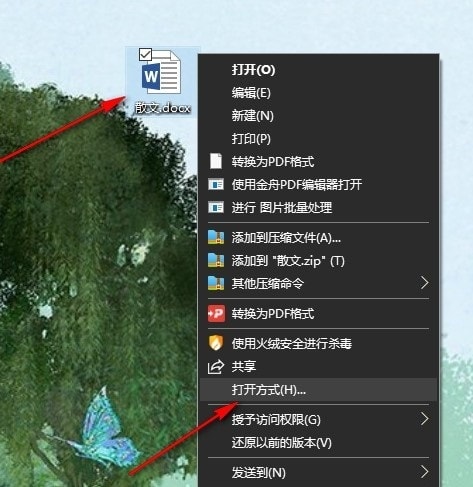
1、第一步,我们右键单击打开文字文档,然后在文档的菜单列表中点击“打开方式”选项,再在子菜单列表中点击Word选项
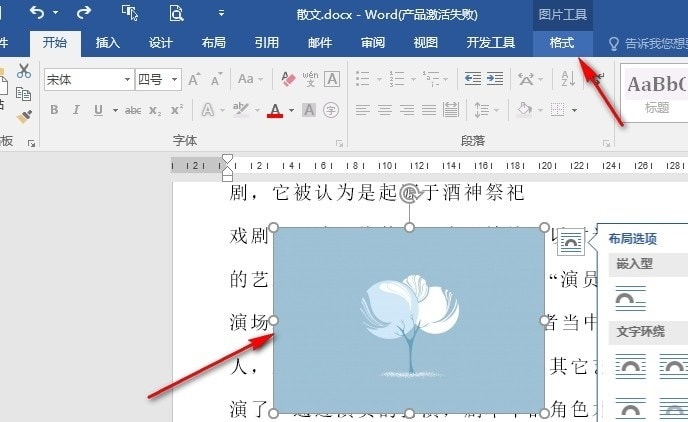
2、第二步,进入Word程序的文字文档编辑页面之后,我们在该页面中点击图片,然后在工具栏中打开格式工具
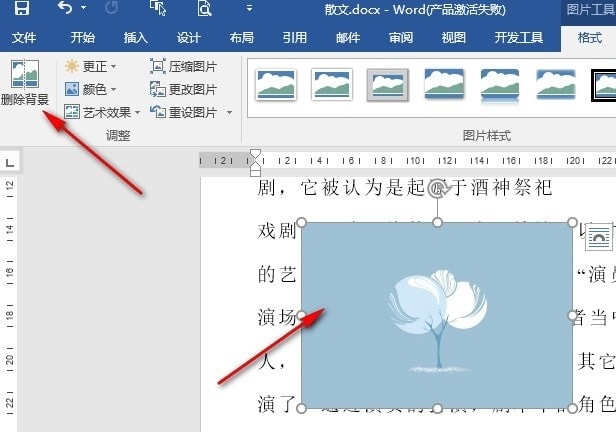
3、第三步,在“格式”工具的子工具栏中,我们找到“删除背景”工具,直接点击打开该工具
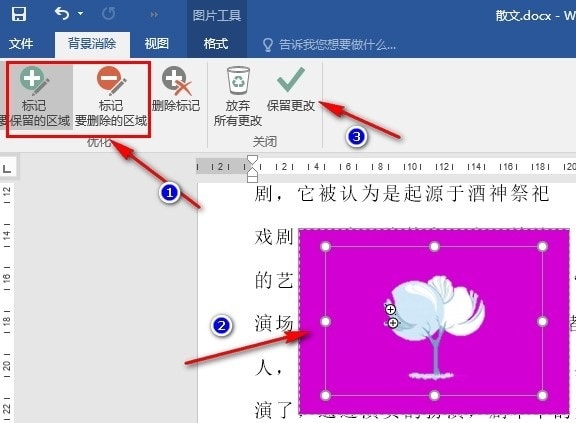
4、第四步,进入删除背景页面之后,我们使用标记工具对图片中需要保留和需要删除的区域进行标记,最后点击“保留更改”选项即可
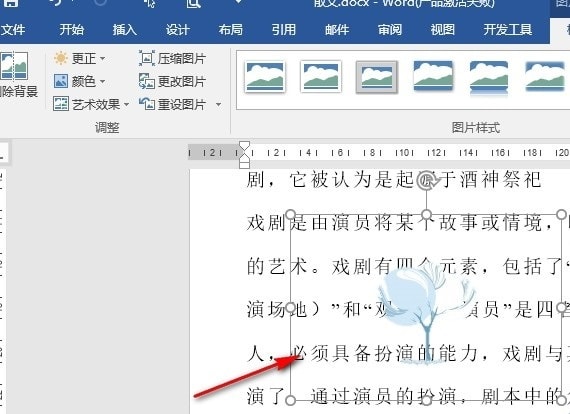
5、第五步,点击“保留更改”选项之后,我们在文字文档中就能看到选中的图片已经变为透明背景样式了
201.94MB / 2026-08-07
413.47MB / 2026-08-07
355.70MB / 2026-08-07
95.87MB / 2026-08-07
31.16MB / 2026-08-07
120.25MB / 2026-08-07
6.93MB
2026-08-05
0.55MB
2026-08-05
153KB
2026-08-05
108.34MB
2026-08-05
1.67MB
2026-08-05
220.10MB
2026-08-06
42.78MB / 2026-06-22
84.55MB / 2026-03-23
248.80MB / 2026-02-07
2.79MB / 2026-07-23
25.97MB / 2026-04-29
1.90MB / 2026-05-07
210.99MB / 2026-07-13
京ICP备14006952号-1 京B2-20201630 京网文(2019)3652-335号 沪公网安备 31011202006753号违法和不良信息举报/未成年人举报:legal@3dmgame.com
CopyRight©2003-2018 违法和不良信息举报(021-54473036)400-105-5185 All Right Reserved











