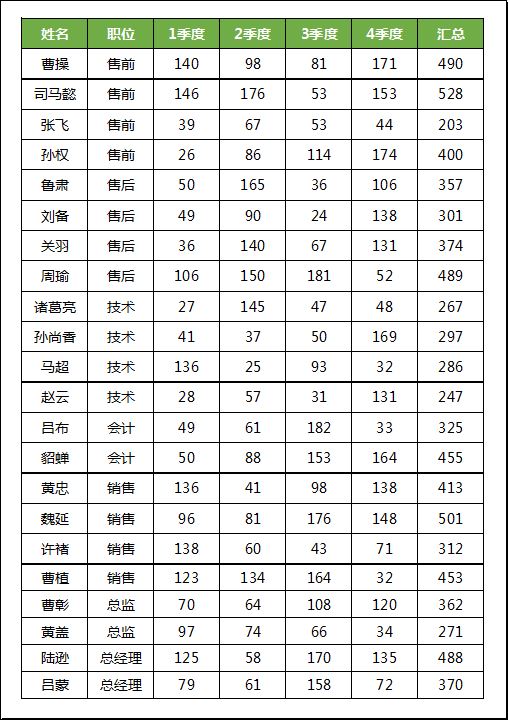
很多小伙伴在使用Excel打印表格的时候,发现怎么都铺不满整张A4纸,那么这种情况如何解决呢?下面为大家带来关于铺满整张A4纸的详细教程分享,快一起来看看下面的详细介绍吧!
Excel打印表格怎么铺满整张A4纸
如下图所示,表格周围空白太多,太浪费了,怎么才能将表格铺满整个 A4 纸页面呢?还不会的小伙伴们,一起学习起来吧!
居中
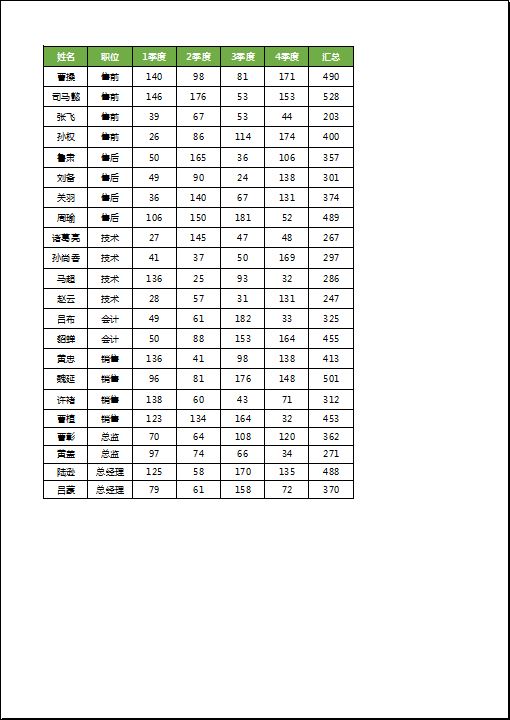
我们先将表格居中一下。进入「文件」-「打印」,点击底部的「页面设置」-「页边距」,在「居中方式」中勾选「水平」和「垂直」,最后确定。现在,我们的表格就移到页面的中心位置了。

打印预览效果。
设置缩放
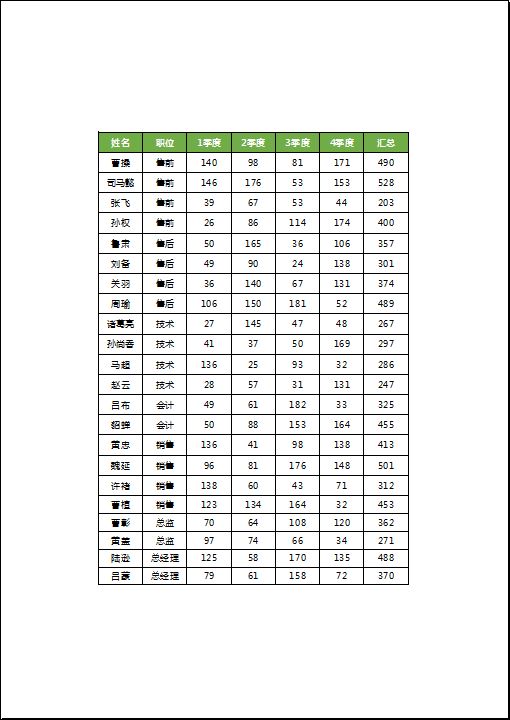
进入「文件」-「打印」,点击底部的「页面设置」,在「页面」中的「缩放」-「缩放比例」中输入数值。因为我们的表格小,无法铺满整个页面,所以,我们需要将表格放大,这里的比例数值,需要根据自己表格来录入,可以多尝试几个数值,以达到最佳效果。

打印预览效果。
缩小页边距
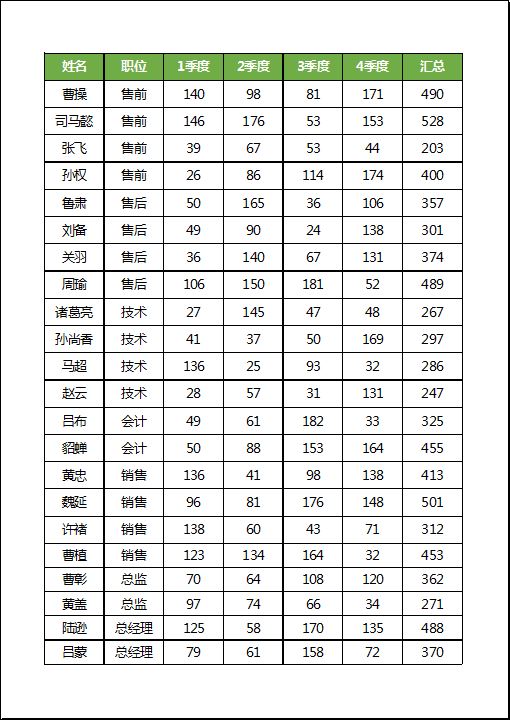
当然,如果你还想让表格再放大一点,尽量让四周空白更少的话,可以缩小一下页边距。
进入「文件」-「打印」,点击底部的「页面设置」,将上下左右的“页边距”和页眉、页脚全设置为“0”。
接着,我们在进入「页面」,将「缩放比例」再设置大一点。

打印预览效果。
这样打印出来不仅周围没有大量空白,而且表格文字都明显放大许多,比之前要好太多了!