Excel软件有哪些隐藏技巧呢?这里为大家例举了很多个功能,感兴趣的小伙伴快一起来看看下面的详细介绍吧!希望可以帮助到大家!
Excel有哪些隐藏技巧
1、恢复老版本的拖拉功能
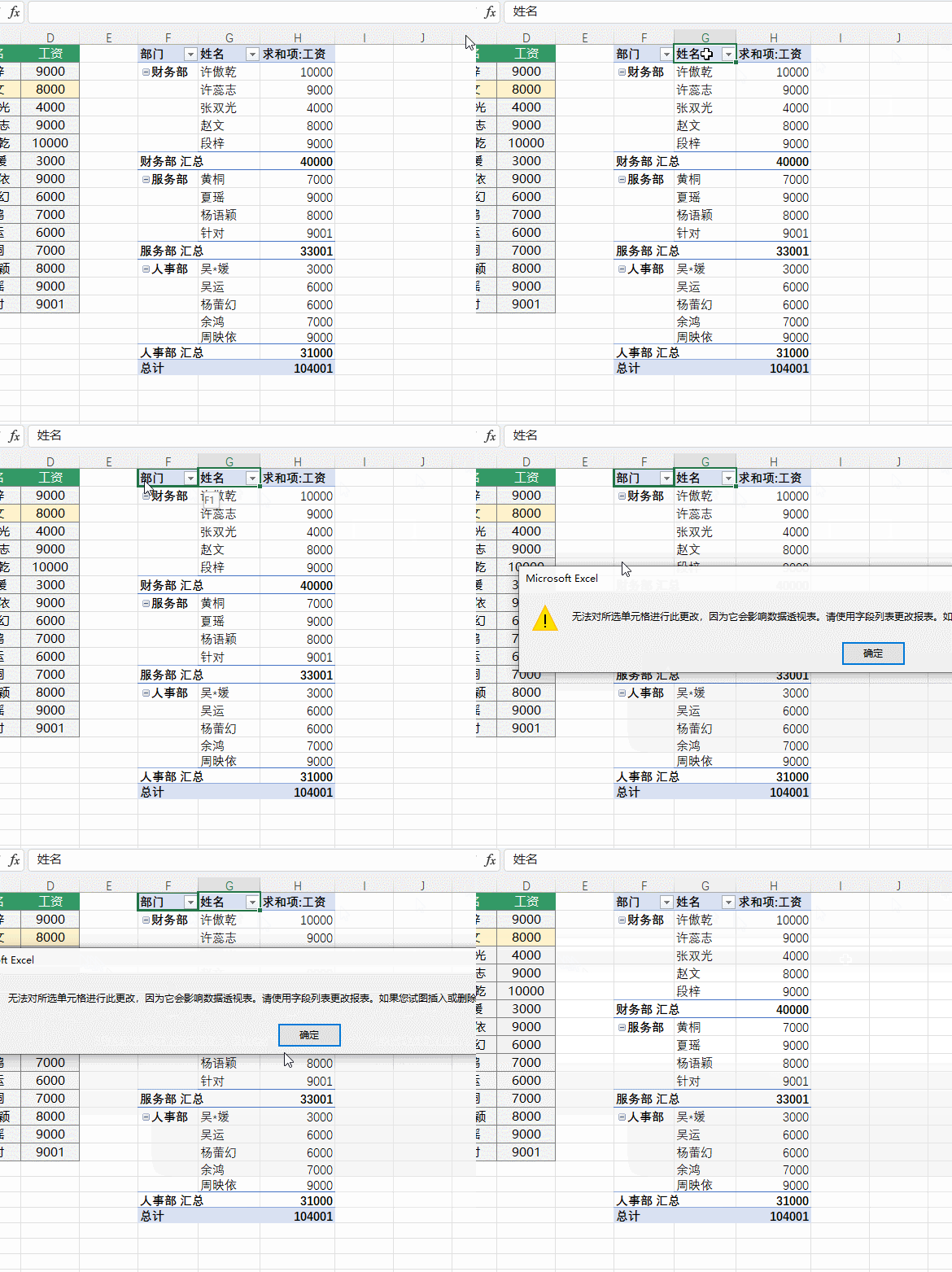
我们习惯于在数据透视表中通过鼠标拖动调整位置,但在后几个excel版本下却被禁用了。
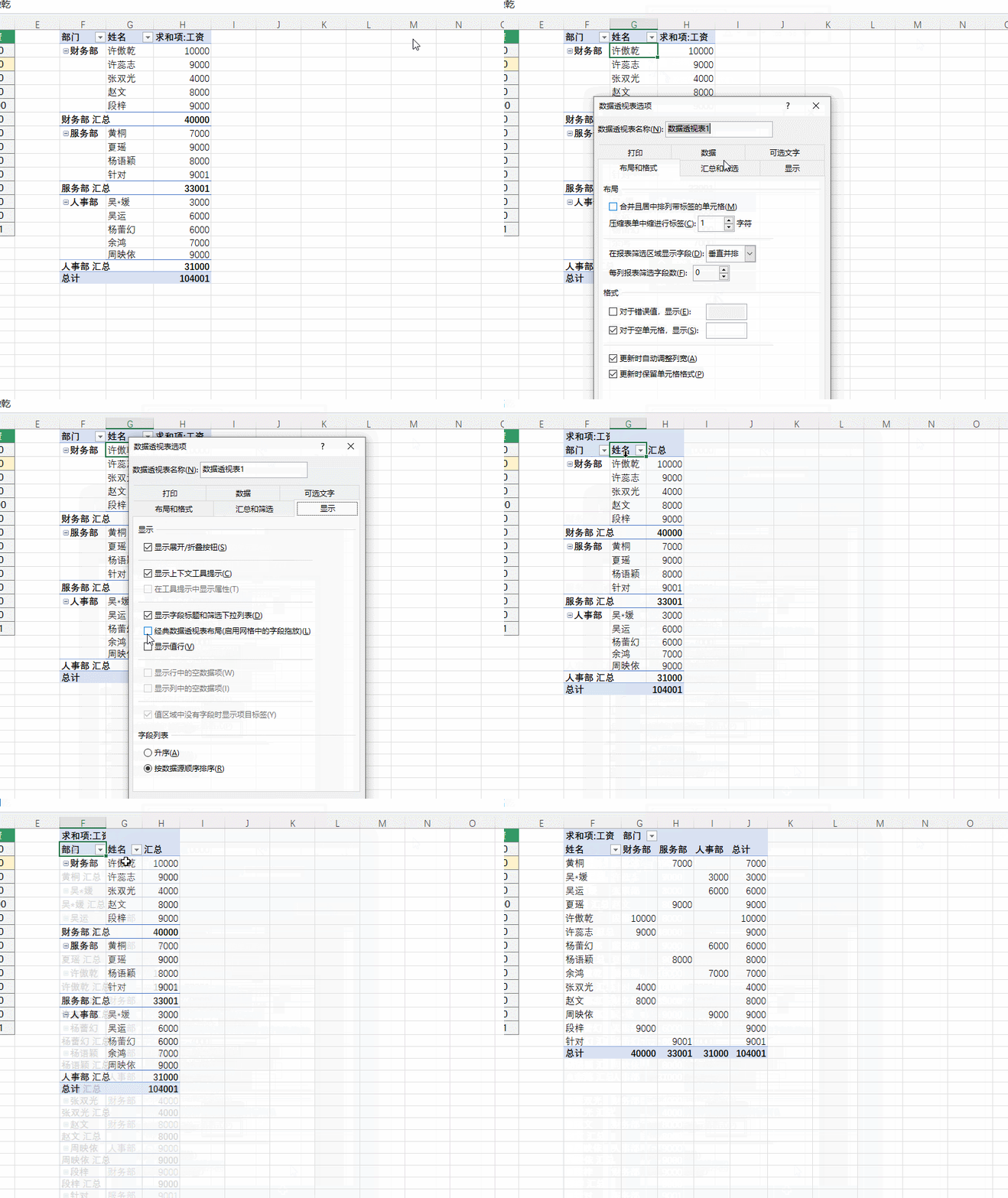
恢复这个功能很简单,只需要右键 - 数据透视表选项 - 显示 - 选中经典数据透视表布局(启用网格中的字段拖放)
2、去掉源表中不存在的项目
当数据透视表删除某个项目后,该项目依然存在下拉选项中,无法删除。
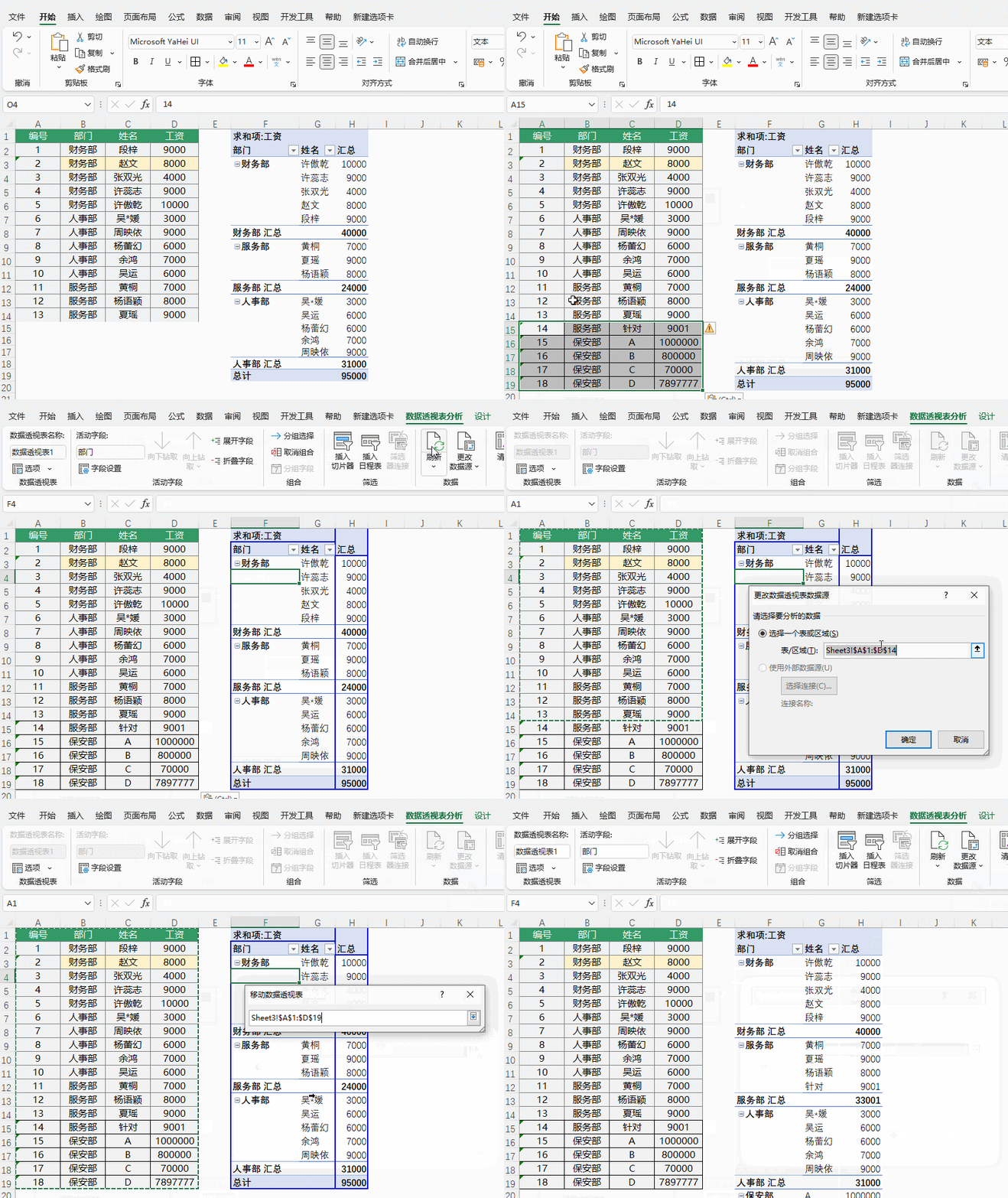
如下图所示删除保安部门信息后,下拉中保安部依然存在,即使你重新添加它依然存在。如何彻底删除它?
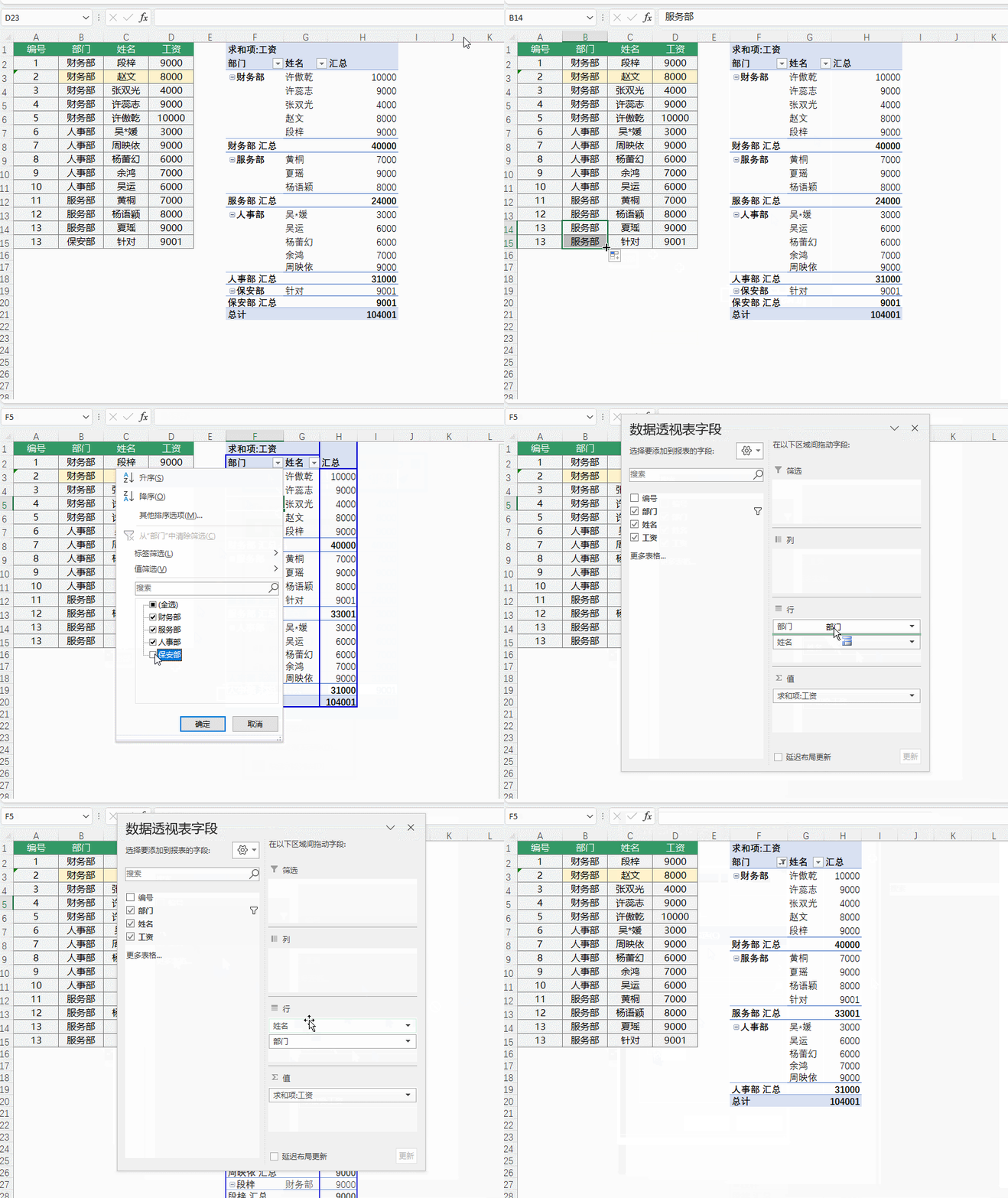
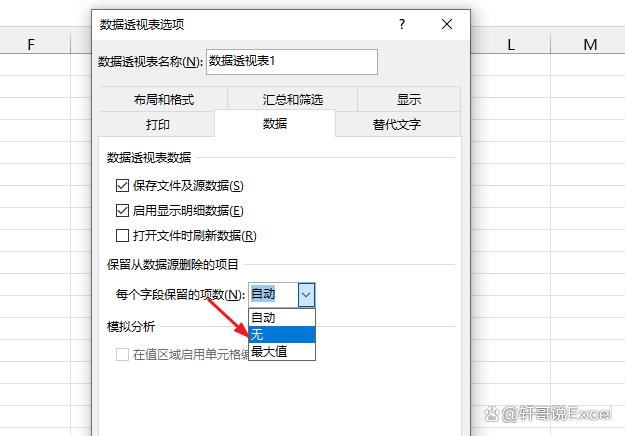
某实,只需要在透视表选项-数据中,把每个字段保留的项目从自动改为无即可。
3、自动更新数据源
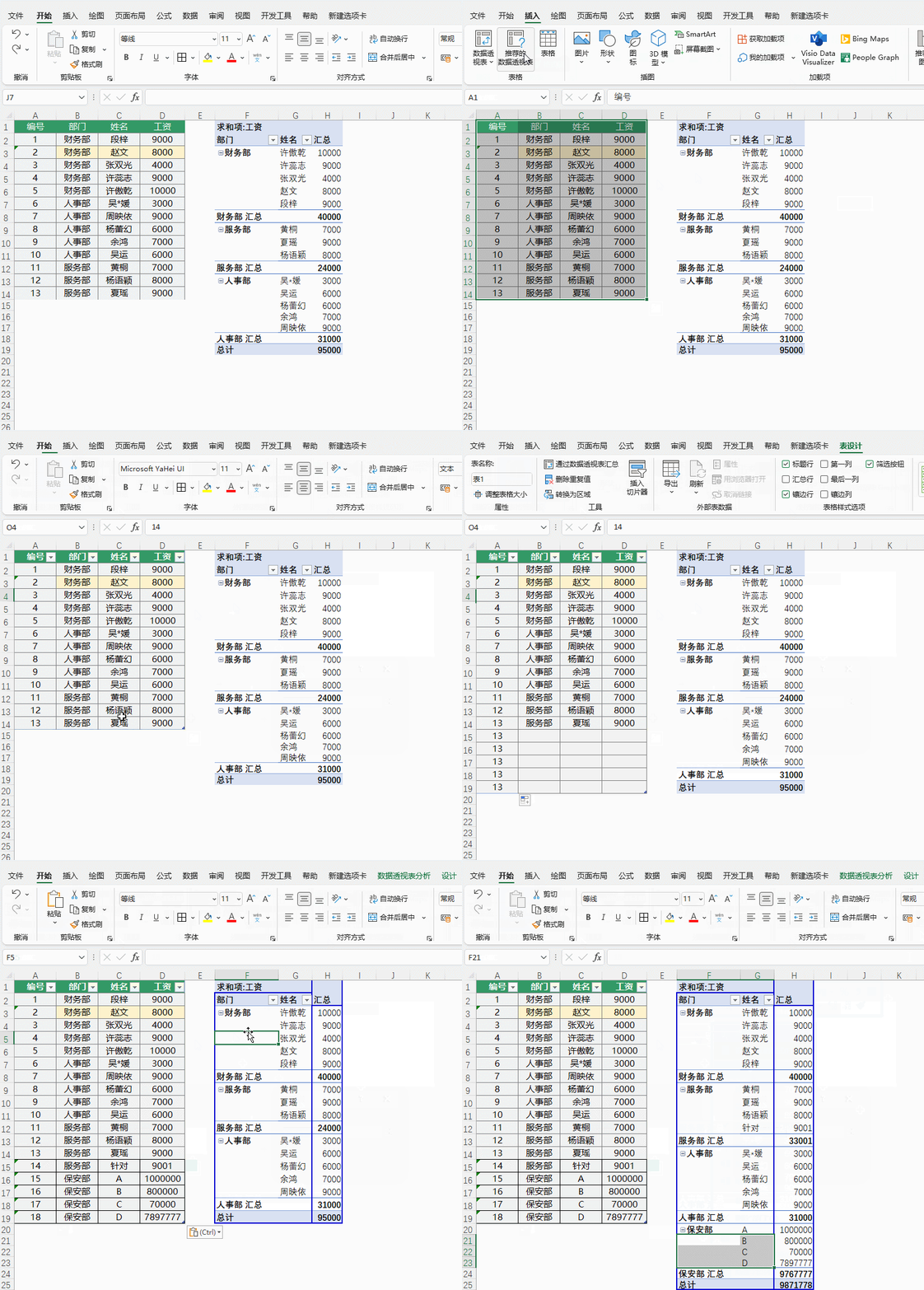
做数据透视表有一个头痛问题,将来数据源不断更新,而每次都需要手工更新,太麻烦,如何让透视表自动更新数据源?听说用很复杂的公式,有没有简单方法。
其实,你只需要把源表创建成超级表(插入 - 表格),就可以了注:排版错了图应为第3个更新数据源的解答
4、分页打印
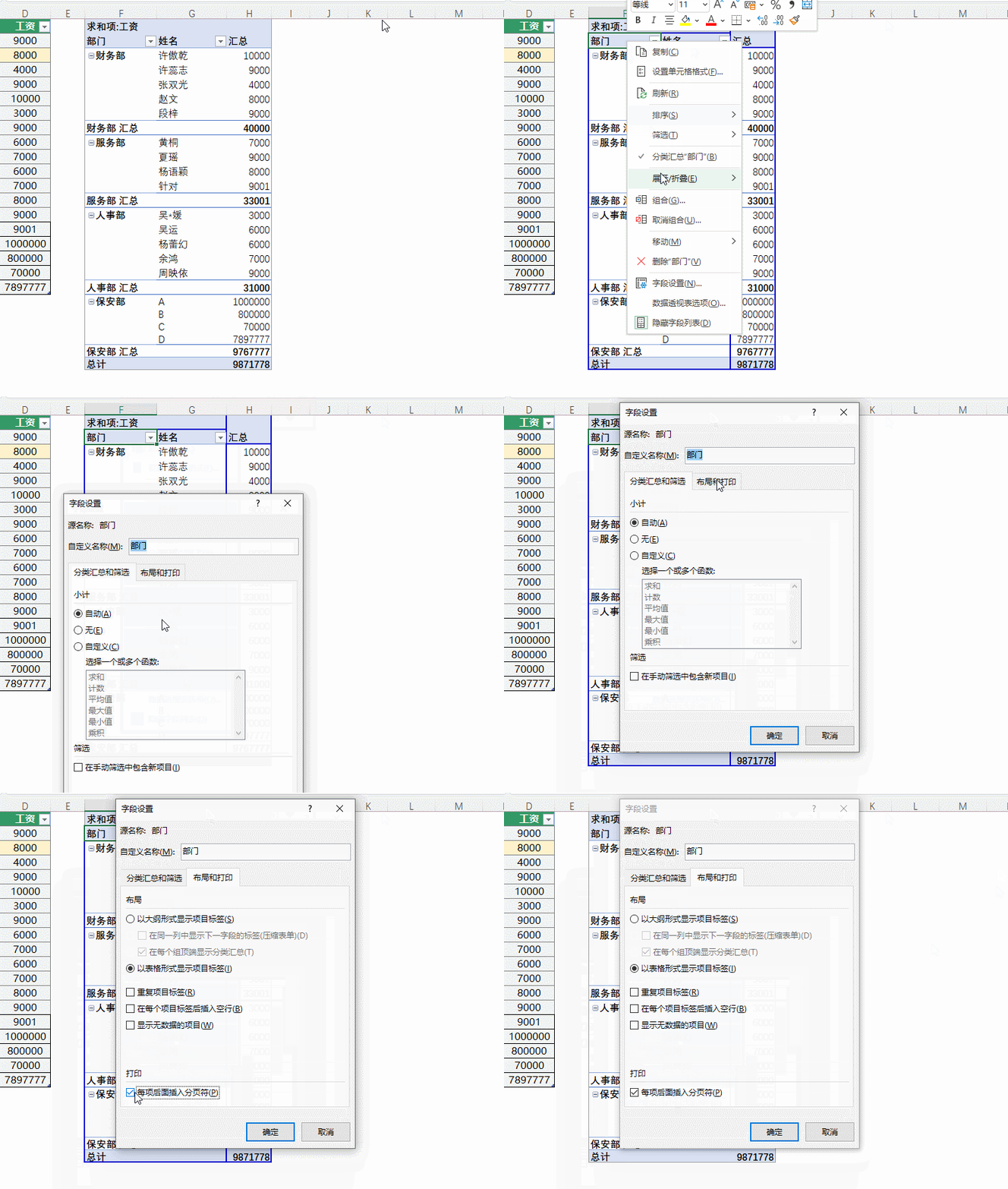
你敢相信吗,透视表原来有分项目分页打印功能,只需要选取字段 - 字段设置 - 布局和打印 - 每项后面添加分页符。
5、非重复计数
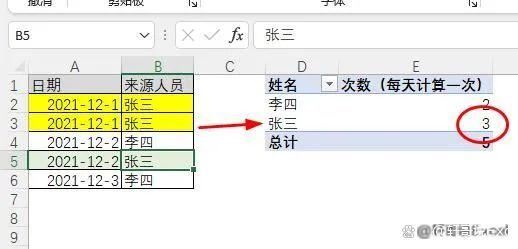
有同学提问一个看似很难的透视表统计问题。如下图所示,统计客户来访时,每天只能算一次,而张三有一天来了两次,用透视表却统计总次数为3,如何能得到正确结果2。
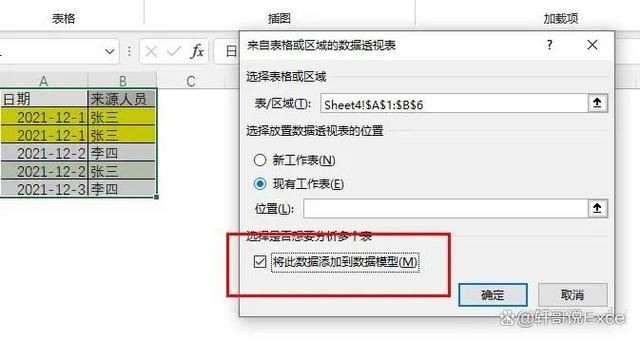
其实,你只需在制作时,选取“将此数据添加到数据模型”
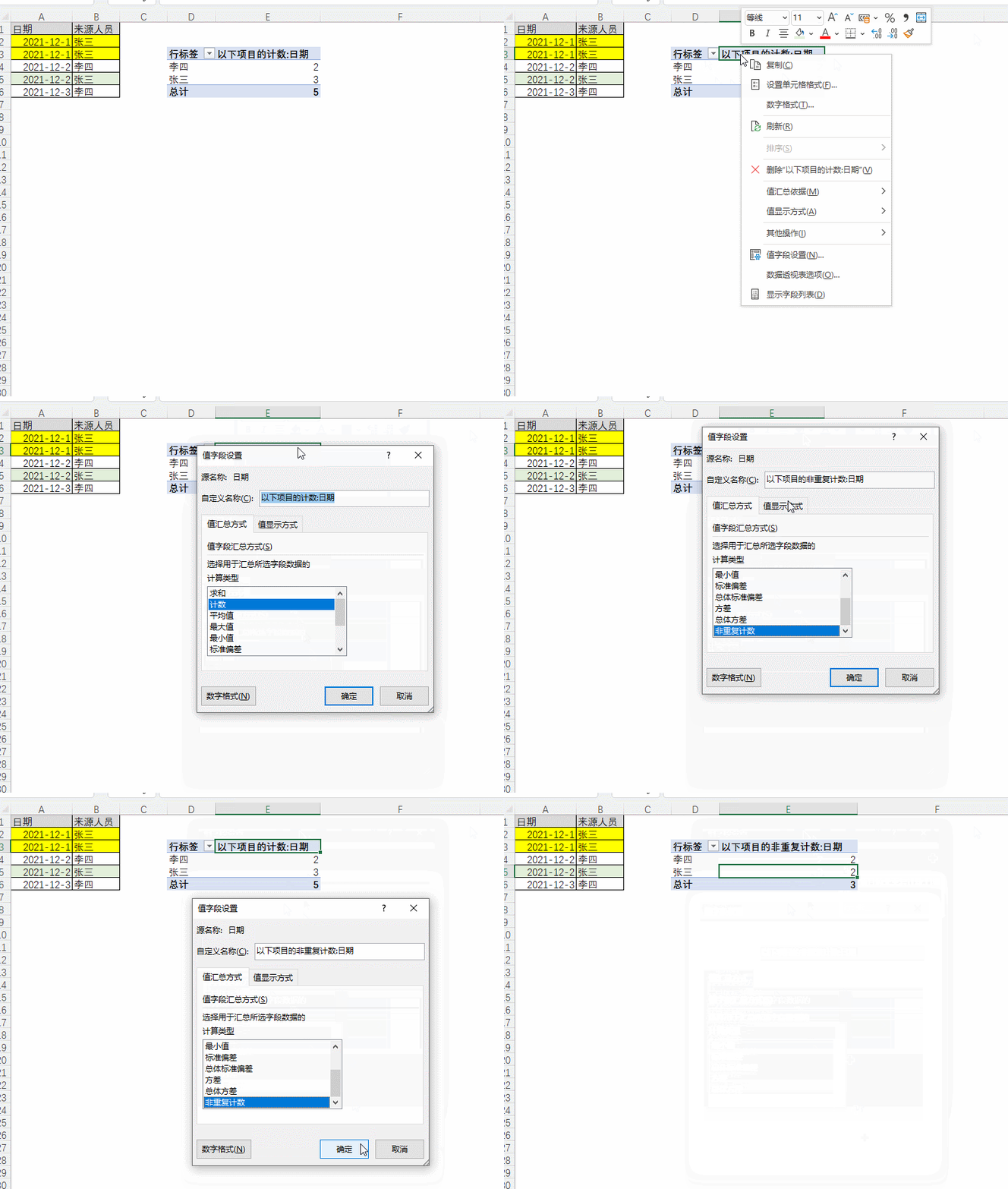
然后在字段设置中即可看到一般数据透视表没有的“非重复计数。
6、环比、同比自动生成
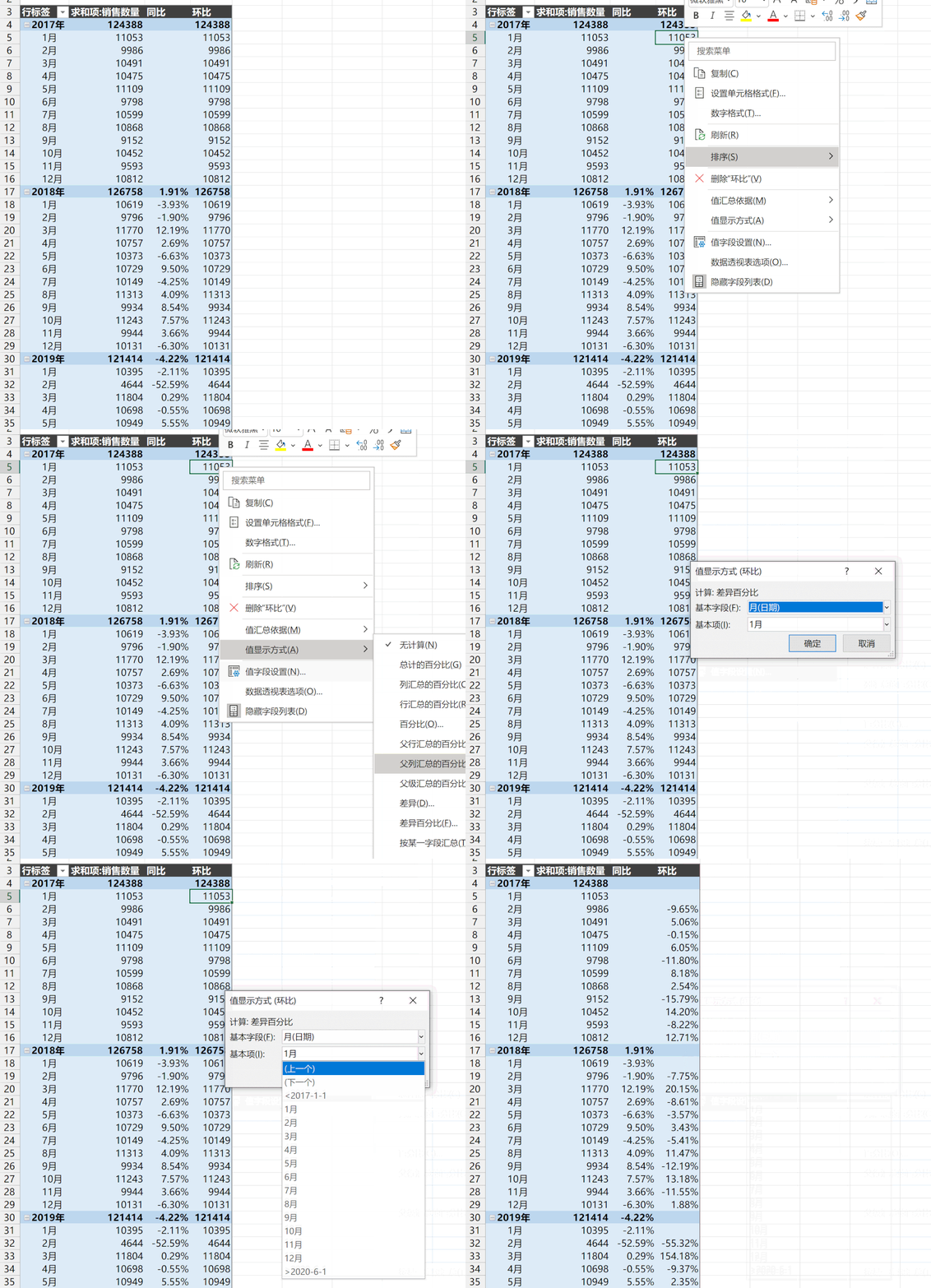
同比:选取同比列,值显示方式 - 差异百分比 ,设置:
基本字段:年
基本项:上一个
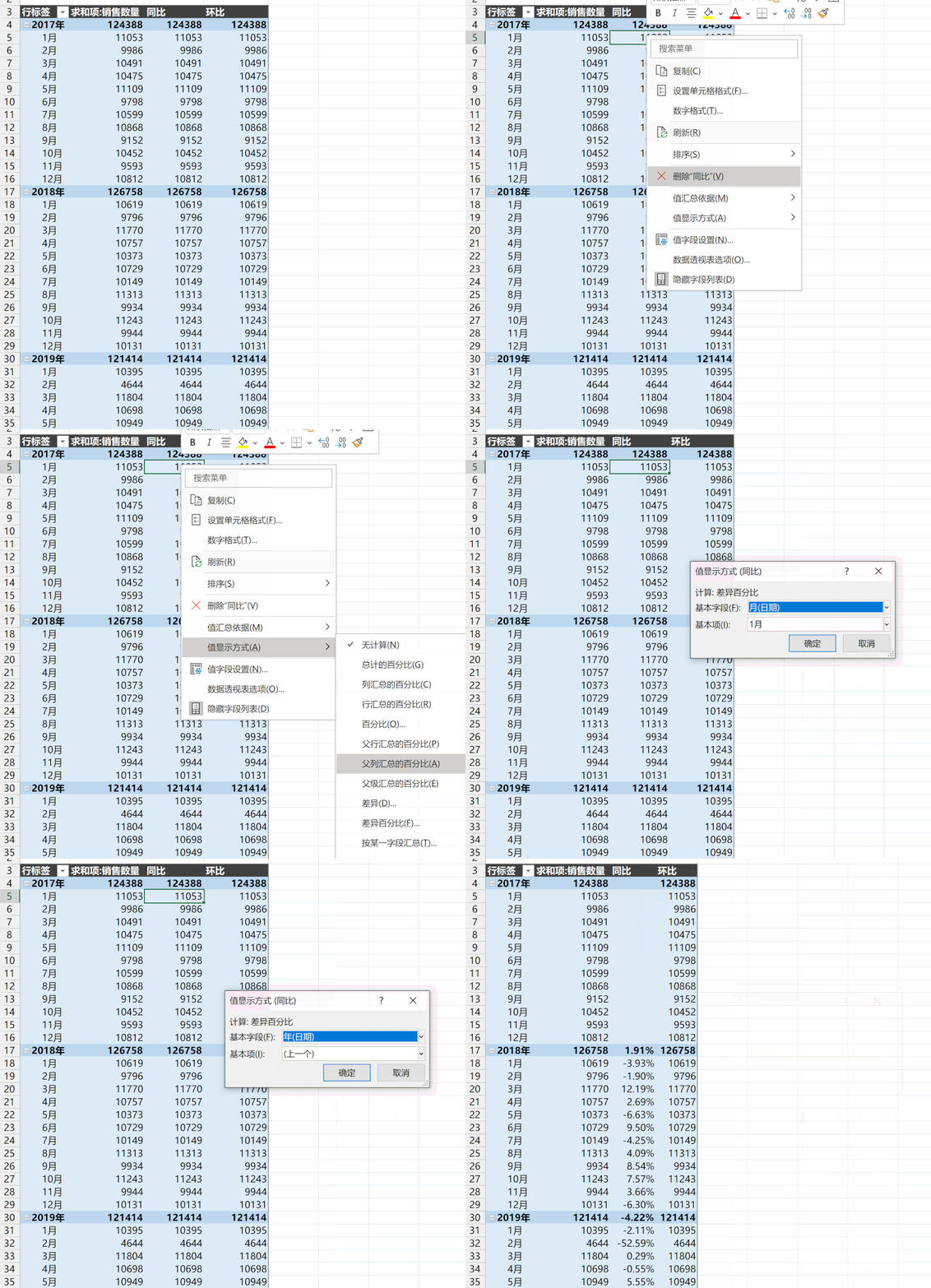
环比:选取环比列,值显示方式 - 差异百分比 ,设置:
基本字段:月
基本项:上一个