



- Excel2019怎么制作直方图 01-29 11:50
- Excel2019怎么制作饼图 01-29 11:47
- Excel2019怎么去掉网格线 01-29 11:45
- Excel2019怎么自动隐藏功能区 01-29 11:42
- Excel打印表格怎么铺满整张A4纸 01-29 11:31
- excel如何打印数据透视表 01-29 11:29
- excel新函数GROUPBY怎么使用 01-29 11:28
- excel2019表格怎么快速生成用户名与密码 01-29 11:26
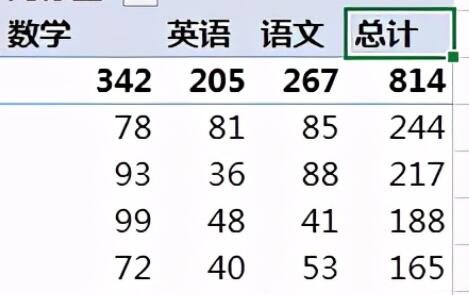
excel数据透视表求和项如何设置呢?本文整理了详细的设置教程分享,还不知道如何设置求和项的小伙伴,快一起来看看下面的详细介绍吧!
1、首先选中所有数据,然后在“插入”里选择“数据透视表”
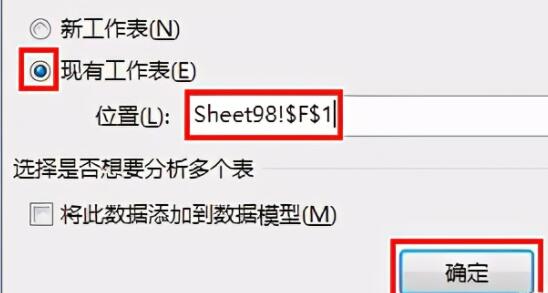
2、然后选择数据位置再点击“确定”就能创建一个数据透视表。
3、创建完成后,在右边勾选上所有要显示的数据类型。
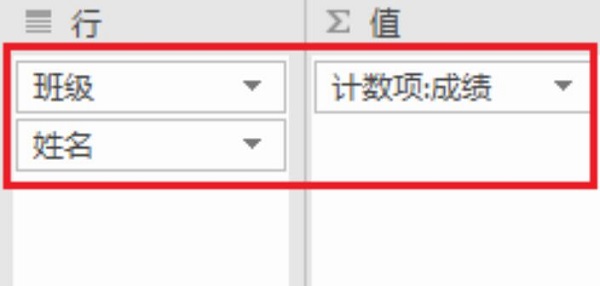
4、然后将他们拖动到下方数据栏里。(要求和的项拖到值里)
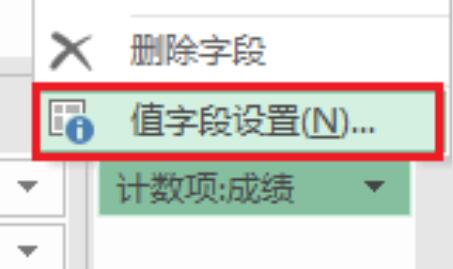
5、接着右键点击要求和的数据,打开“值字段设置”
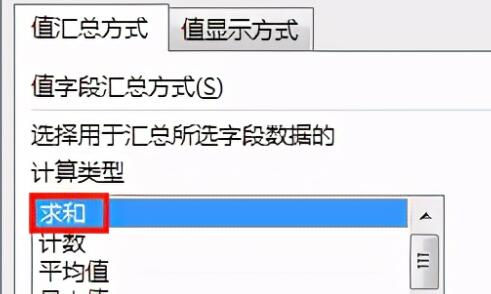
6、最后在值汇总方式里选择“求和”并保存。
7、这样数据透视表最后就会自动求和计算了。
308.90MB / 2026-01-29
126.49MB / 2026-01-28
151.73MB / 2026-01-28
42.09MB / 2026-01-28
13.49MB / 2026-01-28
14.89MB / 2026-01-28
26.11MB
2026-01-27
310.82MB
2026-01-27
74MB
2026-01-27
11.23MB
2026-01-27
2.05MB
2026-01-27
30.10MB
2026-01-27
84.55MB / 2025-09-30
248.80MB / 2025-07-09
2.79MB / 2025-10-16
63.90MB / 2025-12-09
1.90MB / 2025-09-07
210.99MB / 2025-06-09
374.16MB / 2025-10-26
京ICP备14006952号-1 京B2-20201630 京网文(2019)3652-335号 沪公网安备 31011202006753号违法和不良信息举报/未成年人举报:legal@3dmgame.com
CopyRight©2003-2018 违法和不良信息举报(021-54473036)400-105-5185 All Right Reserved






