- excel表格怎么导入地图制作路线图 01-23 16:39
- Excel表格怎么做文件夹侧标签 01-23 16:34
- excel2019表格怎么插入分组框控件 01-23 16:28
- Excel表格怎么插入3D模型 01-23 16:22
- Excel怎么绘制黑白棋盘表格效果 01-23 10:22
- excel表格怎么绘制太极八卦图 01-23 10:15
- excel表格怎么选中部分内容 01-23 10:07
- Excel表格里怎么设置底纹 01-23 10:05
Excel表格制作的时候,想要一次删除所有空行,方法还是很多的。这里为大家带来详细的删除教程分享,快一起来看看下面的详细介绍吧!
方法一:辅助列排序法删除
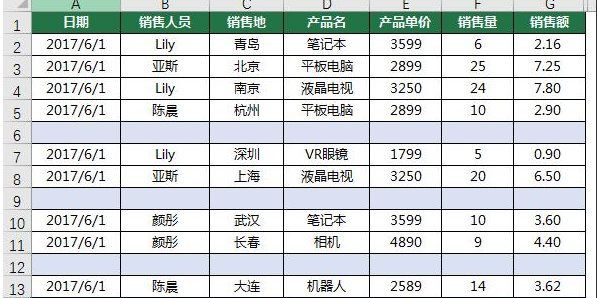
如图所示数据表中存在多余的空行,我们需要将这些空行删除掉。
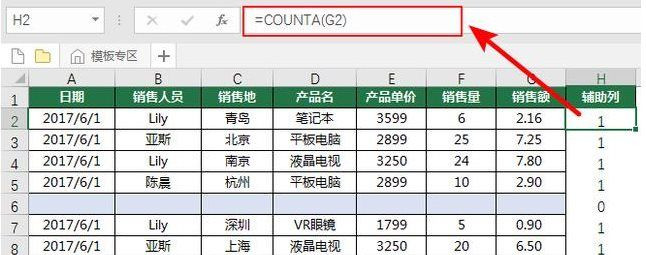
1、在数据表最后创建一列辅助列,在辅助列中写入公式:=COUNTA(G2),然后的公式向下复制填充。
函数COUNTA是计算非常单元格的个数,因此这个公式返回的结果:单元格内有内容的话返回1,没有内容的话是0。这样就可以区分出来空行在哪里。
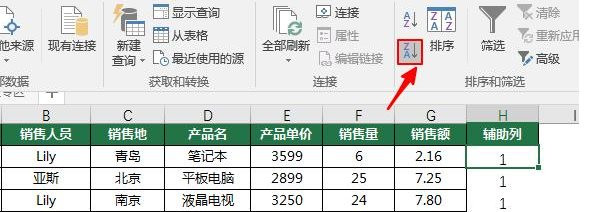
2、对辅助列进行降序排序
将鼠标定位于辅助列中,点击“排序和筛选”中的“降序按键,对数据表进行降序排序。
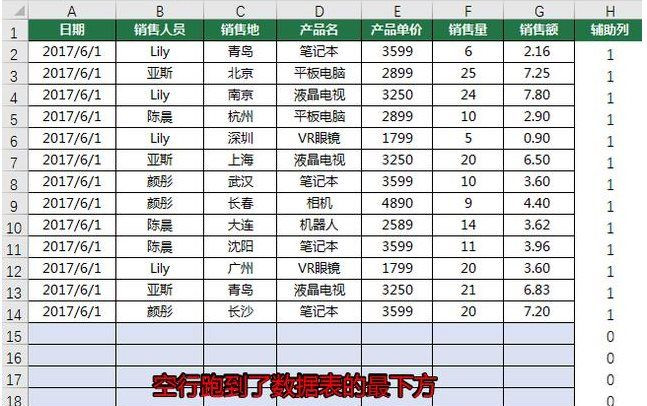
排序之后,数值为0的都排在了数值为1的之后,也就是将空行排在了有数值的行的后面,这样数据表中就没有空行了,相当于把空行给删除了,如图所示。
方法二:定位删除法
同样是案例1中的数据表,我们采用另一种方法来删掉多余的空行。
1、选中数据区域,按Ctrl+G调出【定位】对话框,如图所示。

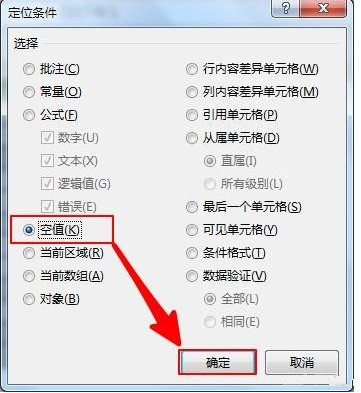
2、设置定位条件
在【定位】窗口,点击【定位条件】,然后弹出【定位条件】对话框,在这个对话框中,勾选【控制】前面的选项,然后点击【确定】。
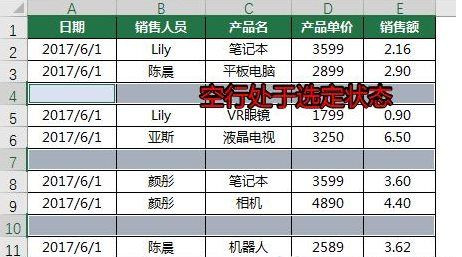
这样所有的空行都处于选定状态,如图所示。
3、删除空行
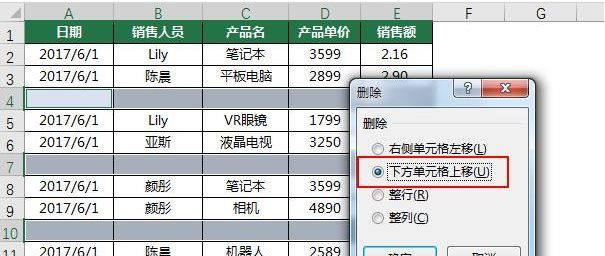
点击鼠标右键,在弹出的菜单中,选择”删除“菜单,将所有的空行删除,会弹出【删除】选项窗口,在这个窗框中,勾选【下方单元格上移】选项,然后点击确定,这样所有的空行就被删除了。
12.20MB / 2026-01-27
1.50MB / 2026-01-26
10.34MB / 2026-01-26
71.31MB / 2026-01-26
8.51MB / 2026-01-26
2.83MB / 2026-01-26
9.86MB
2026-01-23
93.40MB
2026-01-23
107.40MB
2026-01-23
1.67MB
2026-01-24
37.34MB
2026-01-23
6.80MB
2026-01-23
84.55MB / 2025-09-30
248.80MB / 2025-07-09
2.79MB / 2025-10-16
63.90MB / 2025-12-09
1.90MB / 2025-09-07
210.99MB / 2025-06-09
374.16MB / 2025-10-26
京ICP备14006952号-1 京B2-20201630 京网文(2019)3652-335号 沪公网安备 31011202006753号违法和不良信息举报/未成年人举报:legal@3dmgame.com
CopyRight©2003-2018 违法和不良信息举报(021-54473036)400-105-5185 All Right Reserved








