



CopyQ32位7.1.0
点击查看日期:2026-07-12
版本:7.1.0
CopyQv6.3.2
点击查看日期:2026-06-08
版本:6.3.2
CopyQ32位8.0.0
点击查看日期:2026-05-27
版本:8.0.0
CopyQ是一款简易实用,功能强大的剪贴板增强管理工具,这款工具很适合经常用到复制粘贴的人使用,平时我们复制粘贴时,默认的剪贴板只能存放一个内容,使用这个软件可以将复制、剪切的项目以标签的形式摊开,方便我们选取操作,有喜欢的小伙伴快来下载吧!
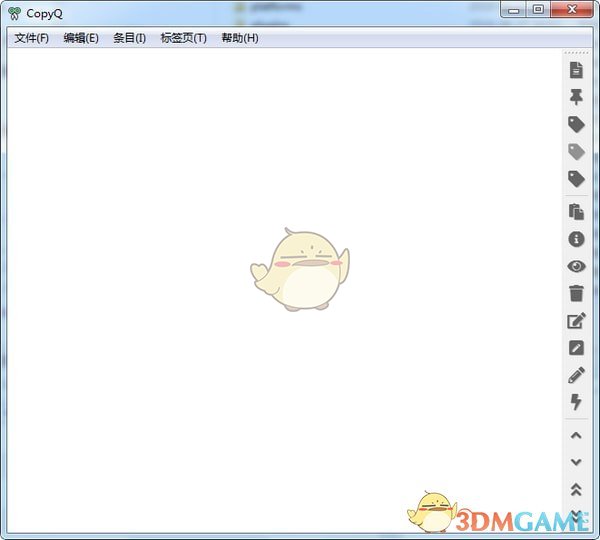
CopyQ是一个跨平台的软件,你不仅可以在所有常见的windows系统上运行它,在使用mac、linux系统时依然可以使用,只需要下载对应的安装包即可。
当你经常进行文本的复制粘贴操作时,你会不停的切换窗口(文本从一个界面复制到另一个界面时),至少也会不停的复制-定位-粘贴然后不断的重复这些操作。
如此周而复始,你会发现非常的没有效率,并且会很累,如何才能解决这个问题呢?当然是通过减少切换窗口次数,把复制-定位-粘贴这种操作步骤改成复制-复制-复制-定位-粘贴-粘贴-粘贴即可。
这样一来windows自带的剪贴板功能就显的不够用了,CopyQ则是带有增强型的剪贴板,并且和windows自带的无缝集成,CopyQ激 活这个功能时,当你按下ctrl+c,选中的内容也会同时存储到增强型的剪贴板中,所以你无需为了使用CopyQ改变复制的习惯。
增强型的剪贴板带有历史记录功能,也就是会保存你复制过的多个条目,你可以选择ctrl+v进行粘贴操作,也可以给【粘贴并复制上一个】设定一个额外的快捷键,比如ctrl+b,那么【ctrl+c】->【ctrl+c】->【ctrl+c】->【ctrl+b】->【ctrl+b】->【ctrl+b】就可以实现复制-复制-复制-定位-粘贴-粘贴-粘贴这种操作了。
当然,上面这种只是CopyQ提高效率的一种方式而已,利用CopyQ对剪贴板历史记录的编辑和改变顺序、存储剪贴板历史记录、按照当前工作切换为不同剪贴板内容(通过新建标签页),还能够让效率更上一层楼。
不过这些全凭你对功能的了解程度而定,同时还需要一些想象力,所以使用时可以先研究一番。
当你不需要使用CopyQ时,只需要激 活系统托盘菜单中的【禁用剪贴板存储】即可,不过由于CopyQ并不会改变你的操作习惯,所以这个功能可能并不会经常用到。
安装选择语言时没有中文选项,但软件确实是中文的。
旁边的按钮小编还没有用过,但看图标大概也知道是什么功能了,很具象化。
新的是,如果全局快捷方式在主窗口处于活动状态时被触发,则
命令将在项目选择和项目数据可用的情况下执行(#1435)。
新增focusPrevious()脚本函数来激活被聚焦的窗口。
主窗口前。
导出现在在保存前将数据写入临时文件。
显示命令现在也应用在项目预览上(例如,启用句法)。
在预览中高亮显示)。)
新增命令行选项 "tray_menu_open_on_left_click "来检查默认的鼠标。
托盘图标的按钮行为(copyq tray_menu_open_on_left_click true)。
新增命令行选项 "activate_item_with_single_click "来激活项目。
(copyq activate_item_with_single_click true)。
新增命令行选项 "filter_regular_expression "和
"filter_case_insensitive "来改变项目搜索行为。
新增命令行选项 "native_menu_bar",用于禁用本地/全局菜单栏。
(copyq native_menu_bar false)。
更新了图标(Font Awesome 5.15.1)。
提高了加载图标字体的性能。
修复导出大量数据时的崩溃(#1462)。
修复进入vi搜索模式时的问题(#1458)。
修正项目预览中可滚动文本区域的大小(#1472)。
OSX: 破损的原生/全局菜单栏被默认的应用程序取代。
菜单栏(#1444)。这可以用copyq native_menu_bar true来改变。
OSX: 鼠标点击托盘图标的处理方式与其他平台类似。
这可以通过 copyq tray_menu_open_on_left_click true 来改变。
日期:2026-07-12
版本:7.1.0
日期:2026-06-08
版本:6.3.2
日期:2026-05-27
版本:8.0.0
 安全无毒
安全无毒
幂果剪贴板
下载
《多功能剪切板》最新版
下载
LuaClip(剪贴板增强软件)v1.4.1
下载
云剪切板
下载
中通宝盒8.59.1.57
下载
TapTap1.13.1.1000
下载
剪映官方免费版
下载
醒图专业版
下载42.78MB / 2026-06-22
84.55MB / 2026-03-23
248.80MB / 2026-09-08
2.79MB / 2026-07-23
25.97MB / 2026-04-29
1.90MB / 2026-05-07
210.99MB / 2026-09-08
京ICP备14006952号-1 京B2-20201630 京网文(2019)3652-335号 沪公网安备 31011202006753号违法和不良信息举报/未成年人举报:legal@3dmgame.com
CopyRight©2003-2018 违法和不良信息举报(021-54473036)400-105-5185 All Right Reserved























玩家点评 (0人参与,0条评论)
热门评论
全部评论