







42.78MB / 2026-06-22
Excel软件中,很多小伙伴对于如何调整表格的大小,还不是很了解。这里为大家带来关于Excel表格如何调整表格大小的详细步骤分享,快一起来看看吧! 方法一:手动调整行高选择目标行: 点击行号选中单行,或按住Ctrl键选择多行,亦可拖动鼠标选择连续多行。打开行高设置: 右键点击已选行号区域,选择“行高”。 (快捷键:选中行后,按Alt + H + O + H)输入行高值: 在弹出的对话框中输入所需行高数值,点击“确定”。 方法二:手动调整列宽选择目标列: 点击列字母选中单列,或按住Ctrl键选择多列,亦可拖动鼠标选择连续多列。打开列宽设置: 右键点击已选列字母区域,选择“列宽”。 (快捷键:选中列后,按Alt + H + O + W)输入列宽值: 在弹出
魔影工厂软件是一款非常好用的音乐播放工具,很多小伙伴必备的音乐工具之一。一些用户想要使用魔影工厂合并音乐,但是不知道具体怎么做。这里为大家带来详细的介绍,想了解的小伙伴快一起来看看吧! 魔影工厂怎么合并音乐添加第一个音乐文件: 打开魔影工厂软件,点击界面中央的“添加文件”按钮,导入第一首需要合并的音乐。 选择输出格式: 软件会提示您选择输出音频格式,根据您的需求选择合适的格式即可。 添加其余音乐文件: 重复步骤1,依次添加所有需要合并的音乐文件。 设置输出路径: 点击“浏览”按钮,选择您希望保存合并后音乐文件的路径。 开启合并功能: 点击“高级”按钮,在“高级选项”界面中,将“合并输出到单个文件”选项设置为“是”。 开始转换: 点击“开始转换”按钮,魔影工厂将自动合并您添加的所有音乐文件到一个文件中。
火狐浏览器软件是一款非常实用好用的浏览器工具,很多用户在使用软件的时候,想要使用取色器功能,但是不知道具体位置在哪里。这里带来关于取色器功能的详细位置介绍,希望可以帮助到大家!火狐浏览器取色器功能在哪首先,我们点击火狐浏览器界面右上角【三道杠】图标,在看到扩展菜单后,可以看到【更多工具】; 点击【更多工具】后,我们即可在菜单上看到【取色器】;如此一来,我们就找到了谷歌浏览器取色器功能位置,接着就可以使用它了。
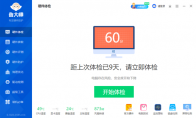
鲁大师软件是一款非常全面且好用的电脑工具,不但可以查看各种硬件,还可以完成跑分。那么,使用散热压力测试,需要多就呢?这里为大家带来详细的介绍,想了解的小伙伴快一起来看看吧! 鲁大师散热压力测试需要花多久的时间根据查找到的资料来看,鲁大师散热压力测试一般需要花费3-5分钟的时间,因为我们在点击鲁大师的【散热压力测试】按钮后,软件会弹出提示,提示大家【散热压力测试帮助您发现电脑潜在的散热问题,若运行3分钟后没有过热报警说明散热正常,否则请检查电脑散热硬件是否正常安装及运行】的提示。 而小编刚刚使用了鲁大师的散热压力测试功能,花费了3-4分钟的时间,压力测试就停止了。
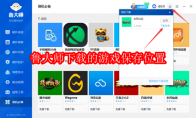
鲁大师软件中,一些用户喜欢直接在这里下载游戏。那么,我们在鲁大师软件中下载好的游戏被保存在哪里了呢?这里带来详细的介绍,快一起来看看吧! 鲁大师下载的游戏被保存在什么位置一般来说,鲁大师下载的游戏被保存在电脑的鲁大师安装文件夹的【LudashiDownloads】文件夹当中,在这个文件夹里找到下载好的游戏文件,双击它即可开始畅玩游戏了。 大家想要快速进入鲁大师下载游戏的保存文件夹的话,只需要点击软件右上角的【下载】按钮,然后点击【打开目录】选项,即可进入到保存文件夹当中了。
很多玩家喜欢使用鲁大师软件安装游戏,那么安装好的游戏如何卸载,大家是不是还不是很了解呢?这里为大家带来详细的介绍,想了解的小伙伴快一起来看看吧!鲁大师安装好的游戏去哪里卸载第一步,点击电脑的【开始菜单】按钮,然后找到【控制面板】选项,并点击进入。第二步,进入到控制面板界面后,找到【程序】下的【卸载程序】选项,点击它。第三步,然后,找到我们使用鲁大师下载安装好的游戏,比如【全民仙战】,按下鼠标右键。第四步,紧接着,选择【卸载】选项。第五步,然后,在弹出的窗口中,点击【确定】按钮即可。
很多小伙伴喜欢使用鲁大师进行跑分,但是一些用户反映在使用软件跑分的时候,出现了蓝屏的情况。那么,这种情况如何解决呢?这里为大家带来详细的介绍,快一起来看看吧!鲁大师给电脑跑分蓝屏是什么原因造成的根据查找到的资料来看,造成鲁大师给电脑跑分蓝屏的原因有很多,可能是系统负荷过高导致的,也有可能是驱动程序冲突导致的,还有可能是硬件故障导致的。知道了问题出现的原因后,解决该问题是我们必须要做的事情,下面小编就将解决方法一一为大家进行介绍。鲁大师给电脑跑分蓝屏问题怎样解决一、鲁大师在给电脑跑分的时候,使用了大量的CPU、GPU、RAM以及磁盘资源,如果此时电脑系统本身已经是高负荷状态了,那么再使用鲁大师来进行跑分的话,就有可能出现蓝屏问题。此时,在使用鲁大师给电脑跑分时,先要确保系统处于稳定的状态,将一些没用的程序关闭掉,
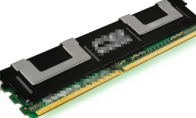
鲁大师软件是一款非常好用的电脑工具,一些用户想要使用鲁大师软件查看内存条出厂日期,那么应该怎么做呢?这里为大家带来关于查内存条出厂日期的详细步骤分享,一起来看看吧! 鲁大师能查内存条出厂日期吗答案是能,鲁大师不只是能查电脑硬件的型号、名称、品牌,它还可以查询某一个硬件的具体信息,通过扫描的方式获取所有信息呈现给我们。1、点击鲁大师,进入后,点击左侧的【硬件参数】板块; 2、随后,在这里等待鲁大师对我们电脑的硬件进行检测,大概5秒钟即可扫描完毕,非常快捷;3、检测完毕,我们点击上方的【内存】,在这里显示的就是内存条的具体信息,如图所示,我们在这里可以看到内存条的出厂日期为2021年20周,时间还是比较精准的。
我们经常在使用360浏览器软件的时候,软件经常会误判一些安全的网站。那么,这种情况如何修改呢?这里为大家带来详细的介绍,想了解的小伙伴快一起来看看吧! 360浏览器把安全的网站误判了怎么办当我们确定要访问的网站是百分百安全的,但依然被360浏览器误判为危险网站,我们可以:1、在360浏览器右上角找到【三】的条杠按钮,打开菜单; 2、随后,在出现的列表选项中,找到【设置】; 3、进入浏览器设置界面,位于界面左侧底部找到【安全设置】; 4、随后,在安全设置又饿找到【核心安全防护】这一分栏,找到其中的【网址云安全】选项,这个功能是用来拦截恶意网站、恶意下载的,但毕竟网页内容复杂因素太多,难免会出现一次误判的情况,我们可以暂时先把此功能关闭; 5、关闭后,就可以正常进入网页了,但是推荐大家在结束访问的时候,再打
在360浏览器软件中,这个画报的功能就是一个屏保的功能,很多小伙伴对于如何开启画报开关,还有很多小伙伴还不是很了解。这里为大家带来详细的介绍,想了解的小伙伴快一起来看看吧!360浏览器的画报功能是干啥的360浏览器的画报功能其实就是360推出的屏保功能。360画报可以在我们暂时离开电脑的一段时间后自动开启,保护我们电脑页面上的内容和隐私,同样的,既然作为屏保,其内容通常以精美的壁纸或者资讯为主,有时还会有一些游戏的广告。如果大家比较重视隐私保护,可以开启此功能,如果大家觉得用不到,将其关闭即可。 360浏览器的画报在哪里开关1、首先,打开360浏览器,点击浏览器主界面右上方的【三】的图标, 2、随后,在列表选项的底部找到【设置】并点击进入; 3、进入设置中心后,选择页面左侧的【实验室】分栏; 4、随后位于右侧下
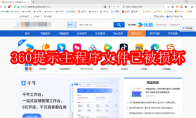
一些用户反映,再启动360安全浏览器之后,直接提示主程序文件已被损坏,那么,这种情况是怎么回事呢?这里为大家带来详细的介绍,想了解的小伙伴快一起来看看吧!360安全浏览器启动后提示主程序文件已被损坏是什么原因根据查找相关的资料来看,造成360安全浏览器启动后提示主程序文件已被损坏的原因有很多,可能是浏览器本身有问题造成的,也有可能是杀毒软件造成的,最后还有可能是电脑中毒造成的。详细的解决步骤下面继续为大家分享。360安全浏览器打开后提示主程序文件已被损坏如何解决一、彻底卸载电脑上已经安装的360浏览器,注册表也记得清理干净,然后使用电脑系统自带的浏览器去官网或在本站下载软件的最新安装包进行安装,安装时建议不要自定义文件夹,安装到默认的安装路径下,一般就能够解决问题了。二、如果大家电脑上有除了360安全卫士以外的
酷狗音乐软件不但为用户们带来了丰富的音乐资源,很多用户在使用软件的时候,想要体验在线k歌。那么,如何在线k歌呢?这里为大家带来关于在线k歌的详细步骤分享,快一起来看看吧! 酷狗音乐能在线K歌吗1、首先,打开酷狗音乐,在酷狗音乐主界面,我们随便选择一首想唱的歌曲,进行播放,随后点击左下角的音乐的封面; 2、随后,在这里可以看到对应歌曲的页面,在这里有歌词、海报等等,点击中下方的【话筒】的图标; 3、随后会出现一个新的窗口,点击【马上K歌】就可以在线K歌了。
我们在使用360安全浏览器的时候,是可以直接将小程序添加到桌面上的。但是,不少小伙伴还不知道具体如何操作。这里为大家带来关于小程序添加到桌面上的详细步骤分享,想了解的小伙伴快一起来看看吧! 如何将360小程序添加到桌面上同样是在360小程序中心页面,点击右上角的360小程序桌面图标,就会弹出360工具箱,点击【添加到桌面】即可,用户可以直接在360小程序桌面上,打开已添加的小程序,这样就不需要打开浏览器了。 或者点击【设置】,选择【添加到桌面】。
360安全浏览器怎么添加小程序呢?很多小伙伴对于如何添加小程序,还不是很了解。这里为大家带来关于小程序添加步骤分享,想了解的小伙伴快一起来看看吧! 360安全浏览器怎么添加小程序1、在电脑上打开360安全浏览器之后,在页面左侧的侧边栏中,点击【360小程序中心】图标。如果没有侧边栏的话,可能是隐藏起来了,可以将鼠标移动到左侧边框中,就能显示出来。 2、在弹出的360小程序中心窗口,用户可以根据类别来查找筛选小程序,点击对应选项中的【打开】键,就能跳转到小程序应用中,正式开始使用了。 3、如果需要将小程序添加到桌面的话,可以将鼠标移动到小程序图标上,点击右下角的加号键,就能将该小程序快捷方式发送到电脑桌面上。
360安全浏览器睡眠标签功能如何开启呢?很多小伙伴在使用浏览器的时候,想要开启睡眠标签功能,但是不知道具体怎么操作。这里带来详细的步骤分享,快一起来看看吧! 360安全浏览器怎么开启标签页睡眠功能1、在电脑上打开360安全浏览器之后,点击页面右上角的【显示浏览器工具及常用设置选项】,在弹出的选项栏中,选择【设置】。 2、进入设置界面后,在左侧菜单选项中选择【优化加速】,然后找到【睡眠标签】。点击不自动睡眠后面的下拉键,选择标签自动进入休眠时间。 3、如果不想某些网页进入睡眠状态,可以点击下方的【管理不进入睡眠的网站】,然后输入网址,点击【添加】。 4、在地址栏中,标签页显示淡出则表示该标签页进入睡眠状态。不活动的页面将在标签条中保持可见,并在重新点击该页面时重新加载。
360安全浏览器软件中的鼠标手势可以帮助用户更加便捷的使用浏览器,但是很多用户对于鼠标手势如何使用,还不是很了解。这里为大家带来详细的介绍,快一起来看看吧! 360安全浏览器鼠标手势如何使用1、在360安全浏览器鼠标手势界面中,可以看到鼠标手势以及对应的动作。 2、鼠标右击然后执行动作后面的操作就实现对应的操作。 3、同时360安全浏览器也支持修改鼠标手势,可以看到手势后边有一个倒三角,我们点击倒三角即可修改360安全浏览器手势对应的动作,甚至是对目前为空的快捷手势进行自定义。
360安全浏览器软件可以帮助用户搜索各种内容,同时还有无痕浏览功能,一键清除历史记录功能。其中,手势功能不少小伙伴还不知道如何开启鼠标手势功能,这里带来详细的介绍,一起来看看吧! 360安全浏览器如何开启鼠标手势功能1、首先在电脑端启动360安全浏览器,点击360安全浏览器右上角【显示浏览器工具及常用设置选项】,选择【设置】。 2、在设置界面的左侧选择【鼠标手势】,找到【开启鼠标手势】的选项,将该功能勾选即可。
360安全浏览器软件是一款深受用户们喜欢的工具之一,很多用户对于如何进行自动刷新网页,还不是很了解。这里为大家带来关于网页自动刷新位置介绍,想了解的小伙伴快一起来看看吧! 360安全浏览器怎么设置网页自动刷新1、启动电脑端的360安全浏览器,打开需要设置自动刷新的界面,然后找到浏览器右上方的【显示浏览器工具及常用设置选项】菜单,选择【更多工具】,点击下拉菜单中的【自动刷新】,然后再次选择【自动刷新】。 2、点击地址栏后面的刷新图标,可以设置当前页面自动刷新频率,默认的频率是10s,可以更改成你需要的设置频率,然后点击【确定】,只有在浏览器当前窗口访问的页面才会按照我们设置的频率自动刷新。 3、或者我们在【更多工具】-【自动刷新】-【设置自动刷新频率】下,也可以设置刷新间隔时间。 4、如果想让该标签在后台时
360安全浏览器找不到AI抠图功能,怎么办呢?其实这个功能还是非常不错的,直接抠图,非常的快速便捷。这里为大家带来详细的步骤分享,快一起来看看吧! 360安全浏览器找不到AI抠图功能怎么办360安全浏览器找不到AI抠图功能一般是由于软件不是最新版本造成的,点击浏览器右上角的【三】图标,选择【帮助和反馈】选项,再选择【检查新版本】,然后将浏览器更新至最新版本即可。 当然了,大家还可以去官网或在本站下载软件的最新版本安装包进行安装,待软件升级至最新版本,大家就可以使用浏览器的AI抠图进行在线抠图了。
360安全浏览器软件中的在线抠图,是ai抠图功能,可以帮助用户快速的完成抠图。那么,具体如何直接抠图呢?这里为大家带来详细的介绍,想了解的小伙伴快一起来看看吧!360安全浏览器怎样在线直接抠图第一步,启动360安全浏览器并打开想要抠图的网站页面,然后将鼠标的光标放到想要使用的图片上。第二步,此时浏览器中会弹出一个带有【AI工具】的小窗口,点击小窗口中的第三个【一键抠图】的图标。第三步,如果自己鼠标的光标放到了图片上,但是没有小窗口的话,在图片上按下鼠标右键,会看到【AI抠图】功能,点击它。第四步,紧接着就会进入到AI抠图的界面当中了,大家可以选择【点选抠图】选项,然后点击要抠图的区域。第五步,抠图的区域选择好以后,点击界面右上角的【开始抠图】按钮。第六步,抠图确认完成后,点击【下载】按钮,即可将刚刚抠完图的图片
2.36MB
2026-07-28
0.86MB
2026-07-24
1.80MB
2026-07-28
10.27MB
2026-07-24
7.42MB
2026-07-28
37.34MB
2026-07-28
42.78MB / 2026-06-22
84.55MB / 2026-03-23
248.80MB / 2026-02-07
2.79MB / 2026-07-23
25.97MB / 2026-04-29
1.90MB / 2026-05-07
210.99MB / 2026-07-13
京ICP备14006952号-1 京B2-20201630 京网文(2019)3652-335号 沪公网安备 31011202006753号违法和不良信息举报/未成年人举报:legal@3dmgame.com
CopyRight©2003-2018 违法和不良信息举报(021-54473036)400-105-5185 All Right Reserved






