



42.78MB / 2026-06-22
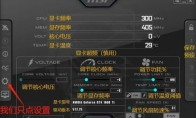
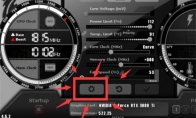
在微星小飞机软件中,不少小伙伴其中的电压调整的选项有什么区别,还不是很了解。这里为大家带来详细的步骤分享,想了解的小伙伴快一起来看看吧!微星小飞机电压调整选项四个有啥区别1、电压偏移,这个选项允许你在默认电压基础上增加或减少一个固定的电压值。2、固定电压,固定电压允许你设置一个恒定的核心电压值,而不考虑显卡的负载情况。 3、动态电压,动态电压调节是基于显卡的负载自动调整电压的一种方式。4、曲线电压,曲线电压是一种更高级的电压调节方法,允许你为不同的核心频率设置不同的电压。
微星小飞机中软件中的fansync功能是风扇的同步技术,也就是风扇痛不控制的意思,不少小伙伴还对于其具体功能还不是很清楚。这里为大家带来详细的介绍,快一起来看看吧!微星小飞机fansync什么意思答:风扇同步控制的意思。1、微星小飞机中的“fansync”功能主要指的是风扇同步控制。2、这个功能允许用户将显卡上的多个风扇设置为同步运行,它们会以相同的转速或按照预设的转速比例进行工作。 3、并且设置显卡和cpu风扇以相同的转速运行,这样可以保持系统内空气流动的一致性,提高散热效率。4、在执行高负载任务时,fansync可以帮助显卡和cpu风扇同时提高转速,以应对更高的热量产生,从而保持系统的稳定运行。
微星小飞机fan是其风扇的调节功能,很多用户在使用的时候,对于如何解决还不是很了解,这里为大家带来详细的解析,想了解的小伙伴快一起来看看吧!微星小飞机fan调不了怎么办答:检查软件安装与路径、检查风扇连接等方式来解决。1、 检查软件安装与路径,确保微星小飞机是最新版本,软件更新可能修复了旧版本中的bug。2、其次,确保微星小飞机的安装路径中没有中文字符,有时候,软件安装路径中的中文字符会导致某些功能无法正常工作。 3、检查风扇连接与兼容性,确保风扇已经正确连接到主板上的CPU_FAN或CHA_FAN接口。4、如果风扇连接到了错误的接口,或者连接不牢固,可能会导致主板无法识别风扇,从而无法调节转速。
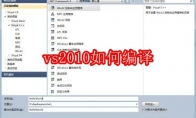
vs软件是一款功能非常强大的开发平台,很多小伙伴在使用软件的时候,对于如何编译教程,还不是很清楚。这里就为大家带来详细的介绍,想了解的小伙伴快一起来看看吧! vs2010编译教程1、打开vs2010.新建项目,选择“Win32控制台应用程序”,输入名称和位置,点击“确定”。 2、在“附加选项”中选择“空项目”,点击“完成”。 3、在“解决方案资源管理器”中,右击“源文件”,选择“添加”→“新建项”,选择“C++文件(.cpp)”,将文件名改为“名称”+“.c”,输入HelloWorld.c作为文件名并添加。 4、写入C语言程序(在控制台上显示Hello World),点击编译,若出现“转换到 COFF 期间失败:文件无效或损坏”的错误,修改项目属性:项目→属性→配置属性→清单工具→输入输出→嵌入清单,改为“
visual foxpro软件是一款可以帮助用户开发数据库的软件,大部分小伙伴在使用软件的时候,想要创建表还不知道具体如何操作。这里为大家带来详细的步骤解析,一起来看看吧! visual foxpro创建表教程1、打开新建界面在软件界面左上角找到并点击【文件】选项卡,然后在下拉菜单中选择【新建】。 2、选择表类型在打开的“新建”界面中,勾选【表】选项,然后点击【新建】图标。 3、设置表的保存位置和名称在“创建”窗口中,选择保存文件的文件夹位置(如“我的考生文件夹”),输入表名(如“李均律师的表”),最后点击【保存】按钮。 4、选择是否输入数据保存后会弹出对话框,根据需要选择:①若需要输入数据,点击【是】,进入数据输入界面。②若不需要输入数据,点击【否】,返回主界面。 通过visual foxpro创建表功能,用
微星小飞机是一款由微星科技开发的一款免费的软件,不少小伙伴对于GTX 1050系列显卡进行超频时,其数值应该设置多少还不是很了解。这里为大家带来详细的介绍,快一起来看看吧!微星小飞机1050超频多少合适答:1700MHz-1800MHz左右。1、对于GTX 1050显卡,使用微星小飞机进行超频时,一般建议不超过3%的幅度。2、如果你的GTX 1050 的默认核心频率是1354 MHz到1455 MHz,那么你可以尝试将核心频率增加大约3%。 3、这意味着可以尝试将核心频率提高到约1700MHz-1800MHz左右左右。其他信息1、其次,GTX 1050 通常配备的是7 Gbps的GDDR5显存。 2、你可以尝试将显存频率增加大约3%,即从7000 MHz提升至约7210 MHz。3、如果你不确定如何开始,可以从
微星小飞机软件中的快捷键是非常多的,比如Fn+F1是打开或者关闭电源。这里为大家带来关于微星小飞机的快捷键大全分享,想了解的小伙伴快一起来看看吧!微星小飞机快捷键大全1、Fn+F1:打开或关闭电源。2、Fn+F2:激活或取消按键锁定,锁定后快捷键无效。3、Fn+F3:打开或关闭网络无线功能。4、Fn+F4:调节音量大小。5、Fn+F5:调节音量大小。 6、Fn+F6:切换显示器,连接外部显示器。7、Fn+F7:启用或关闭外部显示器。8、Fn+F8:开启或关闭屏幕自动旋转功能。9、Fn+F9:开启或关闭触摸板。10、Fn+F10:开启或关闭视频模式。11、Fn+F11:调整亮度设置。 12、Fn+F12:切换视频模式。13、Fn+↑:键盘背光灯增加亮度。14、Fn+↓:键盘背光灯减少亮度。15、Fn+←:逐步减少
微星小飞机软件我们在使用的时候,显存频率的降频是可以自己设置的,很多小伙伴对于降频具体设置多少,还不是很了解。这里为大家带来详细的介绍,想了解的小伙伴快一起来看看吧!微星小飞机6700xt降频降多少答:200MHz-300MHz左右。1、RX 6700xt显卡的核心频率可以从默认的Boost频率开始降低。2、建议逐步降低核心频率,每次降低50~100MHz,并进行稳定性测试,以确保显卡在降低频率后仍能正常工作。 3、有用户分享的经验是,将核心频率从2700MHz降至2500MHz可以稳定运行。4、因此来说,微星小飞机对于RX 6700xt显卡降频200MHz-300MHz是一个正常的区间。
微星小飞机软件是一款非常好用的超频工具,在使用软件进行显卡超频参数设置的时候,一些用户还不知道怎么操作。这里带来详细的介绍,想了解的小伙伴快一起来看看吧!微星小飞机2070s显卡超频参数设置1、首先,确保已经下载并安装了微星小飞机软件,然后,打开软件并进入主界面。2、核心频率是显卡性能的关键因素之一,核心频率推荐设置为+120MHz。 3、显存频率同样对显卡性能有影响,显存频率设置为+500MHz。4、功率限制决定了显卡可以消耗的最大功率,功率限制可以设置为+10%。 5、温度限制用于控制显卡的最高工作温度,其应该设置为+5°C。请注意,这只是一个示例设置,并不适用于所有2070s显卡,在实际操作中,需要根据自己的显卡规格、散热条件以及使用需求进行调整。
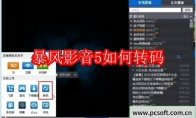
暴风影音5软件中,很多小伙伴对于如何进行转码,还不是很了解。这里为大家带来详细的步骤分享解析,想了解的小伙伴快一起来看看吧!希望可以帮助到大家!暴风影音5视频转码详细步骤启动暴风影音5: 打开暴风影音5软件,进入主界面。进入转码模块: 点击左下角的工具箱图标,找到并点击“转码”功能进入转码页面。添加文件和设置参数: 在转码页面,点击“添加文件”按钮,选择您需要转码的视频文件。然后,选择目标设备或自定义输出格式,并点击“浏览”按钮设置转码后文件的保存路径。选择文件并确认: 选择视频文件后点击“确认”,并设置目标设备及视频格式。设置输出路径: 点击“浏览”按钮,选择转码后视频文件的保存位置,然后点击“确定”。启动转码: 点击“开始”按钮,即可开始视频转码过
微星小飞机软件是一款好用的硬件监控软件,很多小伙伴对于如何查看内存条的频率,还不是很了解。这里为大家带来详细的介绍,不清楚的小伙伴快一起来看看吧!微星小飞机怎么看内存条频率1、首先,确保你已经正确安装了微星小飞机软件,并将其打开。2、在微星小飞机的主界面中,找到并点击设置图标。 3、进入设置页面后,选择“监控”选项卡。 4、在监控设置页面中,你会看到一个列表,列出了所有可以监控的硬件参数。5、向下滚动列表,找到与内存频率相关的监控项。 6、勾选你想要在osd上显示的监控项,包括内存频率,然后即可显示在屏幕上。
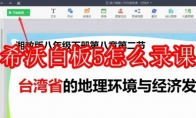
想用希沃白板是可以帮助我们完成课程录制的,但是很多小伙伴对于如何录制课程,还不是很清楚。下面就为大家带来详细的介绍,想了解的小伙伴快一起来看看吧!希沃白板5怎么录课步骤一:进入授课界面首先,打开希沃白板5,点击“开始授课”按钮,进入授课主界面。步骤二:找到录制功能在菜单栏中,找到并点击“知识胶囊”功能选项。步骤三:开始录制点击“开始录制”按钮,希沃白板5将开始录制您的屏幕操作和语音讲解。
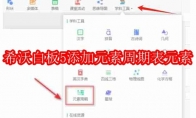
希沃白板5软件中,大部分小伙伴在使用软件的时候,想要添加元素周期表中的元素,还不知道具体如何操作。这里为大家带来详细的介绍,想了解的小伙伴快一起来看看吧!希沃白板5怎么添加元素周期表中的元素在希沃白板5课件编辑界面右上角,点击“学科工具”按钮。在弹出的学科工具面板中,选择“元素周期表”选项。在元素周期表中,选择您需要的元素,然后点击右下角的“插入”按钮即可将所选元素添加到课件中。通过以上简单步骤,您就可以轻松地将元素周期表中的元素添加到希沃白板5课件中,使您的教学内容更加生动形象。
wps office软件中是可以根据自己的需求,去添加水印的。那么,具体应该如何添加水印呢?这里为大家带来关于wps office加水印的方法介绍,想了解的小伙伴快一起来看看吧! wps office怎么加水印第一步在WPS Office菜单栏中,点击“插入”选项卡。 第二步在“插入”选项卡中,找到并点击“水印”功能。 第三步选择预设水印:系统提供多种预设水印,例如“严禁复制”、“保密”等,直接点击即可应用。 第四步应用预设水印:选择您需要的预设水印,WPS会自动将其添加到文档中。 第五步自定义水印:点击“自定义水印”,您可以输入个性化水印文字,并设置字体、大小、颜色、角度、透明度等属性。第六步设置完成后,点击“确定”按钮,即可将自定义水印添加到您的文档中。 通过以上步骤,您可以轻松为您的WPS文档添
微星小飞机是一款显卡超频工具吗,很多用户对于2060s显卡的超频参数怎么设置,还不是很了解。下面为大家带来详细的介绍,想了解的小伙伴快一起来看看吧! 微星小飞机2060s超频参数设置1、核心频率调整可以尝试将核心频率增加一个小幅度,如+20MHz或+30MHz,然后运行稳定性测试。2、如果稳定,可以继续增加频率,每次增加的幅度可以逐渐减小,以避免过度超频导致的不稳定。 3、显存频率每次增加的幅度可以设为+50MHz或+100MHz,并运行稳定性测试来检查是否稳定。其他信息1、此外,温度限制用于控制显卡的最高工作温度,如果显卡在超频后温度升高,可以尝试增加温度限制以避免过热。 2、但请确保将温度限制设置在合理的范围内,以避免对显卡造成损害。3、综上所述,微星小飞机为2060s显卡提供了丰富的超频设置选项。通过合理
微星小飞机中的"lim" 是显卡的功能限制,大部分小伙伴对于lim是什么,还不是很了解。这里为大家带来详细的介绍,想了解的小伙伴快一起来看看吧!微星小飞机lim是什么答:限制显卡的功率上限。1、微星小飞机的lim功能是指限制显卡的功率上限。2、当gpu核心运行在过高的频率时,系统会根据当前的负载自动降低供电电压,从而保护硬件安全。 3、这种机制有助于避免因过热导致的硬件故障,特别是在进行高强度游戏或应用时,可以有效延长硬件的使用寿命。其他信息1、此外lim能的触发通常与显卡的温度和功耗有关。 2、当显卡的核心温度达到一定阈值或者功耗超过设定的限制时,lim功能就会启动。3、其原理是通过降低电压来减少热量产生,从而控制温度和功耗在一个安全的范围内。
微星小飞机软件中,很多用户在使用的时候,对于low帧不显示,并不是很了解。这里为大家带来low帧为什么不显示的解决方法介绍,想了解的小伙伴快一起来看看吧! 微星小飞机low帧不显示怎么办答:检查OSD功能是否启用、检查监控设置等方法来解决。1、检查OSD设置,在微星小飞机的设置菜单中,找到与OSD相关的选项,并检查是否已经启用了OSD功能。2、检查帧率监控,确保已经勾选了与帧率相关的所有监控项,包括FPS、Frame Time等。 3、检查更新,在微星小飞机的设置菜单中,查找“检查更新”选项,并检查是否有可用的更新。4、重新安装,如果更新没有解决问题,或者无法检查更新,可以尝试卸载当前版本的微星小飞机重新安装。 其他信息1、此外,可以查看显卡支持,部分显卡可能不支持low帧率的显示功能。2、其次如果以上方法都无
微星小飞机的oc功能很多小伙伴在使用的,显示无法扫描,那么这种情况是怎么回事呢?下面为大家带来详细的介绍,不了解的小伙伴快一起来看看吧!微星小飞机oc扫描不了怎么办答:检查显卡支持性以及更新或回退显卡驱动。1、检查显卡支持性,首先,确认你的显卡是否支持oc功能。2、并且超频功能主要支持英伟达的10系列及更新型号的显卡。 3、更新驱动,尝试更新你的显卡驱动程序到最新版本,有时,显卡驱动的更新会修复与oc的兼容性问题。4、其次回退驱动,如果更新驱动后问题依旧,可以考虑回退到之前的稳定版本,因为新版本的驱动可能不完全兼容所有软件和硬件组合。 其他信息1、此外,检查软件版本,确保使用的是最新版本的微星小飞机,旧版本可能包含未修复的bug或不支持新硬件的特性。2、最后,排除软件问题后,如果oc仍然无法工作,可能需要检查你
微星小飞机ram是什么参数呢?相信还有很多用户不是很了解。那么这里为大家带来详细的介绍,不清楚的小伙伴快一起来看看吧!希望可以帮助到大家!微星小飞机ram是什么参数答:运行内存的总使用率。1、在微星小飞机中的ram参数通常指的是运行内存的总使用率。2、具体来说,它表示当前系统或应用程序已经使用了多少运行内存资源,通常以百分比的形式展示。 3、这个参数对于监控系统的资源使用情况、诊断内存泄漏或优化系统性能等方面具有重要意义。其他信息1、在微星小飞机的监控界面中,ram使用率通常会与其他硬件参数起显示,以便用户全面了解系统的运行状态。 2、用户可以通过这些参数来判断系统是否处于健康状态,或者是否需要采取一些措施来优化性能。3、此外,微星小飞机还提供了丰富的功能和设置选项,用户可以根据自己的需求进行个性化配置。
微星小飞机软件是一款非常全面的游戏工具,大部分小伙伴对于如何调整字体的大小,并不是很了解。这里为大家带来详细的介绍,想了解的小伙伴快一起来看看吧!微星小飞机如何调整字体大小1、首先,确保微星小飞机已经安装在你的电脑上,并且处于运行状态。2、在微星小飞机的主界面中,找到并点击齿轮形状的设置按钮。 3、在设置菜单中,寻找与“OSD”相关的选项。 4、OSD是指微星小飞机在游戏或应用程序运行时,在屏幕上显示硬件监控数据的功能。 5、在OSD显示设置的页面中,点击Raster 3D按钮,通常在右下角的位置。 6、点击后,你将看到一个可以调整字体大小的滑块或输入框,使用滑块或输入具体的数值来调整字体大小,以满足你的需求。
42.78MB / 2026-06-22
84.55MB / 2026-03-23
248.80MB / 2026-02-07
2.79MB / 2026-07-23
25.97MB / 2026-04-29
1.90MB / 2026-05-07
210.99MB / 2026-07-13
京ICP备14006952号-1 京B2-20201630 京网文(2019)3652-335号 沪公网安备 31011202006753号违法和不良信息举报/未成年人举报:legal@3dmgame.com
CopyRight©2003-2018 违法和不良信息举报(021-54473036)400-105-5185 All Right Reserved






