













84.55MB / 2025-09-30
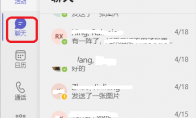
Microsoft Teams是一款实用便捷且方便的办公软件,该软件将聊天、会议、文件和应用等功能结合在一起,它的界面简洁大方,操作容易上手。不过在使用久了以后难免会碰到问题,比如Microsoft Teams怎么隐藏聊天记录?我们一起来看看吧!1、首先打开Microsoft Teams软件,在左侧选择聊天选项。2、然后在聊天界面的右边选择要隐藏的聊天记录,右键聊天记录选择隐藏选项。
Microsoft Teams是一款实用便捷且方便的办公软件,该软件将聊天、会议、文件和应用等功能结合在一起,它的界面简洁大方,操作容易上手。不过在使用久了以后难免会碰到问题,比如Microsoft Teams怎么设置关闭后不隐藏到托盘栏?我们一起来看看吧!1、首先双击桌面图标或者点击开始菜单打开Microsoft Teams,并登录成功。2、然后点击左侧的【活动】,点击设置图标。3、接着点击常规,不要勾选【关闭时,让应用保持允许】。4、最后当关闭Microsoft Teams窗口,就不会运行了,也不会隐藏到电脑的托盘栏中了。
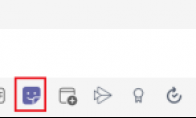
Microsoft Teams是一款实用便捷且方便的办公软件,该软件将聊天、会议、文件和应用等功能结合在一起,它的界面简洁大方,操作容易上手。不过在使用久了以后难免会碰到问题,比如Microsoft Teams怎么制定个性化贴纸?我们一起来看看吧!1、首先在聊天对话框下方的一排图标中,在GIF右边的折叠笑脸图标就是贴纸(Sticker) 2、然后点击贴纸图标进入贴纸库,左侧显示的是贴纸分类,右边默认显示流行贴纸。 3、点击第一排最右边第一个机器人贴纸为例,点击后即进入贴纸编辑窗口。 4、接着在编辑窗口,可根据具体情境或自己的想法修改,如此处,将“WORKS ON MY MACHINE”改为“I DON'T KNOW!”。也可以不做修改,点击“Done”完成编辑。 5、最后完成贴纸编辑后,贴纸就出现在聊天对话框里
Microsoft Teams是一款实用便捷且方便的办公软件,该软件将聊天、会议、文件和应用等功能结合在一起,它的界面简洁大方,操作容易上手。不过在使用久了以后难免会碰到问题,比如Microsoft Teams怎么拒绝调查?我们一起来看看吧!1、首先,打开Microsoft Teams。2、然后,单击箭头所指的地方。3、接着,单击设置。4、再单击隐私。5、最后,将箭头所指的地方取消即可。
Microsoft Teams是一款实用便捷且方便的办公软件,该软件将聊天、会议、文件和应用等功能结合在一起,它的界面简洁大方,操作容易上手。不过在使用久了以后难免会碰到问题,比如Microsoft Teams怎么开启已读回执?我们一起来看看吧!1、首先打开软件,点击右上角的三个圆点图标。2、然后选择弹出菜单中的设置选项。3、最后在设置菜单的右侧选择隐私选项,在右侧的页面中选择已读回执选项。
Microsoft Teams是一款实用便捷且方便的办公软件,该软件将聊天、会议、文件和应用等功能结合在一起,它的界面简洁大方,操作容易上手。不过在使用久了以后难免会碰到问题,比如Microsoft Teams怎么关闭自动启动?我们一起来看看吧!1、首先点击页面中的【设置】。 2、然后在列表中找到【常规】,点击打开。 3、最后在列表中找到【自动启动Teams】,点击【取消勾选】即可。
1、首先双击Microsoft Teams快捷方式,打开Teams客户端; 2、Teams客户端主面板自动打开; 3、同时按下键盘上的 【Ctrl】+【.】组合键; 4、接着Teams窗口自动浮现键盘快捷方式列表; 5、部分Teams主面板导航控制快捷键: 6、部分Teams消息控制快捷键: 7、部分Teams会议、通话、日历控制快捷键:会议中使用快捷键很方便。 8、最后另外一种查看Teams快捷键的方法,点击Teams主面板右上角的人头像,在下拉菜单中点击“键盘快捷方式”。
Microsoft Teams是一款实用便捷且方便的办公软件,该软件将聊天、会议、文件和应用等功能结合在一起,它的界面简洁大方,操作容易上手。不过在使用久了以后难免会碰到问题,比如Microsoft Teams怎么添加Dynamic 365?我们一起来看看吧!1、首先双击Microsoft Teams快捷方式,打开Teams客户端; 2、然后Teams主面板自动打开; 3、点击左下角的“应用”按钮; 4、接着在搜索框中输入“Dynamic 365”关键字,右侧窗格自动查询相关应用; 5、点击右侧窗格中的Dynamic 365应用图标,自动弹出应用介绍界面,并点击“添加”按钮; 6、Dynamic 365应用自动添加到Teams主面板; 7、再点击“设置”按钮,可以对应用进行设置; 8、点击“帮助”按钮,可以查看
Microsoft Teams是一款实用便捷且方便的办公软件,该软件将聊天、会议、文件和应用等功能结合在一起,它的界面简洁大方,操作容易上手。不过在使用久了以后难免会碰到问题,比如Microsoft Teams怎么创建新的聊天?我们一起来看看吧!1、首先打开Microsoft Teams,点击页面中的【新建聊天】。 2、然后在打开的页面中,在顶部输入【对方联系方式】。 3、最后在页面底部输入【文字信息】,再点击【发送】即可。
Microsoft Teams是一款实用便捷且方便的办公软件,该软件将聊天、会议、文件和应用等功能结合在一起,它的界面简洁大方,操作容易上手。不过在使用久了以后难免会碰到问题,比如Microsoft Teams怎么发送贴纸?我们一起来看看吧!1、首先打开Microsoft Teams;2、然后选择任意一个对话窗口,点击新建对话;3、点击“不干胶”标签;4、接着自动弹出对话框;5、以“蜜蜂”为例;6、再点击任意一个贴纸;7、自动进入发送框;8、最后点击发送按钮,即可发送Meme贴纸。
iTunes是苹果官方出的实用软件,软件内包含了很多功能,比如音乐博客之类的全都能找到,而且还可以当音乐播放器实用!在使用多了以后难免会有不少问题,比如QQ音乐歌曲怎么导入itunes?我们一起来看看吧。QQ音乐播放器里歌曲导入itunes的图文操作方法 首先打开itunes选择【音乐】选项卡; 在弹出界面选择【扫描音乐】; 在扫描的进度条弹出之后点击【停止】; 此时会跳到如图所示列表; 最后打开QQ音乐音乐播放器,找到你歌曲的下载位置拖进列表即可!
iTunes是苹果官方出的实用软件,软件内包含了很多功能,比如音乐博客之类的全都能找到,而且还可以当音乐播放器实用!在使用多了以后难免会有不少问题,比如win7怎么装itunes?我们一起来看看吧。win7系统不能安装itunes程序的处理操作步骤1、在搜索框中,输入cmd,然后鼠标右键cmd,选择以管理员身份运行,如图所示:2、在命令窗口中,输入regsvr32 vbscript.dll,回车即可,如图所示:3、随后在提示窗口中,点击确定即可,如图所示:4、完成上面的操作,重新安装iTunes即可。
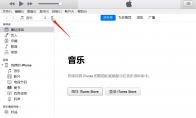
iTunes是苹果官方出的实用软件,软件内包含了很多功能,比如音乐博客之类的全都能找到,而且还可以当音乐播放器实用!在使用多了以后难免会有不少问题,比如itunes怎么删除备份文件下载?我们一起来看看吧。itunes中删除备份文件的相关操作步骤我们需要先打开iTunes,然后在主界面的左上右侧位置有个图标,这里点击它。接下来我们点击图标后,会弹出一个下拉的选项列表,这里我们找到并点击“偏好设置”。这时候我们进入到常规偏好设置的面板,我们在上方的导航中找到且点击“设备”。接着我们就进入到设备偏好设置的选项面板,在下方我们可以看到我们设备的所有备份。最后我们在这些备份中,我们找到想要删除的备份文件,点选它,然后再点击下方的“删除备份”按钮即可。
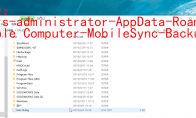
iTunes是苹果官方出的实用软件,软件内包含了很多功能,比如音乐博客之类的全都能找到,而且还可以当音乐播放器实用!在使用多了以后难免会有不少问题,比如iTunes备份文件放在哪?我们一起来看看吧。通过iTunes将手机中的文件进行完备份之后。双击我的电脑,进入C盘,根据这个路径找到backup这个文件夹,即可查看所有的备份文件了。(路径:C:Users用户名AppDataRoamingApple ComputerMobileSyncBackup)
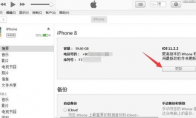
iTunes是苹果官方出的实用软件,软件内包含了很多功能,比如音乐博客之类的全都能找到,而且还可以当音乐播放器实用!在使用多了以后难免会有不少问题,比如iTunes怎么备份?我们一起来看看吧。第一步首先,在网站中下载安装好iTunes,双击打开。接着将设备用数据线和电脑连接,连接成功会显示这个标志,点击它。第二步在备份处点击立即备份,即会开始进行备份。
iTunes是苹果官方出的实用软件,软件内包含了很多功能,比如音乐博客之类的全都能找到,而且还可以当音乐播放器实用!在使用多了以后难免会有不少问题,比如iTunes无法连接iTunes Store怎么处理?我们一起来看看吧。打开了软件,可以看到iTunes的初始界面了。点击iTunes左上方的“编辑”工具。在选项中,点击“偏好设置”,选中它。这时候就会出现一个“常规偏好设置”的弹窗。选中上方功能中的“家访问限制”选项。在下方的禁用选项中在iTunes Store前进行打勾。在”允许访问iTunes U(U)”的选项前面也要勾选。之后,点击下方的“确定”点击玩确定以后,将iTunes退出运行。这时候,我们再打开iTunes,将“访问限制”下方禁用的勾全部取消再点击下方的确定。
iTunes是苹果官方出的实用软件,软件内包含了很多功能,比如音乐博客之类的全都能找到,而且还可以当音乐播放器实用!在使用多了以后难免会有不少问题,比如iTunes如何下载固件?我们一起来看看吧。在iTunes上面如果想要下载固件的话,首先我们需要用苹果设备连接至电脑上面,再点击更新检测。之后iTunes就会自动检测使连接的苹果设备系统是否有更新提示,如果有的话,那么在iTunes界面就会显示设备系统更新提示,没有的话则不会有更新提示信息。之后,点击下载按钮,即可下载苹果的设备系统固件。不过在iTunes下载的固件只能下载最新的系统固件,对于旧版本系统固件的话,在iTunes里面是无法下载的。如果想要下载旧版本固件的话,则只能通过其他方式进行下载,例如:通过iTools软件下载固件。在iTools软件工具箱固件
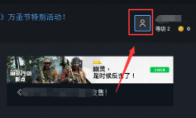
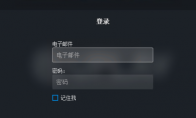
uplay作为育碧家的官方游戏平台,用户数量自然不会少。平台内有海量的育碧游戏库存,也有商店的功能,界面看起来比较清爽~用户在使用的时候难免会碰到一些问题,比如uplay如何关闭两步验证?我们一起来看看吧!进入登录界面,输入你的游戏账户和密码,点击登录。登录成功,点击右上角你的账户头像,如下图所示进入头像菜单,点击下面的账户信息,如下图所示账户信息界面点击两步验证下面的管理,如下图所示进入管理网站,再次登录你的账户,如下图所示根据提示,点击关闭你的两步验证管理界面关闭验证后返回就可以看到你的账户两步验证处于关闭了,如下图所示
uplay作为育碧家的官方游戏平台,用户数量自然不会少。平台内有海量的育碧游戏库存,也有商店的功能,界面看起来比较清爽~用户在使用的时候难免会碰到一些问题,比如Uplay在哪设置限制下载速度?我们一起来看看吧!首先,我们需要点击uplay ,进行登录游戏商城,如图所示。之后,我们进入游戏商城之后,点击三条横线,如图所示。第三步,接着在列表中点击设置,如图所示。第四步,接着咱们点击下载菜单,如图所示。第五步,接着在右边我们找到带宽使用限制,之后拉动蓝色的按钮,如图所示。第六步,我们把蓝色的按钮向左边拉动、拖动,就可以限制下载速度了,如图所示。
uplay作为育碧家的官方游戏平台,用户数量自然不会少。平台内有海量的育碧游戏库存,也有商店的功能,界面看起来比较清爽~用户在使用的时候难免会碰到一些问题,比如uplay如何绑定steam?我们一起来看看吧!启动Uplay输入用户名和密码后,选择登录进入主画面在左上角找到菜单选择设置选择账户链接勾选 下次启动steam游戏时,提醒设置 账户链接这样我们在steam上,游玩育碧的游戏时,uplay就会提示我们绑定Uplay账户
93.40MB
2026-03-05
66.44MB
2026-03-04
0.60MB
2026-03-04
1.29MB
2026-03-05
34.33MB
2026-03-04
11.40MB
2026-03-04
84.55MB / 2025-09-30
248.80MB / 2026-02-07
2.79MB / 2025-10-16
63.90MB / 2025-12-09
1.90MB / 2025-09-07
210.99MB / 2025-06-09
374.16MB / 2025-10-26
京ICP备14006952号-1 京B2-20201630 京网文(2019)3652-335号 沪公网安备 31011202006753号违法和不良信息举报/未成年人举报:legal@3dmgame.com
CopyRight©2003-2018 违法和不良信息举报(021-54473036)400-105-5185 All Right Reserved






