



















84.55MB / 2025-09-30
Motrix同时下载最大任务数怎么设置?Motrix同时下载最大任务数是可以自己进行调整的。很多小伙伴还不知道Motrix同时下载最大任务数怎么设置,下面给大家整理了Motrix同时下载最大任务数设置攻略,让我们一起来看看吧。Motrix同时下载最大任务数怎么设置设置方法:1、双击进入软件,点击左下角的"偏好设置"图标。 2、在打开的窗口界面中,点击左侧栏中的"基础设置"选项。 3、然后找到右侧中的"任务管理"一栏。 4、最后找到其中的"同时下载的最大任务数",根据个人需求设置合适的数值即可。
网易云音乐电脑版怎么换皮肤?网易云音乐电脑版皮肤也是可以自定义更换的。很多小伙伴还不知道网易云音乐电脑版怎么换皮肤,下面给大家整理了网易云音乐电脑版皮肤更换方法,让我们一起来看看吧。网易云音乐电脑版怎么换皮肤第一步在电脑桌面上双击网易云音乐的图标,或者在开始菜单中查找网易云的文件夹并点击打开网易云音乐。 第二步进入网易云音乐主界面后,找到并点击界面右上方的“换肤”按钮。 第三步在弹出的换肤界面中,浏览并选择一款自己中意的皮肤。普通用户可以看到一定数量的皮肤选项,而会员用户则可以下拉查看更多皮肤。 第四步点击所选皮肤下方的“确定”或“立刻使用”按钮,即可完成皮肤的更换。 第五步皮肤更换成功后,可以立即查看网易云音乐界面的新外观,确保自己选择的皮肤符合个人喜好。
美图秀秀电脑版怎么自制头像?美图秀秀电脑版自制头像需要按自己的需求来进行设计。很多小伙伴还不知道美图秀秀电脑版怎么自制头像,下面给大家整理了美图秀秀电脑版自制头像攻略,让我们一起来看看吧。美图秀秀电脑版怎么自制头像1、打开美图秀秀,选择抠图 2、打开人像照,一键智能抠图,抠图后左下角的【换背景】 3、背景尺寸可以选择方形800*800的,然后在左侧选择背景颜色或图案(可以在调色器中选择纯色背景,或者选择好看图案来做背景,也可以自己上传背景图哦~)最后选中人像调节头像显示区域 4、点击右上角的保存将图片保存到本地。
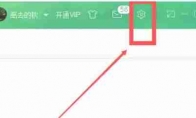
网易云音乐电脑版音乐缓存怎么清除?网易云音乐电脑版音乐缓存可以通过手动进行彻底清除,清除之后下次播放就需要重新加载了。很多小伙伴还不知道网易云音乐电脑版音乐缓存怎么清除,下面给大家整理了网易云音乐电脑版音乐缓存清除攻略,让我们一起来看看吧。 网易云音乐电脑版音乐缓存怎么清除 第一步在电脑上双击网易云音乐的图标,启动网易云音乐应用程序。 第二步在网易云音乐的主界面右上角,找到并点击齿轮形状的“设置”图标。这将打开网易云音乐的设置页面。 第三步在设置页面中,浏览并找到“下载设置”选项。点击该选项,将跳转到下载设置的对应界面。 第四步在下载设置界面中,找到与“缓存”相关的选项。通常,这个选项会被标记为“缓存设置”或类似的名称。点击该选项旁边的“清除缓存”按钮。系统将开始清除音乐缓存。这个过程可能需要一些时间,具体取决
网易云音乐电脑版字体怎么设置?网易云音乐电脑版字体设置攻略。很多小伙伴还不知道网易云音乐电脑版字体怎么设置,下面给大家整理了网易云音乐电脑版字体设置攻略,让我们一起来看看吧。网易云音乐电脑版字体怎么设置 第一步在电脑上双击网易云音乐的图标,启动网易云音乐PC版。 第二步在网易云音乐的主界面,找到并点击右上角的设置按钮。这个按钮通常被设计为一个齿轮或类似的图标,用于打开软件的设置面板。 第三步在设置页面中,找到并点击“常规”选项。常规设置通常包含了软件的一些基础配置,如字体、界面布局等。 第四步在常规设置页面中,找到“字体选择”选项。点击该选项下方的倒三角图标,将弹出一个下拉菜单。 第五步在下拉菜单中,浏览并选择您喜欢的字体。网易云音乐提供了多种字体供用户选择,以满足不同的个性化需求。第六步选择完字体后,点击“确
网易云音乐缓存目录怎么更改?网易云音乐缓存目录默认是会保存在c盘的,用户可以自己设置成其他的文件保存路径。很多小伙伴还不知道网易云音乐缓存目录怎么更改,下面给大家整理了网易云音乐缓存目录更改攻略,让我们一起来看看吧。网易云音乐缓存目录怎么更改 第一步打开网易云音乐PC版,进入主界面。在主界面右上角找到并点击设置图标(通常是一个齿轮形状的图标),以打开设置界面。 第二步在设置界面中,浏览并找到“下载设置”选项。点击该选项,以进入下载设置的详细页面。 第三步在下载设置页面中,找到与“缓存目录”相关的选项。点击该选项旁边的“更改目录”按钮。此时,会弹出一个文件选择窗口,允许您选择新的缓存目录。 第四步在文件选择窗口中,浏览本地文件夹,找到您之前创建好的用于存放缓存的文件夹。选中该文件夹,并点击“确定”按钮以确认选择。
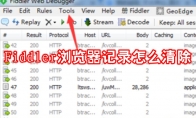
Fiddler浏览器记录怎么清除?Fiddler浏览器记录是可以自己手动进行清除的。很多小伙伴还不知道Fiddler浏览器记录怎么清除,下面给大家整理了Fiddler浏览器记录清除攻略,让我们一起来看看吧。Fiddler浏览器记录怎么清除1、双击进入软件,点击上方菜单栏中的"tools"选项。 2、接着点击下方选项列表中的"clear wininet cache"。 3、然后等待删除完成即可。 4、如果想要清除浏览器的cookies,则点击选项列表中的"clear wininet cookies"。 5、等待清理完成就可以了。
billfish导入方式为剪切模式怎么设置?Billfish是一款功能强大的素材管理工具,支持多种导入方式。很多小伙伴还不知道billfish导入方式为剪切模式怎么设置,下面给大家整理了billfish导入方式为剪切模式设置攻略,让我们一起来看看吧。billfish导入方式为剪切模式怎么设置1、双击进入软件,点击左上角的三条横线图标。 2、接着点击下方选项列表中的"设置"。 3、在打开的窗口界面中,点击左侧栏中的"常用设置"选项。 4、然后找到右侧中的"导入方式设置",选择其中的"剪切模式"就可以了。
OneNote怎么关闭自动计算数学表达式功能?OneNote自动计算数学表达式功能是默认开启的,用户可以选择设置为关闭状态。很多小伙伴还不知道OneNote怎么关闭自动计算数学表达式功能,下面给大家整理了OneNote自动计算数学表达式功能设置方法,让我们一起来看看吧。OneNote怎么关闭自动计算数学表达式功能 1、双击打开软件,点击左上角的"文件"选项。 2、接着点击左侧栏中的"选项"。 3、在打开的窗口界面中,点击左侧栏中的"高级"选项。 4、然后找到右侧中的"自动计算数学表达式",将其小方框取消勾选。 5、最后点击下方中的"确定"就可以了。
雷神加速器口令兑换在哪里?雷神加速器口令有很多,每天都有限量的口令发布,也有很多活动期间赠送的口令。很多小伙伴还不知道雷神加速器口令兑换在哪里,下面给大家整理了雷神加速器口令兑换位置,让我们一起来看看吧。雷神加速器口令兑换在哪里首先,我们来看看网页兑换的方法。您只需访问雷神加速器官网的兑换页面,注册并登录后,在网页中输入口令“JSQPHB”,即可领取50小时或300小时时长。网页兑换方便快捷,让您轻松享受到雷神加速器的优质服务。 其次,电脑端兑换也非常简单。您只需下载并打开雷神加速器客户端,点击右上角的【头像】,选择【CDK/口令兑换】,在兑换界面输入口令“JSQPHB”,即可完成兑换。电脑端兑换让您随时随地都能享受到雷神加速器的加速服务。最后,手机端兑换同样便捷。您只需在应用商店下载雷神加速器应用,打开应用,
gba模拟器存档位置在哪?gba模拟器是类似插件的工具,可以实现在电脑上游玩gba类型游戏的操作。很多小伙伴还不知道gba模拟器存档位置在哪,下面给大家整理了gba模拟器存档位置介绍,让我们一起来看看吧。gba模拟器存档位置在哪 首先打开模拟器,然后找到 选项 这里,打开,依次选择 模拟器-目录,然后就会看到下图所示的菜单。 这里分别有一些不同的选项:ROM:设置gba游戏的存放位置,方便查找,可以通过“浏览”按钮进行存档位置的自由设置。GB ROM:GB、gbc游戏存放的位置,方便查找,可以通过“浏览”按钮进行存档位置的自由设置。电池存档:这个是游戏内置存档的存放位置,格式为.sav,可以通过“浏览”按钮进行存档位置的自由设置。即时存档:这里是通过Shift+F1进行存档的位置,格式为.SGM,可以通过“浏览
directx修复工具文件被占用怎么恢复?directx修复工具文件被占用原因比较多,可能是自己的误操作引起的,也可能是软件或硬件出现的问题。很多小伙伴还不知道directx修复工具文件被占用怎么恢复,下面给大家整理了directx修复工具文件被占用解决方法,让我们一起来看看吧。 directx修复工具文件被占用怎么恢复1、不少人在尝试运行或安装DirectX时,有时就会出现“DirectX文件被占用”的错误消息。2、其主要原因也比较多样,也和我们自身使用的过程相互挂钩,详情主要如下几种。 其他程序正在占用DirectX文件:可能有其他正在运行的程序使用了DirectX文件,例如某些游戏或图形软件。在这种情况下,我们可以尝试关闭其他程序,然后再次运行或安装DirectX。被恶意软件或病毒阻止:某些恶意软件或病
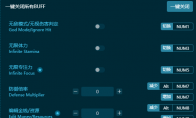
webuff修改器怎么找游戏进程?Webuff修改器是一款专为单机游戏设计的辅助工具,操作简便,只需退出杀毒软件并启动游戏后点击一键加Buff按钮即可开始修改。很多小伙伴还不知道webuff修改器怎么找游戏进程,下面给大家整理了webuff修改器游戏进程查看攻略,让我们一起来看看吧。webuff修改器怎么找游戏进程1、运行所需修改的游戏,开启GameBuff修改器并找到需要修改的游戏进程,即可在游戏内注入并使用。2、打开任务管理器右键点击“转到详情信息”找到正在运行的游戏进程,之后返回选择游戏进程的窗口。 3、参照之前正确的进程后,GameBuff进程选择窗口进行选择后点击“加个Buff”显示“Buff已加特”,则表示修改器已成功注入游戏,即可开始游戏内畅玩。
驱动人生客户端最新版本检测怎么关闭?驱动人生客户端最新版本检测可以通过设置来选择是否开启的。很多小伙伴还不知道驱动人生客户端最新版本检测怎么关闭,下面给大家整理了驱动人生客户端最新版本检测设置攻略,让我们一起来看看吧。驱动人生客户端最新版本检测怎么关闭1、找到桌面安装的驱动人生软件进行点击打开。 2、进入到页面主页中,点击右上角的齿轮图标。 3、出现的弹窗中找到设置功能进行点击。 4、进入的设置页面中,在基本设置中可以看到一个勾选的客户端最新版本检测功能,点击前方取消勾选即可关闭该功能。
印象笔记PDF文件怎么导出?印象笔记上的文件在保存的时候可以保存为多种文件形式,也可以作为pdf文件进行导出。很多小伙伴还不知道印象笔记PDF文件怎么导出,下面给大家整理了印象笔记PDF文件导出攻略,让我们一起来看看吧。印象笔记PDF文件怎么导出1、双击打开软件,点击左上角的"新建笔记"或者"新建Makrdown笔记"。 2、在新建的笔记中添加相关内容,然后点击左上角的"文件"选项,选择下方选项列表中的"另存为PDF"。 3、最后在弹出的窗口界面中,输入文件名,并选择一个合适的保存位置,随后点击"保存"即可。
Word出现错误报告怎么办?Word出现错误报告需要检查是否存在Normal.dotm文件。很多小伙伴还不知道Word出现错误报告怎么办,下面给大家整理了Word出现错误报告解决方法,让我们一起来看看吧。Word出现错误报告怎么办1、双击打开桌面上的此电脑,进入到新的窗口界面后,在上方地址栏中输入"C:documents and SettingsAdministratorApplication DataMicrosoftTemplates"并回车打开。 2、接着找到其中的"Normal.dotm"文件。 3、然后右击此文件,选择选项列表中的"删除"。 4、最后就能够正常打开Word了。
迅雷X悬浮窗怎么隐藏?迅雷X悬浮窗是可以自己选择是否开启的,开启后可以实施查看下载状态,便捷使用部分功能。很多小伙伴还不知道迅雷X悬浮窗怎么隐藏,下面给大家整理了迅雷X悬浮窗隐藏攻略,让我们一起来看看吧。迅雷X悬浮窗怎么隐藏 1、双击进入软件,点击上方中的三个点"..."按钮,接着选择下方选项列表中的"设置中心"。 2、在打开的窗口界面中,点击左侧中的"高级设置"选项。 3、然后找到右侧中的"悬浮窗"一栏,最后将其中的"隐藏悬浮窗"勾选上就可以了。
蓝叠模拟器很卡怎么办?蓝叠模拟器卡顿有软件和硬件两种原因,一般情况下可以通过调整参数来进行解决。很多小伙伴还不知道蓝叠模拟器很卡怎么办,下面给大家整理了蓝叠模拟器卡顿解决办法,让我们一起来看看吧。蓝叠模拟器很卡怎么办1、点击软件右上角的三条横线图标,选择下方选项列表中的"设置中心"。 2、在打开的窗口界面中,点击左侧中的"引擎设置"选项。 3、然后将右侧中的"优先使用独立显卡"勾选上,并将"内存设置"中的"2GB"勾选上, 4、最后点击左侧栏中的"机型设置",选择自定义,机型选择为"apple"的"iPhonex"就可以了。
VLC播放器访问输出模块为FTP怎么设置?VLC播放器可以通过设置访问输出模块为FTP来实现上传输出功能。很多小伙伴还不知道VLC播放器访问输出模块为FTP怎么设置,下面给大家整理了VLC播放器访问输出模块为FTP设置攻略,让我们一起来看看吧。VLC播放器访问输出模块为FTP怎么设置1、双击打开软件,点击上方菜单栏中的"工具"。 2、接着点击下方选项列表中的"偏好设置"。 3、在打开的窗口界面中,将左下角"显示设置"一栏中的"全部"勾选上。 4、然后点击左侧"串流输出"一栏中的"访问输出"选项。 5、最后找到右侧中的"访问输出模块"一栏,点击选项框的下拉按钮,将其选择为"FTP上传输出"就可以了。
PotPlayer怎么关闭显示文件名?PotPlayer上在播放视频的时候,默认是会显示自己文件名称的。很多小伙伴还不知道PotPlayer怎么关闭显示文件名,下面给大家整理了PotPlayer显示文件名关闭攻略,让我们一起来看看吧。PotPlayer怎么关闭显示文件名 1、双击打开软件,点击左上角的三条横线图标。 2、接着点击下方列表中的"选项"。 3、在打开的窗口界面中,点击左侧"基本"选项中的"消息"。 4、然后找到右侧中的"显示文件名",将其小方框取消勾选。 5、最后点击"确定"保存即可。
93.40MB
2026-03-05
66.44MB
2026-03-04
0.60MB
2026-03-04
1.29MB
2026-03-05
34.33MB
2026-03-04
11.40MB
2026-03-04
84.55MB / 2025-09-30
248.80MB / 2026-02-07
2.79MB / 2025-10-16
63.90MB / 2025-12-09
1.90MB / 2025-09-07
210.99MB / 2025-06-09
374.16MB / 2025-10-26
京ICP备14006952号-1 京B2-20201630 京网文(2019)3652-335号 沪公网安备 31011202006753号违法和不良信息举报/未成年人举报:legal@3dmgame.com
CopyRight©2003-2018 违法和不良信息举报(021-54473036)400-105-5185 All Right Reserved






