




84.55MB / 2026-03-23
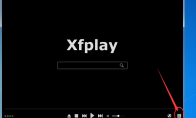
影音先锋是一款专业的视频播放的工具,我们可以自由播放喜欢的视频。那么,如何删除掉播放记录呢?本文为大家带来关于删除播放记录的详细教程分享,快一起来看看吧!影音先锋怎么删除播放记录1、双击打开软件,点击右下角的"播放列表"图标。 2、接着右击播放列表任意处,选择选项列表中的"清空"。 3、如果想要删除播放记录,就选中指定文件,右击选择选项列表中的"删除"即可。
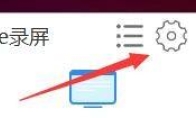
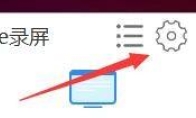
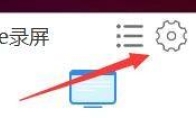
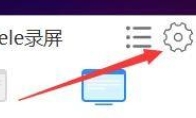
kele录屏是一款简单好用的录屏软件,我们可以直接设置喜欢的水印,那么在哪里可以设置视频水印效果呢?这里为大家带来关于设置视频开启水印效果的详细教程分享,快一起来看看吧!Kele录屏如何设置视频开启水印效果1、双击打开软件,点击右上角的齿轮图标。 2、进入到新的窗口界面后,点击左侧栏中的"视频"选项。 3、然后找到右侧中的"开启水印配置",将其小方框勾选上,并设置一个合适的水印内容。 4、最后点击"保存"即可。
kele录屏是很多小伙伴必备的录屏工具,其中很多用户还不知道怎么设置录制显示截图快照工具条。这里为大家带来详细的介绍,想了解的小伙伴快一起来看看吧!Kele录屏如何设置录制显示截图快照工具条1、双击打开软件,点击右上角的齿轮图标。 2、在打开的窗口界面中,点击左侧栏中的"录制"选项。 3、接着找到右侧中的"工具条设置"一栏。 4、然后将其中的"显示截图快照"小方框勾选上。 5、最后点击"保存"就可以了。
kele录屏是一款专业好用的录屏工具,很多小伙伴对于怎么设置摄像头镜像翻转,还不是很清楚。本文为大家带来关于设置摄像头镜像翻转的详细步骤分享,想了解的小伙伴快一起来看看吧!Kele录屏如何设置摄像头镜像翻转1、双击打开软件,点击右上角的齿轮图标。 2、在打开的窗口界面中,点击左侧栏中的"录制"选项。 3、然后找到右侧中的"摄像头镜像翻转",将其小方框勾选上。 4、最后点击下方中的"保存"即可。
怎么提升IDM下载器的速度呢?很多用户都在反应下载速度慢,那么应该如何提升速度呢?本文为大家带来关于提升下载速度的详细教程,想了解的小伙伴快一起来看看吧!怎么提升IDM下载器的速度1、双击打开软件,点击上方菜单栏中的"选项"。 2、在打开的窗口界面中,点击上方中的"常规"选项卡,接着将下方中的"系统启动时运行IDM"小方框勾选上。 3、再点击上方中的"连接"选项卡,点击选项框的下拉按钮。选择列表中的"较高速率连接"。 4、然后将"默认最大连接数"设置为"8"。 5、最后返回到主页面中,点击上方中的"下载"选项卡,接着点击下方选项列表中的"速度限制",并将其中的"关闭"勾选上就可以了。
IDM下载器是一款操作简单的下载器工具,我们可以根据自己的需求去进行完成下载。本文为大家带来关于添加浏览器无效的解决方法步骤,想了解的小伙伴快一起来看看吧!IDM下载器添加浏览器无效怎么办1、双击打开软件,点击上方菜单栏中的"选项"。 2、在打开的窗口界面中,点击上方中的"常规"选项卡,可以在下方中查看到IDM下载器接管的所有浏览器。 3、如果没有自己需要的浏览器,则点击"添加浏览器"按钮。 4、点击弹窗中的"确定"。 5、然后在打开的窗口界面中,选择自己想要添加的浏览器,最后点击"打开",随后将软件重新启动就可以了。
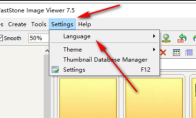
faststone image viewer是一款好用的图像查看器,我们可以根据自己的需求,去设置语言。那么,如何设置为中文呢?本文为大家带来详细的设置步骤分享,快一起来看看吧!faststone image viewer怎么设置中文1、双击进入软件,点击上方菜单栏中的"settings",接着点击下方选项列表中的"language"。2、然后选择其中的"Chinese simplified"。3、在最后在弹出的提示窗口中点击"确认",随后将软件重新启动。4、这样软件就变成了中文界面。
faststone image viewer是一款功能强大的图像查看工具,是很多用户选择使用的软件。这里为大家带来关于更改缩略图大小的详细步骤,想了解的小伙伴快一起来看看吧!faststone image viewer怎么更改缩略图大小1、双击打开软件,点击上方菜单栏中的"工具"。 2、接着点击下方选项列表中的"设置"。 3、在打开的窗口界面中,点击上方中的"thumbnail"选项卡。 4、然后找到其中的"thumbnail size",点击选项框的下拉按钮,在下方给出的列表中选择一个合适的选项。 5、可以看到右侧的缩略图预览也会随之变化,点击"OK"保存。 6、最后在弹出的提示窗口中点击"是"就可以了。
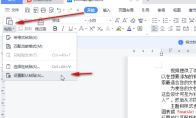
WPS是很多用户在工作中必备的办公工具,我们可以根据自己的需求,去设置默认粘贴方式为保留源格式。这里为大家带来详细的设置教程分享,快一起来看看吧!WPS怎么设置默认粘贴方式为保留源格式1、双击打开软件,点击上方工具栏中的"开始",接着点击下方菜单栏中的"粘贴",选择选项列表中的"设置默认粘贴"。 2、在打开的窗口界面中,找到右侧中的"默认粘贴方式",然后点击选项框的下拉按钮,选择选项列表中的"保留源格式"即可。
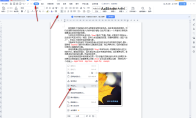
WPS是我们日常生活中必备的办公工具,我们在使用软件的时候,是可以直接设置默认字体的,那么应该如何操作呢?这里为大家带来关于wps设置默认字体的方法步骤分享,想了解的小伙伴快一起来看看吧!WPS如何设置默认字体1、双击打开软件,右击页面,选择选项列表中的"字体"。 2、在给出的窗口界面中,点击"中文字体"选项框的下拉按钮,选择一个合适的字体,并在右侧中设置自己喜欢的字形和字号即可。
Kele录屏如何开启硬件编码呢?很多用户使用kele软件的时候,不知道怎么开启硬件编码。本文为大家带来详细的教程分享,不清除的小伙伴快一起来看看吧!Kele录屏如何开启硬件编码1、双击打开软件,点击右上角的齿轮图标。 2、在打开的窗口界面中,点击左侧栏中的"视频"选项。 3、然后找到右侧中的"开启硬件编码以提升性能",将其小方框勾选上。 4、最后点击"保存"按钮就可以了。
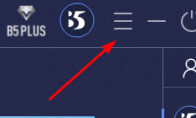
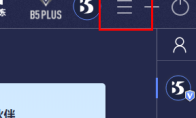
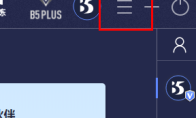
B5对战平台是很多游戏玩家选择使用的游戏对战工具,其中如何修复vac,还有很多玩家不是很清楚。本文为大家带来详细的教程分享,想了解的小伙伴快一起来看看吧!b5对战平台vac如何修复1、双击打开软件,点击右上角的三条横线图标。 2、接着点击下方选项列表中的"平台助手"。 3、在打开的窗口界面中,找到"修复VAC屏蔽",最后点击其右侧的"修复"按钮就可以了。
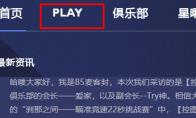
B5对战平台软件中,为用户们提供了丰富的游戏资源,我们可以自由创建属于自己的房间。那么,你知道如何创建房间吗?这里为大家带来关于创建房间的详细教程分享,快一起来看看吧!b5对战平台怎么创建房间1、双击打开软件,点击页面上方中的"play"选项。 2、接着点击"自定义"选项卡。 3、再点击右下角的"创建"按钮。 4、然后选择一个合适的游戏模式。 5、这样就创建成功了。
B5对战平台不但为游戏玩家们带来丰富的游戏资源,同时还可以实时查看游戏的排行榜。这里为大家带来关于查看排行榜的详细教程分享,快一起来看看吧!b5对战平台怎么看排行榜1、双击打开软件,点击右上角的三条横线图标。 2、接着点击下方选项列表中的"排行榜单"。 3、然后就可以在其中查看到排行榜了。
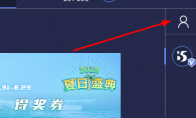
B5对战平台是很多游戏玩家必备的游戏对战的平台,软件中一些用户对于如何添加好友,还不是很清楚。本文为大家带来关于添加好友的详细教程步骤分享,希望可以帮助到大家!b5对战平台怎么添加好友1、双击进入软件,点击右侧栏中的人物图标。 2、接着点击其中的"添加好友"选项。 3、然后输入需要的好友ID,最后点击"搜索"按钮就可以了。
B5对战平台是一款专业的游戏对战的平台,一些用户想要更换自己的头像,还不知道如何操作。本文为大家带来详细的介绍,想了解的小伙伴快一起来看看吧!b5对战平台怎么更换头像1、双击进入软件,点击右上角的三条横线图标。 2、接着点击下方选项列表中的"账号中心"。 3、进入到新的界面后,就可以查看到自己的头像了。 4、然后点击头像右侧的"修改"按钮。 5、最后上传一个自己喜欢的头像即可。
B5对战平台是一款精彩的游戏对战平台,很多玩家开启了微信绑定功能,那么如果想要解绑微信,应该如何操作呢?本文为大家带来关于解绑微信的详细教程分享,快一起来看看吧!b5对战平台怎么解绑微信1、双击进入软件,点击右上角的三条横线图标。 2、接着点击下方选项列表中的"账号中心"。 3、进入到新的界面后,找到"微信"一栏。 4、然后点击其右侧的"修改"按钮。 5、最后输入密码就可以进行解绑。注意半年只可以修改一次。
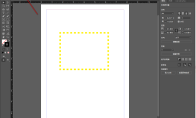
InDesign是一款非常专业的印刷排版编辑的工具,帮助用户快速的完成排版。这里为用户们带来关于调整视图设置为快速的方法教程,希望可以帮助到大家!InDesign如何调整视图设置为快速1、双击打开软件,点击上方菜单栏中的"编辑"。 2、接着点击下方选项列表中的"首选项"。 3、再点击其中的"常规"选项。 4、在打开的窗口界面中,点击左侧栏中的"显示性能"选项。 5、然后找到右侧中的"调整视图设置",点击选项框的下拉按钮,最后选择列表中的"快速"即可,
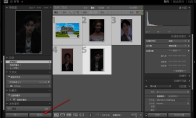
lightroom是一款非常好用的后期图形制作的工具,本文为大家带来关于调整导出照片图像大小的分辨率的详细步骤分享,想了解的小伙伴快一起来看看吧!Lightroom怎么调整导出照片图像大小的分辨率1、双击进入软件,添加图片,点击左下角的"导出"按钮。 2、在打开的窗口界面中,将"Lightroom预设"展开,点击其中的"刻录全尺寸"。 3、然后找到右侧中的"调整大小以适合",将其小方框勾选上,然后点击选项框的下拉按钮,设置合适的参数。 4、在分辨率右侧的输入框中设置合适的数值,数值越大,导出的图片清晰度就越高。 5、最后点击下方中的"完成""导出"即可。
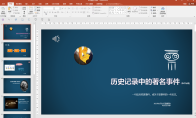
powerpoint使我们日常工作中必备的办公工具之一,是一款很多用户喜欢使用的工具。这里为大家带来关于ppt查找自动保存文件位置的方法步骤,想了解的小伙伴快一起来看看吧!PPT如何查找自动保存文件位置1、双击打开软件,点击左上角的"文件"。 2、接着点击新界面左侧栏中的"选项"。 3、在打开的窗口界面中,点击左侧中的"保存"选项,然后找到右侧中的"自动恢复文件位置",并将其路径进行复制。 4、然后双击打开此电脑,将路径复制到上方地址栏中,并回车。 5、这样就可以进行查找了。
13.48MB
2026-03-25
760.56MB
2026-03-25
27.96MB
2026-03-27
111.65MB
2026-03-26
3.73MB
2026-03-27
63.90MB
2026-03-27
84.55MB / 2026-03-23
248.80MB / 2026-02-07
2.79MB / 2025-10-16
63.90MB / 2025-12-09
1.90MB / 2025-09-07
210.99MB / 2025-06-09
374.16MB / 2025-10-26
京ICP备14006952号-1 京B2-20201630 京网文(2019)3652-335号 沪公网安备 31011202006753号违法和不良信息举报/未成年人举报:legal@3dmgame.com
CopyRight©2003-2018 违法和不良信息举报(021-54473036)400-105-5185 All Right Reserved






