




84.55MB / 2026-03-23
yuzu模拟器是很多switch玩家必备的工具,为用户们提供更加流畅的游戏环境。本文为大家带来关于软件的详细设置分享,不清楚的小伙伴快一起来看看吧! yuzu模拟器详细设置教程1、首先打开下载的yuzu模拟器,进入到软件页面。 2、点击添加游戏目录选项,在打开的文件目录中加载游戏本体,注意在这里是看不到游戏本体,是正常的。 3、游戏加载完成后,点击上方的模拟功能,在点击设置选项。 4、在yunzu设置页面中,在通用选项这里,用默认的设置即可。 5、在热键选项中根据自己的需求来进行各种热键的调整设置,设置出自己想要的热键效果。 6、在页面选项中将界面的语言设置为简体中文,在点击左侧的系统选项,在系统设置页面,语言选择中文、地区选择中国、时区选择自动。 7、左侧的cpu页面中,精度选择自动选项。 8、图形设置中
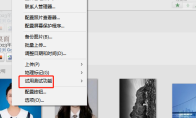
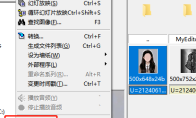
picasa是一款非常专业的图片处理的工具,可以帮助用户们轻松管理编辑图片。这里为大家带来关于软件删除重复照片的方法介绍,想了解的小伙伴快一起来看看吧!picasa怎么删除重复照片1、双击打开软件,点击上方菜单栏中的"工具",接着点击下方选项列表中的"试用测试功能"。 2、再点击其中的"显示重复的文件"选项。 3、然后就会在下方显示出所有的重复文件,右击需要进行删除的图片。 4、选择选项列表中的"从磁盘删除"。 5、最后在弹出的提示窗口中点击"删除图片"就可以了。
ACDSee是一款专业的图像编辑的工具,支持不同格式。这里为大家带来关于整行选取的详细教程,想了解的小伙伴快一起来看看吧!ACDSee怎么设置整行选取1、双击打开软件,点击上方菜单栏中的"工具",接着点击下方列表中的"选项"。 2、在打开的窗口界面中,点击上方中的"文件列表"选项卡。 3、然后找到下方中的"整行选取",将其小方框勾选上,最后点击"确定"保存即可。
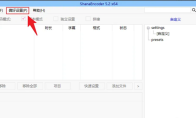
ShanaEncoder是一款高效的音频转换的工具,本文为大家带来关于更改软件皮肤的详细教程,还不清楚的小伙伴快一起来看看吧!ShanaEncoder怎么更改软件皮肤1、双击进入软件,点击上方菜单栏中的"偏好设置"选项。 2、接着点击下方选项列表中的"更改皮肤"。 3、然后在给出的 列表中选择一个合适的皮肤选项即可。
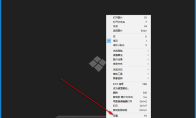
HoneyView是一款专业的图片查看的工具,支持不同主流格式。这里为大家带来关于预览PSD文件的详细教程,想了解的小伙伴快一起来看看吧!HoneyView怎么预览PSD文件1、双击打开软件,右击界面空白处,选择选项列表中的"设置"打开。 2、在打开的窗口界面中,点击左侧栏中的"上下文菜单"选项。 3、接着找到右侧中的"PSD",将其小方框勾选上。 4、然后右击选择选项列表中的"打开图片"。 5、在给出的窗口中,选择需要导入的PSD文件,点击"打开"。 6、这样就可以预览PSD文件了。
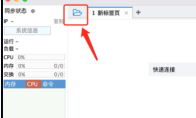
FinalShell是一款专业好用的远程连接控制的工具,多端远程连接。本文为大家带来关于连接windows远程桌面的详细教程,想了解的小伙伴快一起来看看吧!FinalShell如何连接windows远程桌面1、双击打开软件,点击上方中的文件夹图标。 2、进入到新的窗口界面后,点击左上角的图标,接着选择下方选项列表中的"远程桌面连接(Windows)"。 3、然后在给出的窗口界面中,输入设备的相关信息,并点击"确定"。 4、设备添加完成后,双击建立连接就可以了。
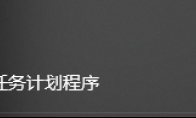
MemReduct是一款非常专业的内存清理软件,一些用户在使用软件的时候,开机变灰了,那么这是怎么回事呢?本文为大家带来详细的解决方法介绍,想了解的小伙伴快一起来看看吧!MemReduct开机变灰怎么办1、点击左下角搜索框中输入"任务计划程序"打开。 2、在打开的窗口界面中,点击右侧中的"创建任务"选项。 3、接着输入任务的名称,并将"使用最高权限运行"小方框勾选上,点击"确定"。 4、再接着输入"Administrators",点击"确定"。 5、点击上方中的"操作"选项卡,点击路径,再点击"浏览"按钮,选择"memreduct.exe",点击"确定"。 6、然后点击上方中的"触发器"选项卡,将"登录时"选择为"所有用户",点击"确定"。 7、最后点击上方中的"条件"选项卡,将下图中的两个选项都勾选上,随后将
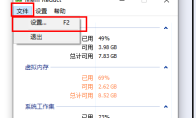
MemReduct是一款好用便捷的清理的工具,可以帮助我们轻松的完成优化。这里为大家带来关于设置清理界限的详细教程分享,想了解的小伙伴快一起来看看吧!MemReduct怎么设置清理界限1、双击打开软件,点击左上角的"文件",接着点击下方选项列表中的"设置"。 2、在打开的窗口界面中,点击左侧栏中的"内存清理"选项,然后找到右侧"内存管理"中的"清理界面",将其小方框勾选上。 3、最后根据需求,设置一个合适的时间,随后点击"关闭"就可以了。
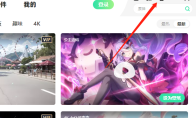
飞火动态壁纸下载的视频在哪呢?本文为大家提供关于下载的视频位置分享,找不到的小伙伴快一起来看看吧!飞火动态壁纸下载的视频在哪1、双击打开软件,点击右上角的"设置"图标。 2、在打开的窗口界面中,点击左侧栏中的"基本设置"选项。 3、然后找到右侧中的视频文件保存路径,点击"打开文件夹"按钮即可查看,也可以点击"更改路径"进行更改。
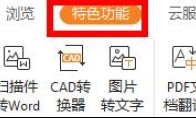
福昕pdf阅读器是一款专业的PDF阅读的工具,不少小伙伴还不知道如何压缩PDF大小。这里为大家带来关于压缩PDF大小的详细教程分享,想了解的小伙伴快一起来看看吧!福昕阅读器如何压缩pdf大小1、双击打开软件,点击上方工具栏中的"特色功能"选项。 2、接着点击下方菜单栏中的"PDF在线压缩"选项。 3、点击其中的"选择上传文件"选项。 4、在打开的窗口中,选择需要压缩的文件,点击"打开"。 5、最后选择合适的压缩级别,并点击"开始压缩"就可以了。
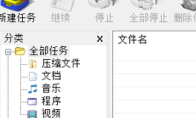
IDM下载器是一款功能非常强大的下载器,帮助我们轻松提高速度。这里为大家带来关于下载百度云文件的详细教程,真垃圾的小伙伴快一起来看看吧!IDM下载器怎么下载百度云文件1、首先双击进入IDM下载器界面中。 2、在进入百度云界面中,选中一个需要下载的文件,点击上方中的"下载"按钮。 3、这时IDM就会出现下载框,点击"下载"即可。 4、如果弹出下载框的话,点击界面左上角的"新建任务"选项。 5、将需要下载的百度云文件的连接复制进地址框中,点击"确定"。 6、然后点击"开始下载"按钮。 7、这样就成功在IDM下载器中下载百度云文件了。
OBS Studio是一款非常专业的视频录制的工具,这里为大家带来关于OBS Studio如何设置画质的详细步骤分享,想了解的小伙伴快一起来看看吧!OBS Studio如何设置画质1、双击打开软件,点击左上角的"文件",接着点击下方选项列表中的"设置"。 2、在打开的窗口界面中,点击左侧栏中的"视频"选项。 3、找到右侧中的"输出分辨率",点击选项框的下拉按钮,将其修改为"1920*1080"。 4、然后将"FPS值帧率"尽量调至最高,这个与电脑的配置硬件相关,可以多次测试来调整最高值。 5、再点击左侧栏中的"输出"选项。 6、最后找到右侧中的"录像质量",点击选项框的下拉按钮,选择选项列表中的"近似无损的质量,大文件大小"就可以了。
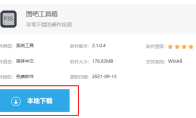
图吧工具箱是很多小伙伴喜欢使用的系统维护的工具,不少用户对于如何下载安装,还不是很清楚。这里为大家带来关于软件的下载安装步骤分享,希望可以帮助到大家!软件资源:图吧工具箱 图吧工具箱怎么下载安装1、进入到本站中,找到软件的下载界面,点击"本地下载"。 2、接着在打开的窗口界面中,选择一个合适的下载位置,点击"下载"。 3、然后双击打开exe应用程序文件,最后按照给出的提示进行安装就可以了。
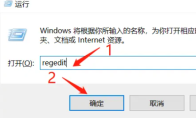
mathtype过期了怎么办呢?很多用户对于使用软件的时候,提示过期了,那么如何解决这种情况呢?这里为大家带来详细的介绍,想了解的小伙伴快一起来看看吧!mathtype过期了怎么办1、"win+R"快捷键开启运行,输入"regedit",点击"确定"打开。 2、进入到新的窗口界面后,点击左侧"HKEY_CURRENT_USER——SOFTWRE"。 3、接着点击其中的"Install Options"文件夹,然后找到右侧中的"Options6.9",右击将其删除。 4、最后重新打开mathtype,就可以发现很多功能已经可以继续使用了。
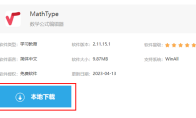
mathtype是一款功能强大的数学公式编辑的工具,但是还有很多新手用户不知道如何下载安装这款软件。这里为大家带来详细的下载安装教程分享,想了解的小伙伴快一起来看看吧!软件资源:MathType mathtype怎么下载安装1、进入到本网站中,找到软件的下载界面,点击"本地下载"按钮。 2、接着在弹出的窗口界面中,设置一个合适的软件下载位置,点击"下载"。 3、然后双击打开下载下来的exe应用程序文件进行安装即可。
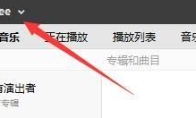
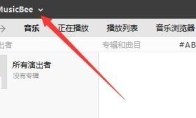
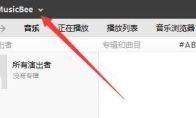
MusicBee是一款很多小伙伴喜欢的音乐播放工具,一些小伙伴对于如何从播放列表删除曲目提示我,还不是很清楚。这里为大家带来详细的介绍,想了解的小伙伴快一起来看看吧!MusicBee如何设置从播放列表删除曲目提示我1、双击打开软件,点击左上角软件图标右侧的下拉按钮。 2、接着点击下方选项列表中的"编辑",再点击其中的"首选项"。 3、在打开的窗口界面中,点击左侧栏中的"常用"选项。 4、然后找到右侧中的"从播放列表删除曲目提示我",将其小方框勾选上。 5、最后点击下方中的应用保存就可以了。
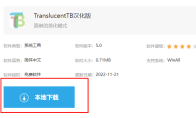
TranslucentTB是一款好用的任务栏透明化的软件的工具,是很多用户必备的工具。这里为大家带来关于软件设置中文的详细教程分享,想了解的小伙伴快一起来看看吧!TranslucentTB怎么设置成中文1、TranslucentTB无法设置成中文,可以进入本站中下载汉化版。2、在本站中找到软件的下载界面,点击"本地下载"。 3、接着为软件选择一个合适的下载位置,点击"下载"按钮。 4、然后将压缩包进行解压,并点击其中的exe应用程序文件进行安装使用即可。
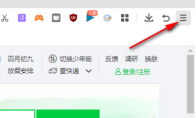
360浏览器软件是一款非常专业好用的浏览器工具,操作简单便捷。不知道如何清除浏览记录的小伙伴,这里为大家带来详细的介绍,想了解的小伙伴快一起来看看吧!360安全浏览器怎么清除浏览记录1、双击打开软件,点击右上角的三条横线图标。 2、接着点击下方选项列表中的"历史记录"。 3、然后再点击其中的"显示所有历史记录"选项。 4、进入到新的窗口界面后,点击右上角的"清除更多"按钮。 5、最后在打开的窗口中,点击选项框的下拉按钮,选择选项列表中的"全部",再根据个人需求勾选需要清理的内容,并点击"立即清理"按钮就可以了。
MusicBee是一款非常好用的视频播放工具,这里为大家带来关于显示启动界面的详细教程,想了解的小伙伴快一起来看看吧!MusicBee如何显示启动界面1、双击进入软件,点击左上角软件图标右侧的下拉按钮。 2、接着点击下方选项列表中的"编辑",再点击其中的"首选项"。 3、在打开的窗口界面中,点击左侧栏中的"常用"选项。 4、然后找到右侧中的"显示启动界面",将其小方框勾选上。 5、最后点击保存应用即可。
MusicBee是一款专业的音乐播放工具,一些用户对于设置显示托盘图标,如何操作,还不是很清楚。这里为大家带来详细的教程分享,快一起来看看吧!MusicBee如何设置总是显示托盘图标1、双击进入软件,点击左上角软件图标右侧的下拉按钮。 2、接着点击下方选项列表中的"编辑",再点击其中的"首选项"。 3、在打开的窗口界面中,点击左侧栏中的"常用"选项。 4、然后找到右侧中的"总是显示托盘图标",将其小方框勾选上。 5、最后点击保存应用即可。
13.48MB
2026-03-25
760.56MB
2026-03-25
27.96MB
2026-03-27
111.65MB
2026-03-26
3.73MB
2026-03-27
63.90MB
2026-03-27
84.55MB / 2026-03-23
248.80MB / 2026-02-07
2.79MB / 2025-10-16
63.90MB / 2025-12-09
1.90MB / 2025-09-07
210.99MB / 2025-06-09
374.16MB / 2025-10-26
京ICP备14006952号-1 京B2-20201630 京网文(2019)3652-335号 沪公网安备 31011202006753号违法和不良信息举报/未成年人举报:legal@3dmgame.com
CopyRight©2003-2018 违法和不良信息举报(021-54473036)400-105-5185 All Right Reserved






