




84.55MB / 2026-03-23
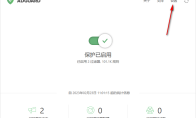
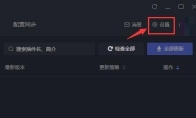
Adguard是一款专业好用的拦截工具,这里为大家带来关于设置随系统启动的详细教程分享,想了解的小伙伴快一起来看看吧!Adguard怎么设置随系统启动1、双击打开软件,点击右上角的"设置"选项。 2、在打开的窗口界面中,点击左侧栏中的"常规设置"选项。 3、然后找到右侧中的"Adguard随系统启动",将其小方框勾选上就可以了。
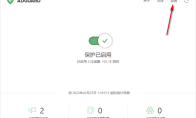
还有很多小伙伴对于Adguard怎么设置自动静默更新,还不是很清楚。本文为大家带来详细的步骤分享,想了解的小伙伴快一起来看看吧!Adguard怎么设置自动静默更新1、双击打开软件,点击右上角的"设置"选项。 2、在打开的窗口界面中,点击左侧栏中的"常规设置"选项。 3、然后找到右侧中的"自动静默更新",将其小方框勾选上就可以了。
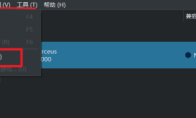
yuzu模拟器是很多用户币别的模拟器工具快一些小伙伴对于如何设置手柄按键,还不是很清楚。本文为大家带来关于设置手柄按键的详细步骤分享,快一起来看看吧!yuzu模拟器如何设置手柄按键1、双击打开软件,点击上方菜单栏中的"模拟",接着点击下方选项列表中的"设置"。 2、在打开的窗口界面中,点击左侧栏中的"控制"选项。 3、然后找到右侧中的"输入设备",选择"XBOX ONE",并设置合适的手柄按键。 4、最后点击右下角的"OK"就可以了。
yuzu模拟器软件是很多用户必备的工具之一,一些玩家对于如何设置输出设备,还不是很了解,本文为大家带来详细的介绍,不清楚的小伙伴快一起来看看吧!yuzu模拟器如何设置输出设备1、双击打开软件,点击上方菜单栏中的"模拟"。 2、接着点击下方选项列表中的"设置"。 3、在打开的窗口界面中,点击左侧栏中的"声音"选项,然后找到右侧中的"输出设备"。 4、最后点击选项框的下拉按钮,在给出的列表中选择合适的输出设备选项就可以了。
yuzu模拟器软件是一款开源模拟器工具,很多小伙伴对于如何设置中文,还不是很清楚。本文为大家带来详细的教程分享,想了解的小伙伴快一起来看看吧!yuzu模拟器怎么设置中文1、双击打开软件,点击上方菜单栏中的"模拟"选项,接着点击下方选项列表中的"configure"。 2、在打开的窗口界面中,点击左侧栏中的"系统"选项,然后找到右侧中的"语言",点击选项框的下拉按钮,在下方给出的选项列表中选择"简体中文"。
yuzu模拟器是一款非常专业的游戏模拟器工具,不少用户想要设置更流畅,但是不知道如何操作。本文为大家带来详细的介绍,想了解的小伙伴快一起来看看吧!Yuzu模拟器怎么设置才更流畅1、双击打开软件,点击上方菜单栏中的"模拟"选项,接着点击下方选项列表中的"configure"。 2、在打开的窗口界面中,点击左侧栏中的"系统"选项,然后找到右侧中的"语言",点击选项框的下拉按钮,在下方给出的选项列表中选择"简体中文"。 3、点击左侧栏中的"图形"选项,然后找到右侧中的"API",是N卡的小伙伴不用改动,A卡比较好的小伙伴可以选择使用Vulkan,如果A卡是集显或是性能不太好的选择"OpenGL"。 4、最后点击上方中的"高级选项",将"精度"改为"normal"下面的四个选项中,中间的两个选项不要勾选(都是实验性的功
XMedia Recode如何设置开启使用多进程音频分析,你知道吗?本文为大家带来详细的设置步骤分享,不清楚的小伙伴快一起来看看吧!XMedia Recode如何设置开启使用多进程音频分析1、双击打开软件,点击上方菜单栏中的"选项"。 2、接着点击下方选项列表中的"首选项设置"。 3、在打开的窗口界面中,点击左侧栏中的"音频分析"选项。 4、然后找到右侧中的"使用多进程音频分析",将其小方框勾选上。 5、最后点击"确定"保存就可以了。
XMedia Recode是软件中,很多小伙伴对于如何设置中文,还不是很了解。本文为大家带来详细的介绍,不清楚的小伙伴快一起来看看吧!XMedia Recode怎么设置中文1、双击打开软件,点击上方菜单栏中的"Options"。 2、接着点击下方选项列表中的"Preferences"。 3、在打开的窗口界面中,点击左侧栏中的"Language"。 4、然后找到右侧中的"简体中文"点击。 5、最后点击下方中的"OK"就可以了。
XMedia Recode是一款专业好用的视频格式转换的工具,我们可以根据自己的需求,去设置自动检查更新的功能。这里为大家带来详细的介绍,想了解的小伙伴快一起来看看吧!XMedia Recode怎么设置自动检查更新1、双击打开软件,点击上方菜单栏中的"选项"。 2、接着点击下方选项列表中的"首选项设置"。 3、在打开的窗口界面中,点击左侧栏中的"常规"选项。 4、然后找到右侧中的"自动检查更新",将其小方框勾选上。 5、最后点击下方中的"确定"即可。
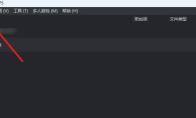
印象笔记是一款专业的笔记工具,很多小伙伴开启了自动检查更新的功能。这里为大家带来关闭的方法步骤,想了解的小伙伴快一起来看看吧!印象笔记如何关闭自动检查更新1、双击打开软件,点击上方菜单栏中的"工具"选项。 2、接着点击下方列表中的"选项"。 3、在打开的窗口界面中,点击左侧栏中的"通用"选项。 4、然后找到右侧中的"自动检查更新",将其小方框取消勾选就可以了。
Outlook邮箱是一款专业好用的邮箱工具,一些小伙伴对于如何关闭实时预览功能,还不是很了解。这里为大家带来关于关闭实时预览功能的详细介绍,快一起来看看吧!outlook怎么关闭实时预览1、双击打开软件,点击左上角的"文件"。2、接着点击新界面左侧栏中的"选项"。3、在打开的窗口界面中,点击左侧栏中的"常规"选项,然后找到右侧中的"启用实时预览",将其小方框取消勾选就可以了。
剪映是一款专业的视频剪辑的工具,一些小伙伴还不知道如何使用剪映的时候,打开环境监测功能。本文为大家带来详细的步骤分享,想了解的小伙伴快一起来看看吧!剪映电脑版怎么打开环境监测功能1、双击打开软件,点击右上角的齿轮"设置"图标。 2、接着点击下方选项列表中的"使用环境检测"。 3、然后在打开的窗口中等待显示检测结果,最后点击"确定"按钮即可。
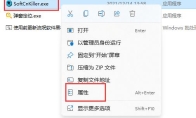
很多小伙伴在使用SoftCnKiller软件的时候,出现了扫描不出来的情况。这里为大家带来详细的解决方法步骤,想了解的小伙伴快一起来看看吧!SoftCnKiller扫描不出来怎么办1、右击软件,选择选项列表中的"属性"打开。 2、在打开的窗口界面中,点击上方中的"兼容性"选项卡。 3、然后找到其中的"以管理员身份运行此程序",将其小方框勾选上,并点击"确定"保存就可以了。 4、也可以右击软件,选择选项列表中的"以管理员身份运行"进行解决。 5、如果上述操作不能解决问题,那有可能是因为当前使用的软件不是最新版,没有更新扫描库,这时只需要下载安装最新版软件就可以了。
SoftCnKiller是一款可以快速查看流氓软件的工具,一些小伙伴对于如何下载安装,还不是很清楚。本文为大家带来详细的操作步骤分享,不清楚的小伙伴快一起来看看吧!推荐资源:SoftCnKillerSoftCnKiller怎么下载安装1、进入到本网站中,找到软件的下载资源,点击"本地下载"。 2、接着在弹出的窗口中,选择一个合适的下载位置,点击"下载"。 3、然后将压缩包进行解压,最后双击打开"softcnkiller.exe"即可安装使用了。
SoftCnKiller是一款专业的查找工具,很多用户下载这款软件之后,不知道具体如何卸载软件。本文为大家带来详细的卸载步骤分享,不清楚的小伙伴快一起来看看吧!SoftCnKiller怎么卸载软件1、双击打开软件,在对系统进行全面的扫描之后,勾选想要清理的软件,点击右下角的"处理选中"按钮。 2、然后在弹出的提示窗口中点击"是"就可以了。
SoftCnKiller怎么使用,是不是还有很多小伙伴不是很清楚呢?本文为大家带来详细的教程分享,不清楚的小伙伴快一起来看看吧!SoftCnKiller怎么使用1、在本站下载软件,点击"本地下载"。 2、在给出的窗口中选择一个合适的下载位置,点击"下载"。 3、将下载好的压缩包解压出来,双击"softcnkiller.exe"运行。 4、进入到软件界面中,软件会自动对系统进行全面的扫描,勾选想要清理的流氓软件,点击右下角的"处理选中"按钮。 2、然后在弹出的提示窗口中点击"是"就可以了。
黑盒工坊是很多游戏玩家必备的工具之一,本文为大家带来关于软件设置游戏路径的详细操作步骤分享,想了解的小伙伴快一起来看看吧!黑盒工坊怎么设置游戏路径1、双击打开软件,点击右上角齿轮"设置"图标。 2、在打开的窗口界面中,找到游戏版本,并点击其右侧的"设置"按钮。 3、然后在打开的窗口界面中,点击"打开"即可。
黑盒工坊怎么清除云端备份缓存文件呢?本文为大家带来关于清除云端备份缓存文件的详细操作步骤分享,想了解的小伙伴快一起来看看吧!黑盒工坊怎么清除云端备份缓存文件1、双击打开软件,点进右上角的"设置"。 2、在打开的窗口界面中,找到"云端备份缓存"一栏。 3、然后点击其右侧的"清理"按钮。 4、最后显示"缓存清理成功"就可以了。
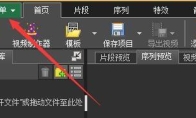
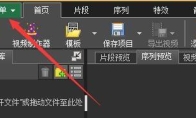
是不是还有很多小伙伴对于VideoPad如何设置启用刻录完成后弹出光盘功能,还不是很了解。这里为大家带来详细的介绍,希望可以帮助到大家!VideoPad如何设置启用刻录完成后弹出光盘功能1、双击打开软件,点击左上角的"菜单"选项。 2、接着点击下方选项列表中的"工具",再点击其中的"选项"。 3、在打开的窗口界面中,点击上方中的"出口"选项卡。 4、然后找到其中的"刻录完成后弹出光盘",将其小方框勾选上。 5、最后点击下方中的"确定"即可。
VideoPad是一款深受用户们喜欢的工具之一,本文为大家带来关于设置显示双预览效果的详细步骤分享,不清楚的小伙伴快一起来看看吧!VideoPad如何设置显示双预览效果1、双击打开软件,点击左上角的"菜单"选项。 2、接着点击下方选项列表中的"工具",再点击其中的"选项"。 3、在打开的窗口界面中,点击上方中的"显示"选项卡。 4、然后找到其中的"显示双预览",将其小方框勾选上。 5、最后点击下方中的"确定"即可。
27.96MB
2026-03-27
153KB
2026-03-27
11.58MB
2026-03-27
437.99MB
2026-03-27
37.74MB
2026-03-27
4.93MB
2026-03-27
84.55MB / 2026-03-23
248.80MB / 2026-02-07
2.79MB / 2025-10-16
63.90MB / 2025-12-09
1.90MB / 2025-09-07
210.99MB / 2025-06-09
374.16MB / 2025-10-26
京ICP备14006952号-1 京B2-20201630 京网文(2019)3652-335号 沪公网安备 31011202006753号违法和不良信息举报/未成年人举报:legal@3dmgame.com
CopyRight©2003-2018 违法和不良信息举报(021-54473036)400-105-5185 All Right Reserved






