










84.55MB / 2026-03-23
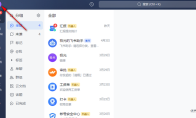
按键精灵是一款专业的鼠标工具,功能非常的强大。下面为大家带来关于按键精灵修改热键的方法步骤,想了解的小伙伴快一起来看看吧!按键精灵怎么开启热键共享模式1、双击打开软件,点击右上角的齿轮"设置"图标。 2、在打开的窗口界面中,点击左侧栏中的"热键"选项。 3、然后找到右侧中的"共享模式",并将其勾选上。 4、最后点击下方中的"确定"即可。
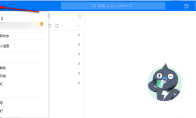
飞书是很多企业必备的办公工具,帮助用户轻松快捷的办公。本文为大家带来关于飞书设置不接受消息通知的方法步骤,想了解的小伙伴快一起来看看吧!飞书怎么设置不接受消息通知1、双击打开软件,点击左上角的头像框。 2、接着点击下方选项列表中的"设置"。 3、在打开的窗口界面中,点击左侧栏中的"通用"选项。 4、然后找到右侧中的"新消息通知",最后将其小方框取消勾选即可。
钉钉软件是很多用户币别的办公工具,不知道如何设置状态自动同步的小伙伴,这里为大家带来详细的操作步骤,不清楚的小伙伴快一起来看看吧!钉钉怎么设置状态自动同步1、双击打开软件,点击左上角的头像框。 2、接着点击下方选项列表中的"添加新状态"。 3、在打开的窗口界面中,点击其中的"自动同步设置"选项。 4、然后找到想要同步的选项,最后将其右侧的开关按钮打开就可以了。
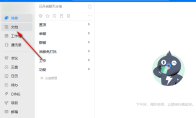
钉钉是一款专门针对企业打造的办公工具,有些用户不小心删除重要文档,那么如何还原呢?这里为大家带来详细的操作步骤分享,快一起来看看吧!钉钉如何还原删除的文档1、双击打开软件,点击左侧栏中的"文档"选项。 2、接着点击左下角中的"更多"选项。 3、选择选项列表中的"回收站"。 4、然后在打开的窗口界面中,找到需要还原的文件,点击其右侧的"还原"按钮。 5、最后在弹出的窗口界面中,点击"还原"即可。
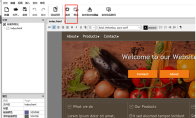
RocketCake是一款简单好用的网站制作的工具,这里为大家带来关于设置html编码的Unicode字符的详细操作步骤分享,想了解的小伙伴快一起来看看吧!RocketCake如何设置html编码的Unicode字符1、双击打开软件,点击上方菜单栏中的"选项"。 2、在打开的窗口界面中,点击上方中的"普通"选项卡,然后找到其中的"HTML编码的Unicode字符",将其小方框勾选上。 3、最后点击下方中的"确定"保存就可以了。
RocketCake是一款专业的网站制作的工具,很多新手用户还不知道怎么设置自动显示模式下检查字符数。这里为大家带来详细的介绍,想了解的小伙伴快一起来看看吧!RocketCake怎么设置自动显示模式下检查字符数1、双击打开软件,点击上方菜单栏中的"选项"。 2、在打开的窗口界面中,找到"常规显示选项"一栏,在"自动显示模式下检查字符数"右侧输入框中输入合适的数值。 3、最后点击下方中的"确定"保存就可以了。
mpc-hc播放器是一款专业的系统播放器工具,这里为大家带来关于设置记忆最后的播放列表的方法步骤,想了解的小伙伴快一起来看看吧!mpc-hc播放器如何设置记忆最后的播放列表1、双击进入软件,点击上方菜单栏中的"查看"。 2、接着点击下方列表中的"选项"。 3、在打开的窗口界面中,点击左侧栏中的"播放器"选项。 4、然后找到右侧中"历史"一栏,最后将"记忆最后的播放列表"小方框勾选上,随后点击"确定"保存即可。
很多用户对于MPC-HC播放器怎么调节在进度栏显示章节标志,还不是很了解。本文为大家带来详细的操作步骤分享,想了解的小伙伴快一起来看看吧!MPC-HC播放器如何调节在进度栏显示章节标志1、双击进入软件,点击上方菜单栏中的"查看"。 2、接着点击下方列表中的"选项"。 3、在打开的窗口界面中,点击左侧栏中的"调节"选项。 4、然后找到右侧中的"在进度栏显示章节标志",将其小方框勾选上。 5、最后点击下方中的"确定"按钮即可。
mpc-hc播放器是是一款专业的视频播放器工具,一些用户对于如何设置记忆DVD播放位置,还不是很清楚。本文为大家带来详细的操作步骤分享,想了解的小伙伴快一起来看看吧!MPC-HC播放器如何设置记忆DVD播放位置1、双击进入软件,点击上方菜单栏中的"查看"。 2、接着点击下方列表中的"选项"。 3、在打开的窗口界面中,点击左侧栏中的"播放器"选项。 4、然后找到右侧中的"历史"一栏。 5、再将其中的"记忆DVD播放位置"小方框勾选上。 6、最后点击下方中的"确定"按钮即可。
MPC-HC播放器怎么显示托盘图标,你们知道吗?本文为大家带来关于MPC-HC播放器显示托盘图标的的详细操作步骤,想了解的小伙伴快一起来看看吧!MPC-HC播放器怎么显示托盘图标1、双击打开软件,点击上方菜单栏中的"查看"。 2、接着点击下方列表中的"选项"。 3、在打开的窗口界面中,点击左侧栏中的"播放器"选项。 4、然后找到右侧中的"托盘图标",将其小方框勾选上,最后点击"确定"保存即可。
mpc-hc播放器软件是很多用户对于怎么设置保存历史记录,还不是很清楚。本文为大家带来关于MPC-HC播放器设置保存历史记录的方法步骤分享,想了解的小伙伴快一起来看看吧!MPC-HC播放器怎么设置保存历史记录1、双击打开软件,点击上方菜单栏中的"查看"。 2、接着点击下方列表中的"选项"。 3、在打开的窗口界面中,点击左侧栏中的"播放器"选项。 4、然后找到右侧中的"保存最近打开文件的历史记录",将其小方框勾选上,最后点击"确定"保存即可。
MPC-HC播放器怎么设置打开文件时全屏幕显示呢?不知道如何设置的小伙伴,本文为大家带来详细的操作步骤分享,不清楚的小伙伴快一起来看看吧!MPC-HC播放器怎么设置打开文件时全屏幕显示1、点击软件上方菜单栏中的"查看"。 2、接着点击下方列表中的"选项"。 3、在打开的窗口界面中,点击左侧"回放"选项中的"全屏幕"。 4、然后找到右侧中的"打开文件时全屏幕启动",将其小方框勾选上,最后点击确定应用即可。
mpc-hc播放器软件中,一些小伙伴对于怎么设置文件关联,还不是很清楚。这里为大家带来关于设置文件关联的详细操作步骤,想了解的小伙伴快一起来看看吧!MPC-HC播放器怎么设置文件关联1、点击软件上方菜单栏中的"查看"。 2、接着点击下方列表中的"选项"。 3、在打开的窗口界面中,点击左侧中的"格式"选项。 4、然后点击右侧中的"以管理员身份运行"。 5、最后根据需求勾选想要的文件夹扩展名,随后点击"确定"按钮即可。
mpc-hc播放器是专门为windows打造的系统播放器,很多用户还不知道怎么设置自动播放视频的,还不是很清楚。本文为大家带来详细的步骤分享,快一起来看看吧!MPC-HC播放器怎么设置自动播放视频1、点击软件上方菜单栏中的"查看"。 2、接着点击下方列表中的"选项"。 3、在打开的窗口界面中,点击左侧中的"格式"选项。 4、然后找到右侧"自动播放"一栏中的"视频",将其小方框勾选上,最后点击确定即可。
为知笔记是一款专业的笔记记录的工具,那么如何设置自动保存笔记呢?本文为大家带来关于为知笔记设置自动保存笔记的方法步骤,想了解的小伙伴快一起来看看吧!为知笔记怎么设置自动保存笔记1、双击打开软件,点击右上角的倒三角按钮。 2、接着点击下方列表中的"选项"。 3、然后在打开的窗口界面中,点击上方中的"编辑"选项卡。 4、最后找到下方中的"自动保存笔记",将其小方框勾选上,并设置一个合适的间隔时间,随后点击"确定"保存即可。
西瓜影音怎么关闭开机自动启动,是不是还有很多用户不是很清楚呢?本文为大家带来关于关闭开机自动启动的详细操作步骤,不清楚的小伙伴快一起来看看吧!西瓜影音怎么关闭开机自动启动1、双击打开软件,点击下图中的图标。 2、接着点击下方列表中的"选项"。 3、在打开的窗口界面中,点击左侧栏中的"常规选项",然后找到右侧中的"开机时启动西瓜",将其小方框取消勾选,随后点击"确定"保存即可。
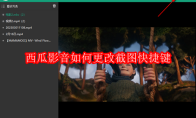
西瓜影音软件中,为用户们提供丰富的影视资源内容,不知道如何更改截图快捷键的小伙伴,本文带来详细的步骤分享,想了解的小伙伴快一起来看看吧! 西瓜影音如何更改截图快捷键1、双击打开软件,点击下图中的图标。 2、接着点击下方列表中的"选项"。 3、在打开的窗口界面中,点击左侧栏中的"快捷键设置"选项。 4、然后找到右侧中的"截图",并在输入框中输入想要设置的快捷键。 5、最后点击下方中的"确定"按钮即可。
西瓜影音是一款为用户们提供丰富视频资源的工具,我们在下载软件的时候,是可以直接更改文件保存位置的。这里为大家带来详细的步骤分享,想了解的小伙伴快一起来看看吧!西瓜影音如何更改文件保存位置1、双击打开软件,点击下图中的图标。 2、接着点击下方列表中的"选项"。 3、在打开的窗口界面中,点击左侧栏中的"常规选项",然后点击右侧中的"更改目录"按钮。 4、在弹出的窗口中,选择一个合适的保存位置,点击"确定"。 5、最后点击下方中的"确定"按钮就可以了。
西瓜影音软件中,丰富的影视资源,应有仅有。本文为大家带来关于西瓜影音自动关联相关媒体文件的方法步骤,想了解的小伙伴快一起来看看吧!西瓜影音如何自动关联相关媒体文件1、双击打开软件,点击下图中的图标。 2、接着点击下方列表中的"选项"。 3、在打开的窗口界面中,点击左侧栏中的"常规选项"。 4、然后找到右侧中的"关联本地文件",将其小方框勾选上,最后点击"确定"保存即可。
Pycharm是一款专业好用的语言开发的工具,非常适合新手小白。这里为大家带来关于更改背景颜色的详细操作步骤分享,想了解的小伙伴快一起来看看吧!pycharm怎么更改背景颜色1、双击打开软件,点击左上角的"文件"选项。 2、接着点击下方选项列表中的"设置"。 3、在打开的窗口界面中,点击左侧栏中的"编辑器"选项,再点击右侧中的"颜色和字体"选项。 4、然后点击"方案"的选项框下拉按钮,在下方给出的列表中选择合适的选项。 5、点击下方中应用确定进行保存。 6、最后在弹出的提示窗口中点击"是"就可以了。
4.45MB
2026-03-30
44.92MB
2026-03-30
263.27MB
2026-03-30
12.35MB
2026-03-30
17.62MB
2026-03-30
260.36MB
2026-03-30
84.55MB / 2026-03-23
248.80MB / 2026-02-07
2.79MB / 2025-10-16
63.90MB / 2026-03-31
1.90MB / 2025-09-07
210.99MB / 2025-06-09
374.16MB / 2025-10-26
京ICP备14006952号-1 京B2-20201630 京网文(2019)3652-335号 沪公网安备 31011202006753号违法和不良信息举报/未成年人举报:legal@3dmgame.com
CopyRight©2003-2018 违法和不良信息举报(021-54473036)400-105-5185 All Right Reserved






