











84.55MB / 2026-03-23
360软件管家软件是一款非常受欢迎的系统管理的工具,大部分小伙伴对于如何拦截广告弹窗,还不是很清楚。这里带来详细的操作教程分享,快一起来看看吧!360软件管家如何拦截广告弹窗第一步启动360软件管家。 第二步点击软件右上角“三条横线”图标,展开菜单栏。 第三步在展开的菜单栏里,选择“设置”选项。 第四步在设置页面左侧下方,点击“弹窗设置”。 第五步在弹窗设置页面中,点击“防护弹窗设置”,勾选“自动处理模式”。 第六步点击“确定”按钮,完成设置,此后软件将自动拦截广告弹窗 。
Python软件中,很多小伙伴还不知道如何添加背景音乐,其实操作还是比较简单的。下面为大家带来详细的操作教程分享,快一起来看看吧!python背景音乐的添加方法第一步打开 PyCharm,点击菜单栏 【File】 → 【Settings】(Windows/Linux)或 【PyCharm】 → 【Preferences】(Mac)。选择 【Project: 你的项目名】 → 【Python Interpreter】。 第二步在右上角点击 【+】 按钮,搜索 pygame,然后点击 【Install Package】。 第三步在项目目录下 右键 → 【New】 → 【Python File】。输入文件名(如 play_music.py),按回车确认。 第四步将代码复制到文件中,并修改 music.mp3 为你的音
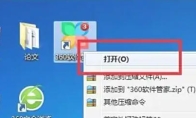
360软件管家一键安装升级怎么设置,还有很多小伙伴不是很清楚。本文为大家带来关于一键安装升级的详细设置教程分享,希望可以帮助到大家!360软件管家一键安装升级怎么设置第一步在电脑桌面上找到360软件管家图标,双击将其打开。 第二步进入软件主界面后,留意界面右上角,能看到一个倒三角形状的按钮,点击该按钮。 第三步点击倒三角按钮后,下方会弹出一个选项列表,在列表中找到“设置”选项,并点击它,以此进入360软件管家的设置窗口。 第四步在设置窗口中,上方有一排选项卡,找到并点击“安装升级”选项卡。 第五步切换到该页面后,在页面下方区域,能够看到“开启一键安装、一键升级功能”的选项,其前面有一个小方框,点击该小方框使其打钩,勾选此选项。 第六步完成勾选后,点击窗口右下角的“确定”按钮,即可成功开启360软件管家的一键安装
360软件管家软件是一款非常全面好用的管家工具,很多用户对于如何使用软件抽奖,还不是很清楚。下面为大家带来详细的教程分享,快一起来看看吧!360软件管家怎么抽奖第一步首先,确保电脑上已安装360软件管家,并打开该软件。 第二步登录360账号,以便记录抽奖机会和中奖信息。 第三步登录后,在软件界面的右上角找到礼物盒或抽奖小图标,点击它即可进入抽奖界面。 第四步在抽奖界面中,点击“开始抽奖”按钮。每日登录即可获得一次抽奖机会,抽奖结果会即时显示。 第五步如果抽中实物奖品,如手机、U盘等,需在一个月内核实中奖信息,并等待快递发货。如果抽中游戏礼券等虚拟奖品,可点击“体验一下”按钮,自动启动浏览器并跳转到相关游戏页面,输入礼券密码即可使用。若对礼券不感兴趣,可点击小叉关闭中奖窗口。 第六步如果每日一次的抽奖机会不够用,
360软件管家是一款非常不错的管家工具,一些小伙伴还不知道如何使用软件管家升级软件。下面为大家带来详细的教程分享,快一起来看看吧!360软件管家怎么升级软件第一步在电脑桌面上找到360软件管家的快捷方式图标,双击该图标以启动软件,进入到360软件管家的主界面。 第二步在360软件管家的主界面中,仔细观察页面布局,通常在界面上方或者左侧的导航栏中能够找到“升级”选项。不同版本的360软件管家,该选项的位置可能略有差异,但一般都比较显眼,容易找到。 第三步点击“升级”选项后,360软件管家会自动扫描电脑中已安装且存在新版本的软件,并将这些需要升级的软件显示在一个列表中。你可以在这个列表中看到每个软件的名称、当前版本以及可升级到的最新版本等信息。 第四步在待升级软件列表中,你可以根据自己的需求选择单个软件进行升级,也
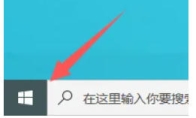
360软件管家软件是一款非常受欢迎的电脑安全防护的工具,帮助我们轻松管理管理我们的电脑系统。这里为大家带来关于360软件管家定期修复快捷方式的详细步骤分享,快一起来看看吧!360软件管家怎么定期修复快捷方式第一步双击桌面上的360软件管家图标,或通过电脑左下角开始菜单中的程序列表找到并打开它。 第二步在360软件管家的主界面中,找到右上角的菜单图标(通常是一个倒三角或三条横线的图标),点击该图标后,在下拉菜单中选择“设置”选项。 第三步在设置窗口中,找到并点击“快捷设置”选项卡。 第四步在快捷设置界面中,找到“定期修复360软件管家的桌面快捷方式”选项,并勾选该选项。 第五步勾选完成后,点击设置窗口下方的“确定”按钮,以保存设置。
影音先锋播放器软件是一款非常受欢迎的视频播放工具,很多用户都喜欢设置成自己喜欢的皮肤。本文为大家带来详细的设置皮肤教程分享,快一起来看看吧!影音先锋怎么设置皮肤1、进入设置选项:在播放器界面左上角,找到并点击“影音先锋”文字,从弹出的下拉菜单中选择“设置选项”。 2、切换到皮肤设置:在设置选项界面中,找到并点击“皮肤”选项,进入皮肤设置界面。3、选择皮肤:在皮肤设置界面中,会列出多种默认皮肤供选择。用户可以根据个人喜好,挑选一款心仪的皮肤。 4、应用并确定:选择好皮肤后,点击下方的“应用”和“确定”按钮,即可成功设置影音先锋的皮肤。
影音先锋软件中,我们是可以观看视频之后,是可以直接删掉历史记录的。那么,你知道具体的操作步骤吗?本文为大家带来详细的教程分享,快一起来看看吧!影音先锋怎么删掉历史记录1、打开设置选项:在播放器界面左上角,找到并点击“影音先锋”文字,从弹出的下拉菜单中选择“设置选项”。2、进入常规设置:在设置选项界面中,找到并点击左侧的“常规”选项。3、勾选自动清空选项:在右侧的播放设置栏目中,勾选“退出清空播放列表”和“打开新文件清空列表”前的小方框。4、应用并确定:点击“应用”按钮,然后点击“确定”按钮保存设置。这样,每次退出影音先锋或打开新文件时,播放列表将自动清空。
迅雷云盘软件中,我我们是可以直接修改本地文件的,但是不少小伙伴还不是很清楚具体的操作步骤。这里带来相关的教程分享,感兴趣的小伙伴快一起来看看吧!迅雷云盘怎么修改本地文件夹第一步双击桌面迅雷图标或从开始菜单启动程序,确保登录您的账号。 第二步在迅雷主界面左下角,点击 「三横线」菜单图标(或右上角齿轮图标)。在下拉菜单中,选择 「设置中心」(部分版本可能显示为“设置”)。 第三步在设置窗口左侧导航栏中,点击 「云盘设置」(若左侧无分类,可直接在右侧搜索“云盘”)。 第四步在右侧设置项中,找到 「取回本地目录」(或“下载目录”“默认保存路径”)。点击右侧的 「文件夹图标」,弹出“选择文件夹”窗口。 第五步浏览并选中您希望保存文件的新文件夹路径(如D盘下的自定义文件夹)。点击 「选择文件夹」 确认修改。 第六步从迅雷云
迅雷云盘怎么给好友分享资源,你知道吗?本文为大家带来关于迅雷云盘给好友分享资源的详细操作教程分享,想了解的小伙伴快一起来看看吧!迅雷云盘怎么给好友分享资源第一步双击桌面迅雷图标或从开始菜单启动程序。 第二步在迅雷主界面左侧导航栏中,单击【云盘】选项卡。 第三步在云盘文件列表中,勾选需要分享的文件(可多选)。提示:若文件在文件夹中,需先展开文件夹再勾选。 第四步右键点击已选文件,在弹出菜单中选择【分享】。在分享设置窗口中:设置【提取次数】(如不限次数或指定次数)设置【提取有效期】(如7天、30天或自定义日期)单击【创建链接】生成分享内容。 第五步系统会自动复制链接和提取密码到剪贴板。通过微信、QQ、邮件等方式将链接和密码发送给好友。 第六步好友点击链接后,输入正确密码即可下载或保存文件。
影音先锋怎么下载电影呢?一些用户都喜欢使用影音先锋工具,但是在使用的时候不知道如何下载电影。这里为大家带来详细的教程分享,快一起来看看吧! 影音先锋怎么下载电影?1、在影音先锋的搜索框中输入想要下载的电影名称或关键词。 2、选择想要的电影,在右键选择“用影音先锋播放”后,影音先锋会自动启动并开始下载电影。
迅雷云盘软件是一款操作简单好用的云盘工具,一些小伙伴对于如何设置添加目录,还不是很了解。本文为大家带来详细的教程分享,快一起来看看吧!迅雷云盘怎么设置添加目录第一步双击桌面迅雷图标或从开始菜单启动程序。 第二步点击迅雷界面左下角的“三条横”图标(或右上角菜单栏中的三横线图标)。 第三步在弹出的菜单选项中,选择“设置中心”或“设置”。 第四步在设置界面中,点击左侧边栏中的“云盘设置”选项。 第五步在“云盘设置”界面中,找到“默认添加目录”选项。 第六步点击“默认添加目录”后的文件夹图标,按照提示选择或创建新的文件夹作为默认目录。确认设置后,点击“保存”或“确定”按钮。
DeepSeek软件是2025年来非常火的一款ai工具,强大完整的知识库内容,帮助用户们解答所有问题。本文为大家带来关于deepseek的官网网页版入口介绍,快一起来看看吧! DeepSeek网页版入口网页版链接:deepseek.com 一、主要功能1.数据处理与分析:支持上传CSV、Excel等格式的文件进行数据处理,包括数据清洗、统计分析、分类排序等。同时,还能将数据转化为直观的可视化图表,如柱状图、折线图等,便于用户理解和展示数据。2.文本生成:无论是新闻报道、学术论文、商业文案还是小说故事,DeepSeek都能根据用户需求生成逻辑清晰、内容丰富的文本。用户只需简单描述需求,它便能生成多样化且富有创意的内容。3.代码辅助:对于程序员来说,DeepSeek是一个强大的代码助手。它可以根据自然语言描述的功
夸克浏览器是很多小伙伴必备的浏览器工具,同时提供超大的网盘空间。这里为大家带来关于夸克官网登录入口的详细介绍,想了解的小伙伴快一起来看看吧!夸克网页版入口入口链接:www.quark.cn 入口与访问直接访问:用户可以在浏览器地址栏输入https://quark.sm.cn/来访问夸克浏览器网页版。功能特点智能搜索:夸克浏览器网页版的搜索功能是其核心竞争力之一。它支持智能预测,通过云端预加载页面集,使得搜索结果能够瞬间展现。此外,夸克还具备“搜索直达”功能,即使用户的问题只问了一半,它也能根据上下文迅速给出答案。丰富栏目:除了强大的搜索功能,夸克浏览器网页版还提供了多个栏目模块,如新闻、小说、知医等,满足用户的多样化需求。无广告干扰:夸克浏览器网页版以其极简风格的用户界面著称,没有广告打扰,为用户营造了一个干净
Kimi是一款非常强大的助手工具,很多小伙伴对于如何生成PPT,还不是很了解。本文为大家带来详细的操作教程分享,感兴趣的小伙伴快一起来看看吧! kimi怎么生成PPT1. 启动“PPT助手”在Kimi平台内,有两种方式可以启动“PPT助手”:方式一:点击左侧边栏的“Kimi+”按钮,进入后选择“PPT助手”。方式二:直接在Kimi的会话聊天框中@PPT助手,即可进入PPT助手界面。2. 输入PPT提示词或上传文档在“PPT助手”界面中,你有两种方式来生成PPT:输入PPT提示词:通过自然语言描述PPT的主题、目的和要求,例如“我是一名AI应用科普编辑,请根据这份文档,做成一份面向AI爱好者介绍用AI给文章起标题、配图的PPT,文字风格简洁清晰,使用文档中的图片,可以适度幽默。” Kimi会根据这些提示词自动生成
迅雷云盘软件是一款非常专业好用的云端存储的工具,对于如何创建文件夹,还有很多小伙伴不是很了解。本文为大家带来详细的操作教程分享,快一起来看看吧!迅雷云盘怎么创建文件夹方法一第一步开启迅雷软件,在软件界面左侧找到“云盘”选项并点击,进入迅雷云盘页面。 第二步在云盘页面左上角,能看到一个“添加”按钮,用鼠标单击该按钮。 第三步单击“添加”按钮后,会弹出一个下拉菜单,在这个菜单中找到“新建文件夹”选项并点击,这样就在云盘中成功创建了一个新文件夹。 方法二第一步进入迅雷云盘界面后,在云盘空白处单击鼠标右键。 第二步此时会弹出一个右键菜单,在菜单中找到“新建文件夹”选项并点击。 第三步点击“新建文件夹”后,旁边会出现一个输入框,在输入框中输入你想要给文件夹命名的名称,完成命名后,文件夹就创建好啦。
迅雷云盘软件中,大部分小伙伴对于如何在线调整清晰度,是不是还不是很了解呢?本文为大家带来详细的操作步骤分享,希望可以帮助到大家!迅雷云盘怎么在线调整清晰度第一步启动迅雷软件,在软件主界面左侧的导航栏中,找到“云盘”选项,用鼠标单击它,顺利进入迅雷云盘页面,这里存放着你存储的各种文件。 第二步在云盘的文件列表里,仔细查找你想要在线观看的视频文件。找到后,将鼠标指针移动到该视频文件上,然后双击鼠标左键,此时会弹出一个视频播放窗口,视频开始自动加载播放。 第三步视频开始播放后,不要急于操作,等待几秒让播放稳定。接着,把鼠标指针缓慢移动到播放窗口的任意位置,随着鼠标的移动,原本隐藏在播放窗口中的工具栏会逐渐显现出来,方便你进行后续操作。 第四步在显示出来的播放工具栏上,仔细观察各个功能按钮。在工具栏的右侧区域,能够看到
迅雷云盘软件中,一些用户想要开启自动缓存功能,但是不知道具体的操作教程。本文为大家带来详细的操作教程分享,快一起来看看吧!迅雷云盘怎么开启自动缓存功能第一步在电脑桌面上找到迅雷软件的图标,用鼠标双击该图标,顺利启动迅雷软件,进入其主界面,此时可看到软件内展示的各种功能模块和操作入口。 第二步进入迅雷主界面后,将目光移至界面左下角位置,能够看到一个由三条横线组成的图标,这就是“主菜单”按钮。用鼠标单击这个按钮,会弹出一个包含多种操作选项的菜单列表。 第三步在弹出的主菜单列表中,仔细查找“设置中心”选项,该选项通常位于菜单列表较为显眼的位置。找到后,用鼠标单击“设置中心”,系统会立即跳转至设置中心页面,这里汇聚了迅雷软件的各项详细设置内容。 第四步在设置中心页面中,会看到众多不同类别的设置选项。此时,需要耐心浏览页
迅雷云盘软件中,我们是可以直接进行文件的重命名的。这里为大家带来关于迅雷云盘重命名文件的详细操作教程分享,感兴趣的小伙伴快一起来看看吧!迅雷云盘怎么重命名文件第一步在电脑桌面找到迅雷软件图标,双击打开软件。软件开启后,在界面左上角能看到一个“圆形”图标,点击该图标会弹出登录窗口。在登录窗口中准确输入你的迅雷账号和密码,点击登录按钮,成功进入迅雷主界面。 第二步成功登录账号后,在迅雷主界面左侧的导航栏中,找到“云盘”选项,用鼠标单击它,即可顺利进入迅雷云盘页面,这里存放着你存储在云端的各类文件。 第三步在云盘界面中,会展示出你存储在云盘里的所有文件和文件夹。仔细浏览这些内容,找到你想要重命名的文件,用鼠标单击该文件,此时该文件会被选中,通常会有选中标识(如边框变色等)。 第四步选中文件后,将视线移至界面右侧窗口,
迅雷云盘怎么找回被删的文件,是不是还有很多小伙伴还不是很了解呢?这里为大家带来详细的找回教程分享,不想去的小伙伴快一起来看看吧!迅雷云盘怎么找回被删的文件第一步打开迅雷软件,在软件界面左侧的工具栏中,找到“云盘”选项,用鼠标单击它,顺利进入迅雷云盘页面,这里存放着你存储在云端的各类文件。 第二步在云盘页面中,将目光移至页面下方,能够看到一个“垃圾桶”图标,这个图标代表的就是云盘回收站。用鼠标单击该图标,即可打开云盘回收站窗口,这里存放着你之前在云盘中删除的文件。 第三步在云盘回收站窗口中,会展示出所有被删除的文件列表。仔细浏览列表,找到你想要恢复的误删文件,在该文件右边能够看到一个“还原”按钮,用鼠标单击这个按钮。此时,系统会弹出提示框显示“还原成功”,这表明文件已经开始恢复操作。 第四步看到“还原成功”的提示
153KB
2026-03-27
27.96MB
2026-03-27
83.81MB
2026-03-27
3.97MB
2026-03-27
260.85MB
2026-03-27
80.65MB
2026-03-27
84.55MB / 2026-03-23
248.80MB / 2026-02-07
2.79MB / 2025-10-16
63.90MB / 2025-12-09
1.90MB / 2025-09-07
210.99MB / 2025-06-09
374.16MB / 2025-10-26
京ICP备14006952号-1 京B2-20201630 京网文(2019)3652-335号 沪公网安备 31011202006753号违法和不良信息举报/未成年人举报:legal@3dmgame.com
CopyRight©2003-2018 违法和不良信息举报(021-54473036)400-105-5185 All Right Reserved






