

- PS中魔术橡皮擦怎么抠图 07-23 10:09
- Photoshop怎么制作钟表 07-23 09:54
- 如何利用PS工具画出鱼儿的简笔画 07-22 18:38
- PS如何绘一个宽900高300圆角100像素的圆角矩形 07-22 18:26
- PS怎样添加图像的抽象火焰效果 07-22 18:22
- ps怎么使用通道更换照片背景 07-22 18:20
- PS怎么给模特衣服添加碎花图案 07-22 17:58
- Photoshop怎么绘制六芒星 07-22 17:56
Kimi是一款非常强大的助手工具,很多小伙伴对于如何生成PPT,还不是很了解。本文为大家带来详细的操作教程分享,感兴趣的小伙伴快一起来看看吧!

1. 启动“PPT助手”
在Kimi平台内,有两种方式可以启动“PPT助手”:
方式一:点击左侧边栏的“Kimi+”按钮,进入后选择“PPT助手”。
方式二:直接在Kimi的会话聊天框中@PPT助手,即可进入PPT助手界面。
2. 输入PPT提示词或上传文档
在“PPT助手”界面中,你有两种方式来生成PPT:
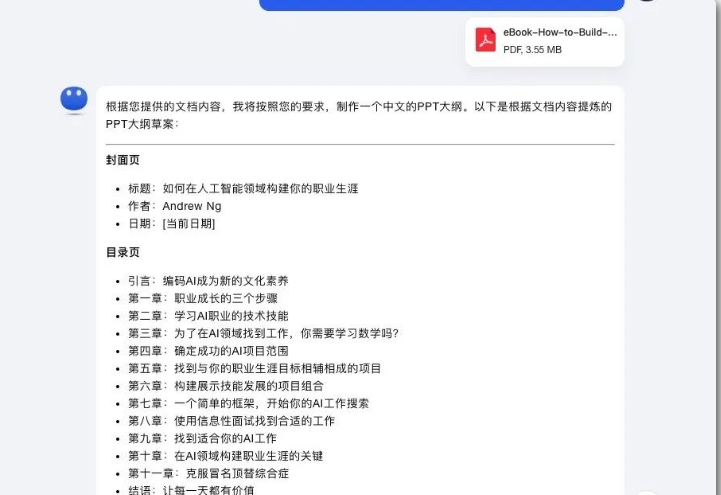
输入PPT提示词:通过自然语言描述PPT的主题、目的和要求,例如“我是一名AI应用科普编辑,请根据这份文档,做成一份面向AI爱好者介绍用AI给文章起标题、配图的PPT,文字风格简洁清晰,使用文档中的图片,可以适度幽默。” Kimi会根据这些提示词自动生成PPT的大纲。
上传文档:如果你有现成的文档(如Word文档、PDF等),可以直接上传给Kimi,并输入相应的提示词,如“请将此文档转换为PPT,要求...” Kimi会根据文档内容和你的提示词来生成PPT。
3. 检查并调整大纲
Kimi生成PPT大纲后,你可以检查大纲是否符合你的要求。如果不满意,可以随时调整或重新生成大纲。
4. 一键生成PPT并选择模板
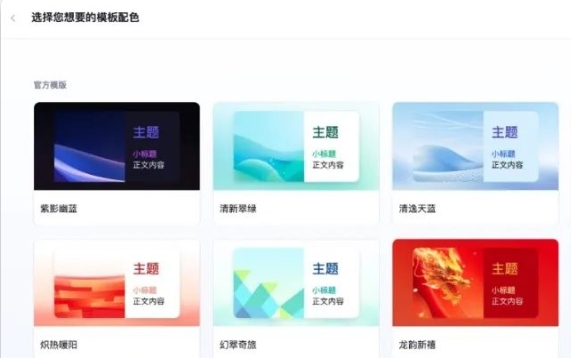
在确认大纲无误后,点击“一键生成PPT”按钮,Kimi会开始生成PPT。此时,你可以根据“模板场景”、“设计风格”和“主题颜色”等选项来选择合适的PPT模板。
5. 等待生成并编辑PPT
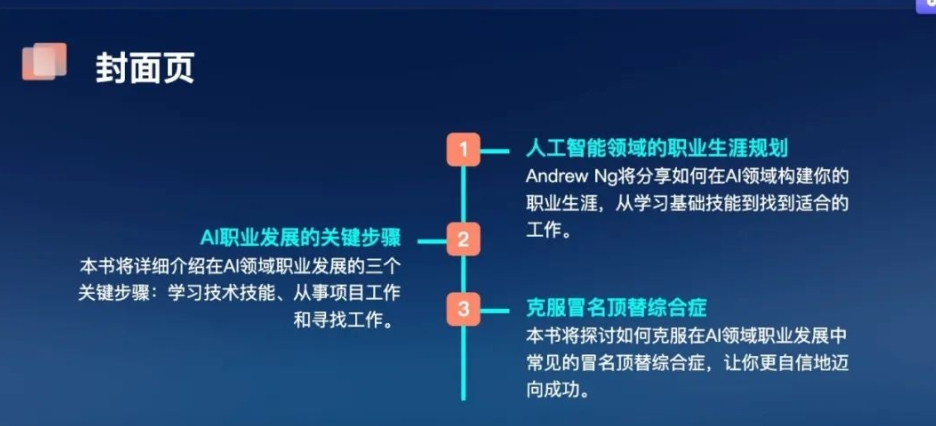
经过一段时间的等待(具体时间可能因网络状况和使用人数而异),Kimi会生成PPT的初稿。你可以进入编辑器,对PPT进行进一步的编辑和美化,包括修改大纲、替换模板、插入元素、调整文字、形状、图片、表格等设置。
6. 下载PPT
编辑完成后,你可以点击“下载”按钮,将PPT下载到本地。Kimi支持多种下载类型,包括PPT、图片和PDF等。
106.30MB / 2026-07-23
1.25MB / 2026-07-23
123.38MB / 2026-07-23
3.81MB / 2026-07-23
2.57MB / 2026-07-22
10.05MB / 2026-07-22
6.56MB
2026-07-17
0.86MB
2026-07-21
109.33MB
2026-07-20
3.56MB
2026-07-16
5.41MB
2026-07-17
0.84MB
2026-07-17
42.78MB / 2026-06-22
84.55MB / 2026-03-23
248.80MB / 2026-02-07
2.79MB / 2025-10-16
25.97MB / 2026-04-29
1.90MB / 2026-05-07
210.99MB / 2026-07-13
京ICP备14006952号-1 京B2-20201630 京网文(2019)3652-335号 沪公网安备 31011202006753号违法和不良信息举报/未成年人举报:legal@3dmgame.com
CopyRight©2003-2018 违法和不良信息举报(021-54473036)400-105-5185 All Right Reserved








