
- 美图秀秀如何批量瘦脸p图 01-18 08:53
- 美图秀秀怎么压缩图片大小 01-17 08:56
- 美图秀秀怎么给局部上色 01-16 17:40
- 美图秀秀怎么制作素描效果 01-16 17:22
- 美图秀秀怎么将照片放到书页中 01-16 17:16
- 美图秀秀怎么给照片中的人物戴眼镜 01-16 17:07
- 美图秀秀拼图怎么去掉白边 01-16 16:41
- 美图秀秀怎么添加LOGO 01-16 16:35
美图秀秀软件是一款专业好用的修图的工具,我们是可以自由更换底色的。这里为大家带来关于美图秀秀更换底色的详细教程分享,快一起来看看吧!
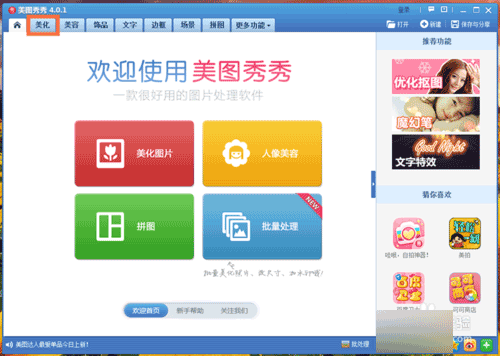
1、打开美图秀秀,点击“美化”。
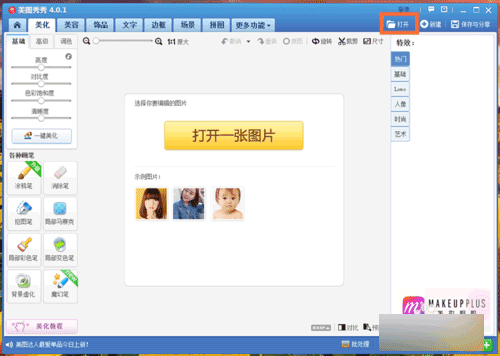
2、点击“打开”,打开需要换底的照片。
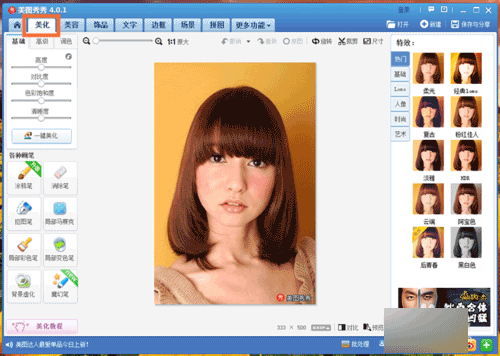
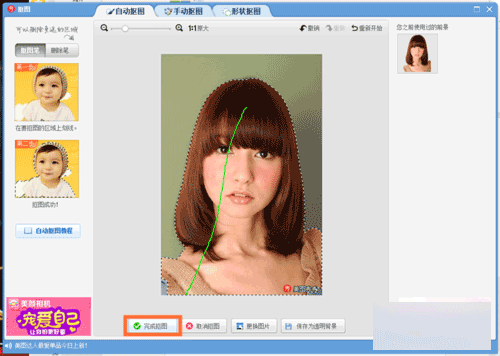
3、点击“美化”——“抠图”——“自动抠图”。
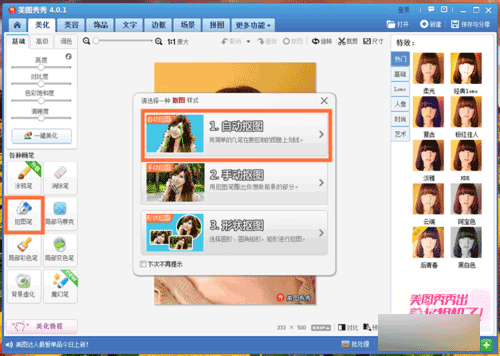
4、用鼠标在头像上画一笔或两笔,点击“完成抠图”。
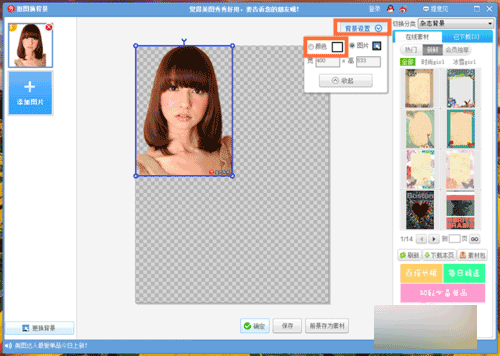
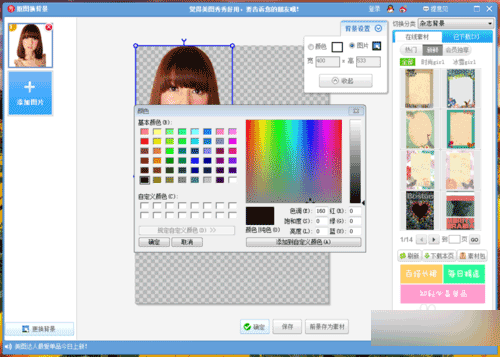
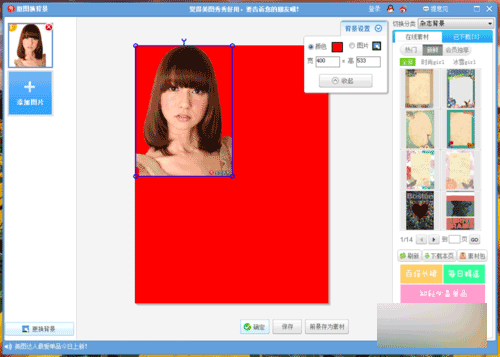
5、点击“背景设置”——“颜色”,选择需要的颜色,比如红色,点击“确定”。
6、点击“裁剪”,出现虚框,拖拽虚框至照片,可调虚框的大小。
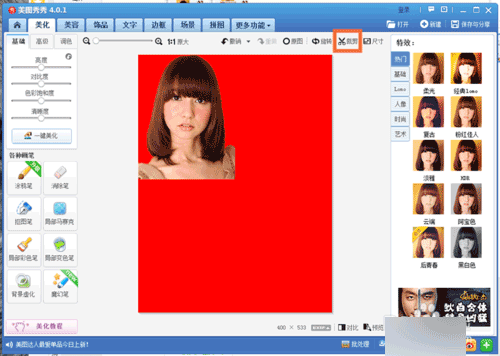
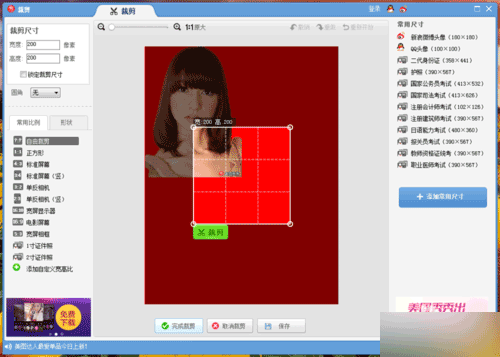
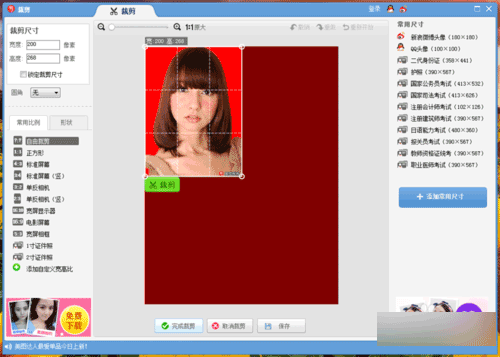
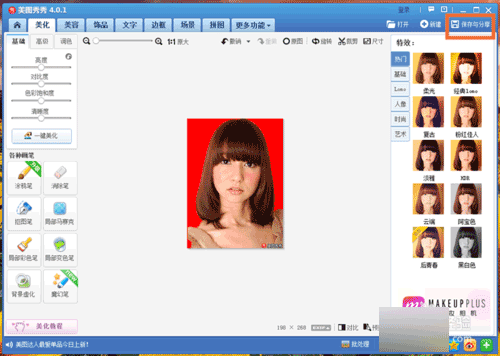
7、点击“完成裁剪”——“保存与分享”,恭喜你,你已经学会如何给照片换底色了~~
36.42MB / 2026-09-23
252.33MB / 2026-09-23
63.93MB / 2026-09-23
42.31MB / 2026-09-23
171.02MB / 2026-09-23
68.18MB / 2026-09-23
42.78MB / 2026-06-22
84.55MB / 2026-03-23
248.80MB / 2026-09-08
2.79MB / 2026-07-23
25.97MB / 2026-04-29
1.90MB / 2026-05-07
210.99MB / 2026-09-08
京ICP备14006952号-1 京B2-20201630 京网文(2019)3652-335号 沪公网安备 31011202006753号违法和不良信息举报/未成年人举报:legal@3dmgame.com
CopyRight©2003-2018 违法和不良信息举报(021-54473036)400-105-5185 All Right Reserved