
- 剪映专业版视频怎么添加横向拉幕转场效果 01-16 10:08
- 剪映专业版时间线大幅移动参数在哪设置 01-15 17:09
- 剪映专业版视频画面灰调的滤镜怎么添加 01-15 16:48
- 剪映专业版视频画面监控特效怎么做 01-15 16:48
- 剪映专业版视频画面高能预警怎么添加 01-15 16:26
- 剪映专业版如何添加水波纹投影特效 01-15 16:08
- 剪映专业版如何添加录像DV框效果 01-15 15:47
- 剪映专业版如何分割视频画面 01-15 14:41
剪映软件中,我们是可以直接导入系统自带的片头的,那么你知道如何操作吗?本文为大家带来详细的操作教程分享,感兴趣的小伙伴快一起来看看吧!
1、打开剪映专业版。
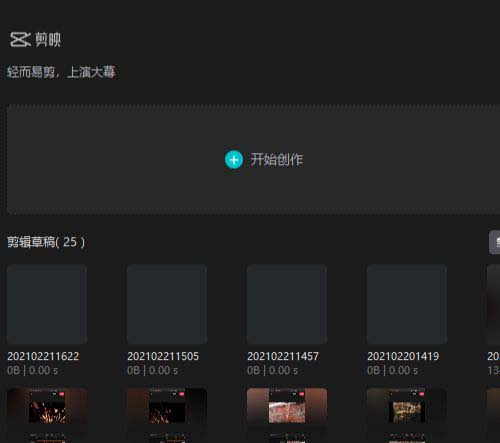
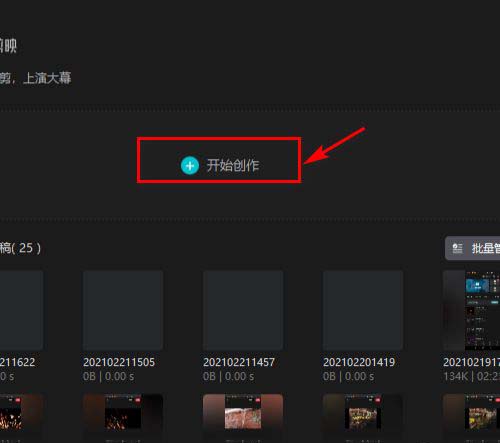
2、点击开始创作。
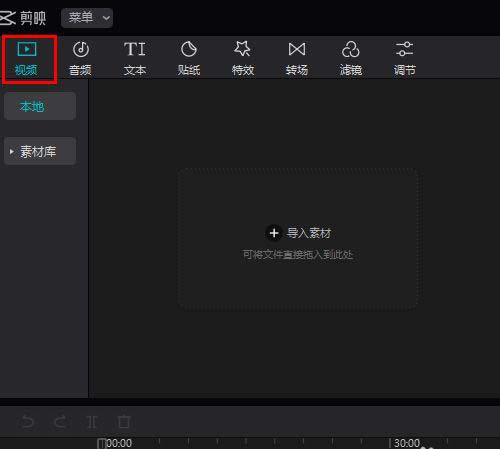
3、点击顶部的视频菜单。
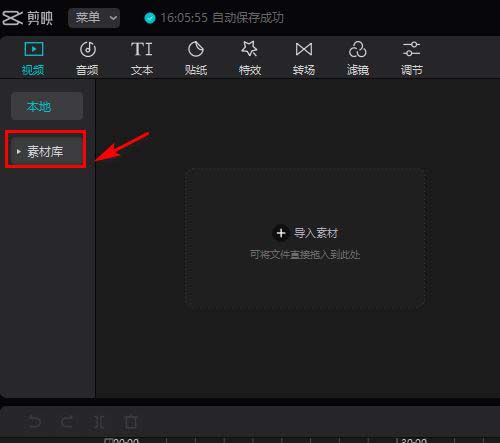
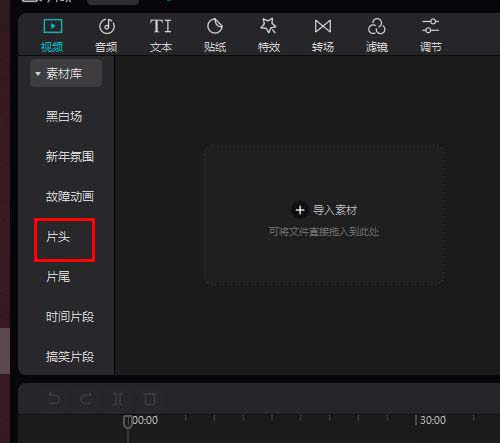
4、点击素材库。
5、在下拉菜单中点击片头。
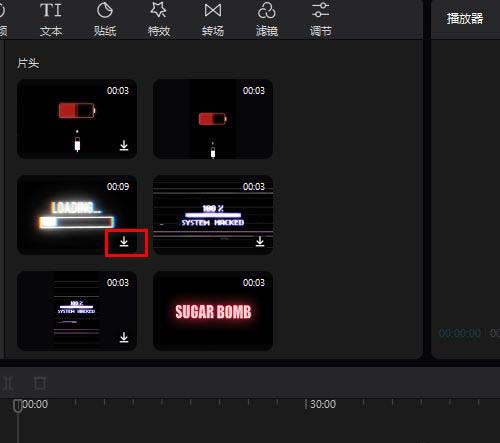
6、在右侧显示的片头类型中选择一个,然后点击下载。
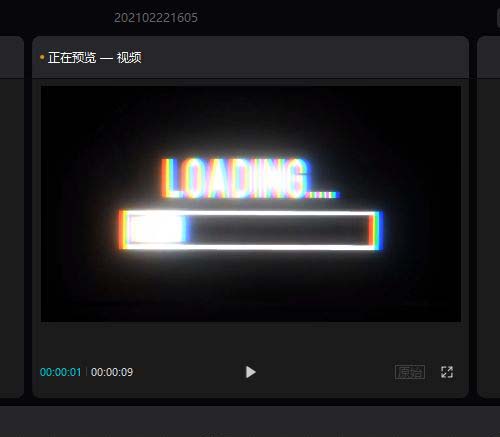
7、下载完毕之后会自动预览。
37.92MB / 2026-09-23
136.76MB / 2026-09-23
827.83MB / 2026-09-23
93MB / 2026-09-22
495.22MB / 2026-09-21
97.66MB / 2026-09-21
42.78MB / 2026-06-22
84.55MB / 2026-03-23
248.80MB / 2026-09-08
2.79MB / 2026-07-23
25.97MB / 2026-04-29
1.90MB / 2026-05-07
210.99MB / 2026-09-08
京ICP备14006952号-1 京B2-20201630 京网文(2019)3652-335号 沪公网安备 31011202006753号违法和不良信息举报/未成年人举报:legal@3dmgame.com
CopyRight©2003-2018 违法和不良信息举报(021-54473036)400-105-5185 All Right Reserved