



- ps如何绘制旋转小花 10-02 08:56
- ps图片怎么添加白色描边效果 07-30 15:51
- PS怎么对图片进行高低频磨皮 07-30 15:02
- PS怎么给照片添加倒影和边框 07-29 16:36
- ps怎么设计木质相框 07-29 16:21
- ps2019文字倾斜怎么设置 07-28 18:34
- ps2019怎么制作渐隐文字 07-28 18:31
- PS2019中如何扩展文本选区 07-28 18:29
Photoshop软件中的钢笔工具是很多用户经常使用的软件,一些用户对于怎么使用这款软件,还不是很清楚。本文带来详细的抠图教程,快一起来看看吧!
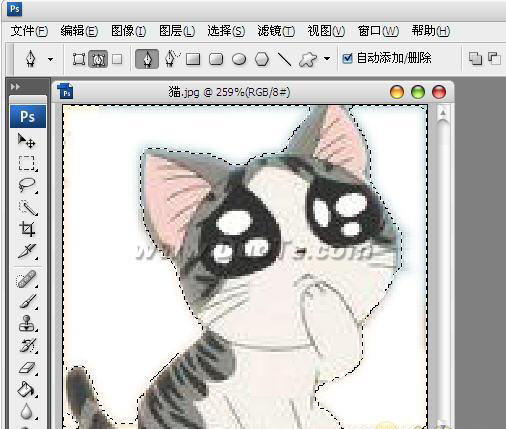
首先我们打开需要处理的图片,并选择钢笔工具。将上图中的猫给抠出来,其他部分不需要,所以,我们选择好钢笔工具,选择路径,讲图中猫的外形描出来。
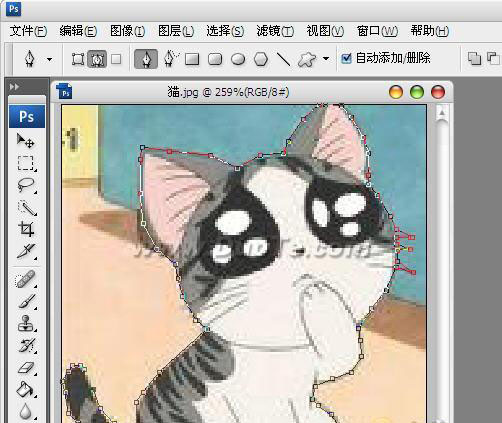
全部抠出后可结束路径。得到猫的轮廓,然后按ctrl+enter组合键,将路径转换为选择区域。
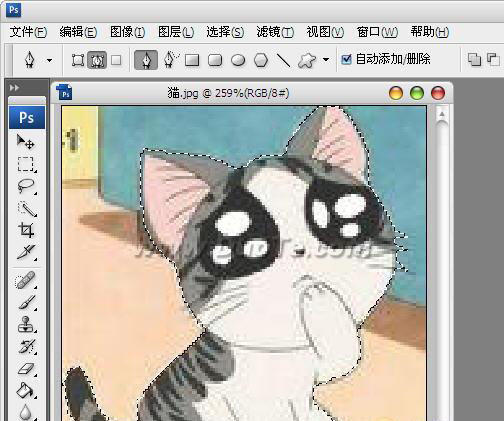
要抠出来的区域已经选择好了,接着按ctrl+shift+I反选图层,为了抠出的图更好看一点,我们可以选择羽化半径。
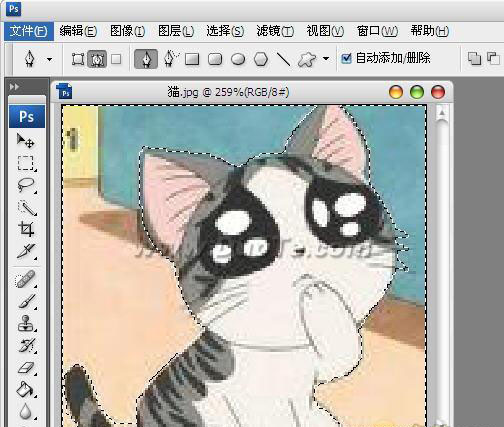
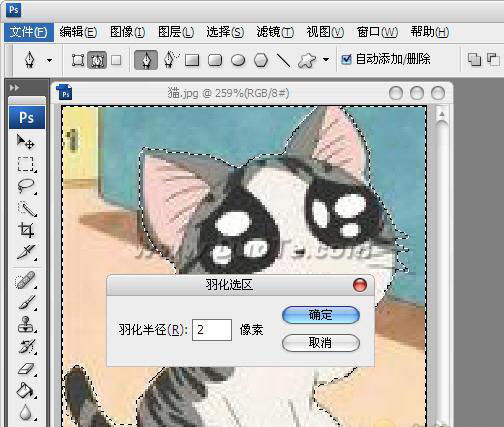
最后将反选的图层删除即可得到我们需要抠出留下来的区域了。
14.78MB / 2026-10-26
98.97MB / 2026-10-26
21.04MB / 2026-10-26
1.09MB / 2026-10-26
150.14MB / 2026-10-26
55.45MB / 2026-10-26
42.61MB
2026-10-23
28.47MB
2026-10-22
1.06MB
2026-10-24
153.29MB
2026-10-22
17.91MB
2026-10-22
413.33MB
2026-10-22
42.78MB / 2026-06-22
84.55MB / 2026-03-23
248.80MB / 2026-09-08
2.79MB / 2026-07-23
25.97MB / 2026-04-29
1.90MB / 2026-05-07
210.99MB / 2026-09-08
京ICP备14006952号-1 京B2-20201630 京网文(2019)3652-335号 沪公网安备 31011202006753号违法和不良信息举报/未成年人举报:legal@3dmgame.com
CopyRight©2003-2018 违法和不良信息举报(021-54473036)400-105-5185 All Right Reserved








