
- ie11怎么修改默认下载地址 01-11 09:01
- ie11怎么禁止弹出窗口 01-10 08:39
- ie11怎么创建快捷方式 01-09 18:10
- ie11怎么改变字号 01-09 17:45
- ie11怎么设置允许弹窗 01-09 17:24
- ie11怎么取消菜单栏隐藏 01-09 17:14
- ie11怎么收藏网址 01-09 13:50
- ie11怎么添加信任站点 01-09 13:27
IE11浏览器软件中,我们是可以直接设置字体方正的,但是还有很多小伙伴对于如何设置字体方正,还不是很清楚。这里为大家带来关于ie11设置字体方正的详细教程分享,快一起来看看吧!
第一步
打开浏览器主页
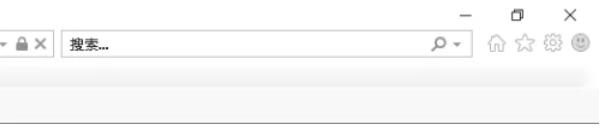
第二步
右键点击“开始”菜单 → 选择“控制面板”。
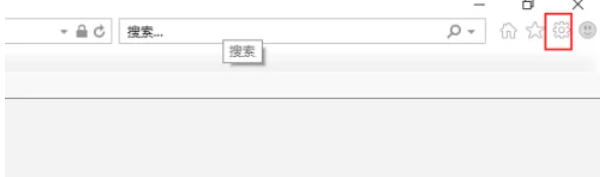
第三步
点击“外观和个性化” → 选择“字体”。
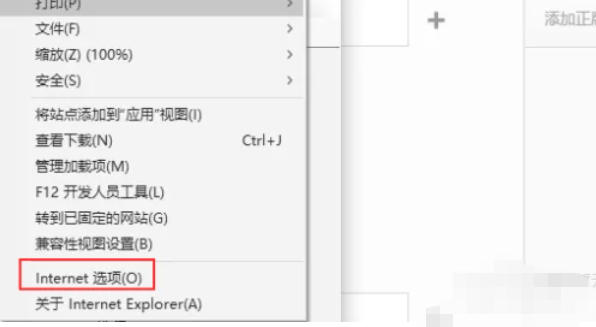
第四步
在字体列表中查找方正字体(如“方正兰亭黑”“方正仿宋”等)。若
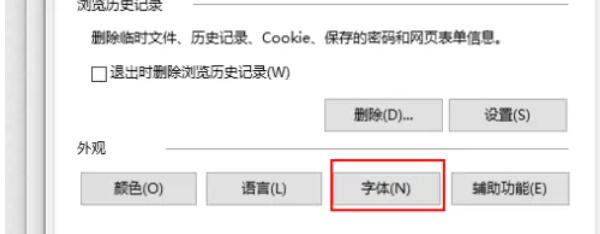
第五步
右键桌面 → 选择“个性化” → 点击“字体” → 在搜索栏输入“方正”找到字体 → 返回“个性化”主界面 → 点击“窗口颜色” → 选择“高级外观设置” → 在“项目”下拉菜单中选择需要修改的项(如“菜单”“消息框”等)→ 从字体列表中选择方正字体。
右键桌面 → 选择“个性化” → 点击“窗口颜色” → 选择“高级外观设置” → 在“项目”下拉菜单中选择需要修改的项(如“非活动窗口标题栏”“菜单”等)→ 从字体列表中选择方正字体。
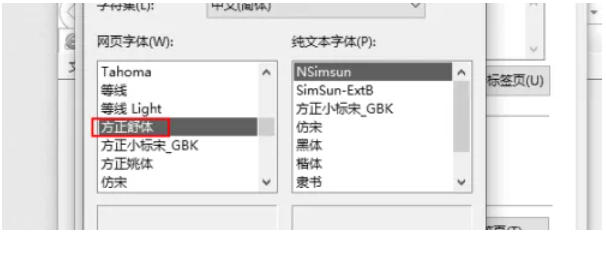
第六步
关闭并重新打开IE11,字体设置将生效。
123.58MB / 2026-10-21
10.84MB / 2026-10-21
73.73MB / 2026-10-21
9.46MB / 2026-10-21
143.95MB / 2026-10-21
9.11MB / 2026-10-21
206.91MB
2026-10-16
41.13MB
2026-10-16
143.18MB
2026-10-17
108.21MB
2026-10-16
15.28MB
2026-10-19
1.49MB
2026-10-16
42.78MB / 2026-06-22
84.55MB / 2026-03-23
248.80MB / 2026-09-08
2.79MB / 2026-07-23
25.97MB / 2026-04-29
1.90MB / 2026-05-07
210.99MB / 2026-09-08
京ICP备14006952号-1 京B2-20201630 京网文(2019)3652-335号 沪公网安备 31011202006753号违法和不良信息举报/未成年人举报:legal@3dmgame.com
CopyRight©2003-2018 违法和不良信息举报(021-54473036)400-105-5185 All Right Reserved