- pycharm怎么进行debug调试 01-09 17:09
- pycharm怎么关闭项目 01-09 15:59
- pycharm怎么提交代码 01-09 14:30
- pycharm怎么跳转到文件 01-09 14:12
- pycharm怎么更改背景颜色 09-25 16:10
- pycharm怎么设置UTF-8编码 09-11 15:32
- 如何修复损坏的Excel文件 08-07 14:40
- 如何计算Excel中带有单位的数据 08-07 14:17
PyCharm软件中,一些小伙伴对于如何录制宏的步骤教程,并不是很清晰。这里为大家带来详细的操作步骤分享,快一起来看看吧!
第一步
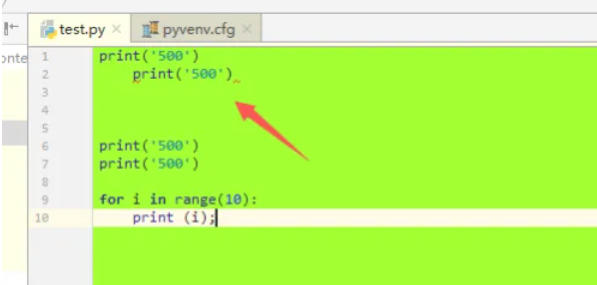
启动 PyCharm,打开一个项目(或新建项目),进入代码编辑界面。将光标移动到需要开始录制宏的代码位置(例如:某行开头、选中特定代码块等)。
第二步
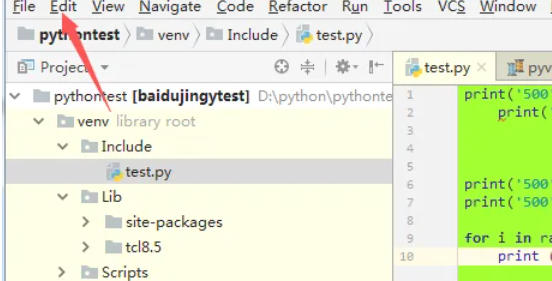
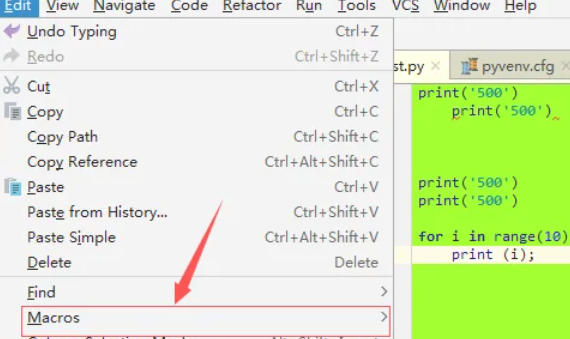
点击顶部菜单栏 Edit(编辑)。在下拉菜单中,将鼠标悬停在 Macros(宏)选项上,弹出二级菜单。
第三步
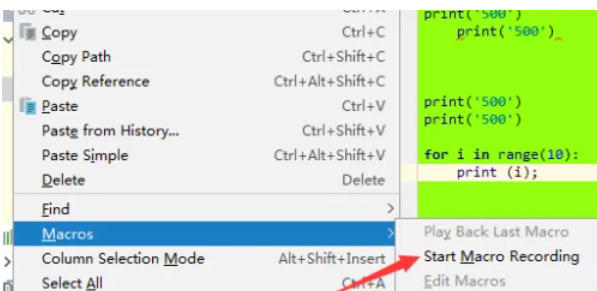
选择 Start Macro Recording(开始录制宏)。
第四步
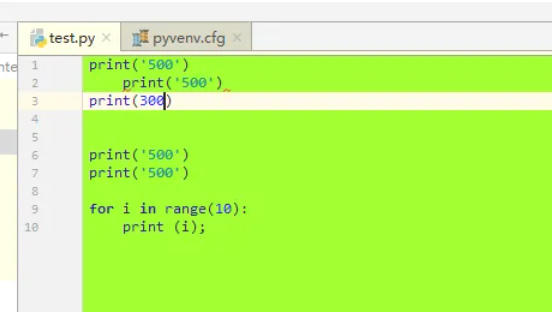
在编辑器中完成以下操作
输入代码(如 print("Hello"))。
格式化代码(按 Ctrl + Alt + L)。
移动光标到下一行(按 Enter)。
保存文件(按 Ctrl + S)。
第五步
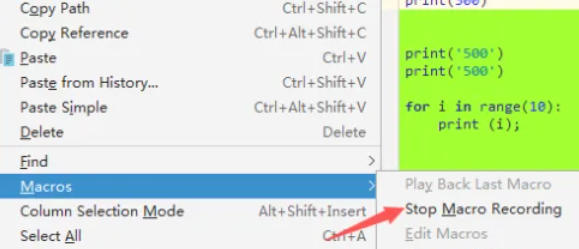
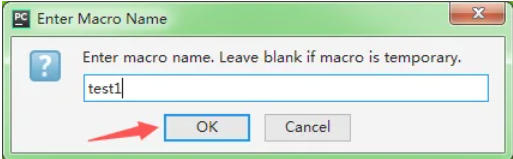
完成所有需要录制的操作后,点击底部状态栏的 Stop Macro Recording(停止录制宏)。此时会弹出 Enter Macro Name(输入宏名称)窗口。
第六步
在 Enter Macro Name 窗口中:
输入宏的名称(如 Print_Hello_Format),建议使用有意义的名称便于识别。
可选:勾选 Assign Shortcut(分配快捷键)为宏绑定快捷键(如 Ctrl + Shift + H)。点击 OK 保存宏。
第七步
点击 OK 保存宏。
120.25MB / 2026-08-07
22.08MB / 2026-08-06
1.07MB / 2026-08-06
293.40MB / 2026-08-06
154.10MB / 2026-08-06
19.63MB / 2026-08-06
69.93MB
2026-08-04
28MB
2026-08-05
108.34MB
2026-08-05
6.93MB
2026-08-05
1.53MB
2026-08-05
7.82MB
2026-08-05
42.78MB / 2026-06-22
84.55MB / 2026-03-23
248.80MB / 2026-02-07
2.79MB / 2026-07-23
25.97MB / 2026-04-29
1.90MB / 2026-05-07
210.99MB / 2026-07-13
京ICP备14006952号-1 京B2-20201630 京网文(2019)3652-335号 沪公网安备 31011202006753号违法和不良信息举报/未成年人举报:legal@3dmgame.com
CopyRight©2003-2018 违法和不良信息举报(021-54473036)400-105-5185 All Right Reserved