- CCleaner如何启动和禁止程序 01-07 17:46
- CCleaner如何启动系统监控清理电脑 01-07 17:30
- CCleaner如何查找重复文件 01-07 17:20
- CCleaner如何设置用户管理 01-07 17:16
- CCleaner怎么关闭自动更新 01-07 17:11
- CCleaner怎么设置文件列表 01-07 10:22
- CCleaner如何查看版本号 01-07 10:15
- CCleaner如何修复注册表 01-07 10:13
CCleaner软件中的磁盘分析器功能,不少用户还不知道如何使用。本文为大家带来详细的使用教程分享,快一起来看看吧!
1、打开软件,点击左侧菜单栏中的"工具"选项。
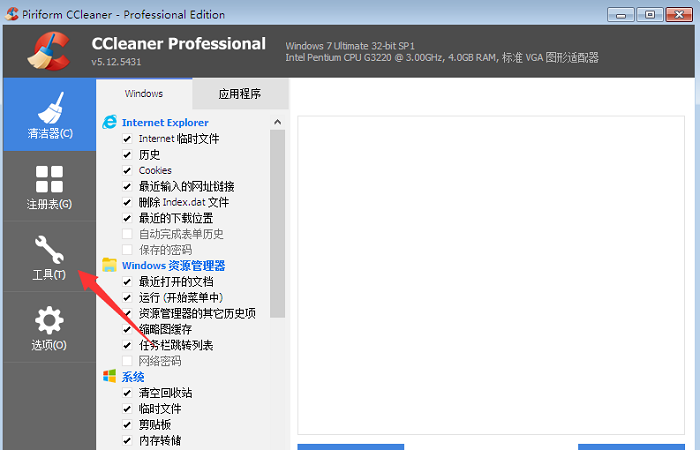
2、进入新界面后,点击左侧中的"磁盘分析器",接着在右侧中选择需要进行分析的种类和驱动器类型,点击下方的"分析"按钮。
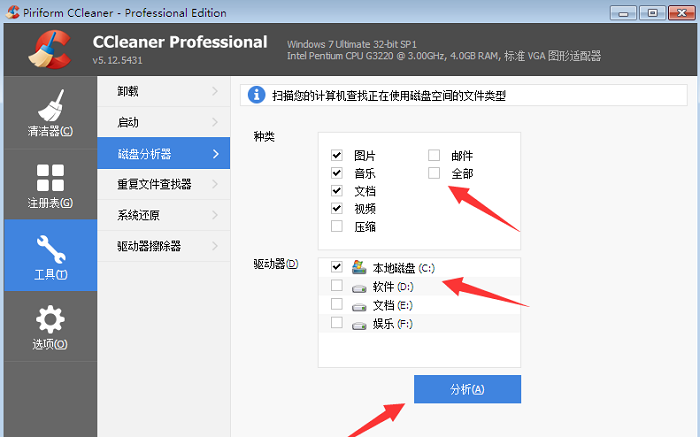
3、这时软件会自动进行分析,分析之后我们可以看到不同文件类型的数量以及占用内存多少的情况。
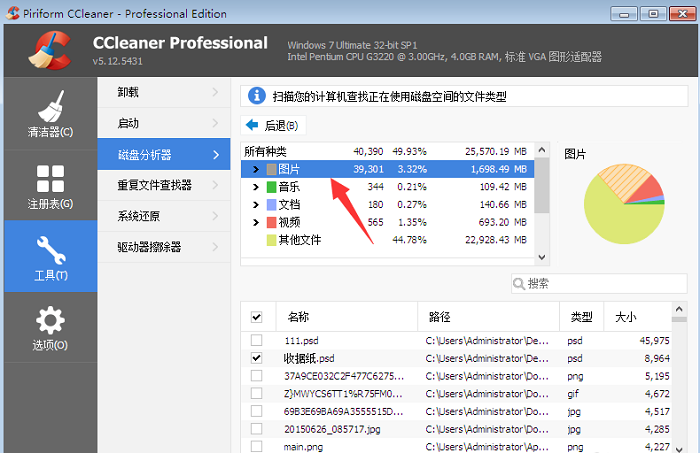
4、可以点击其中一个文件类型,查看占用的情况,这里点击的是"图片"。
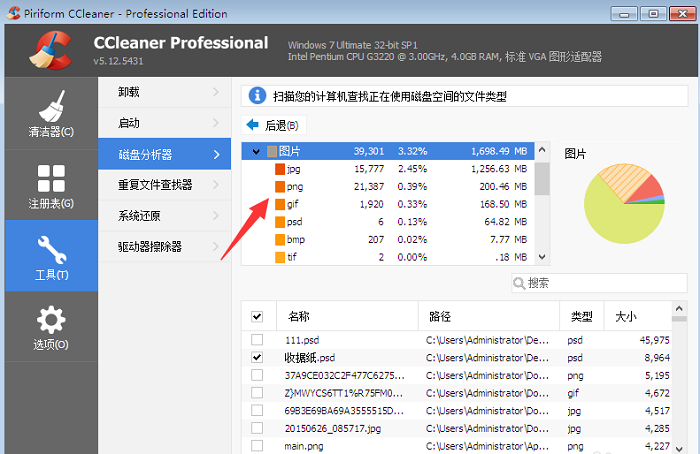
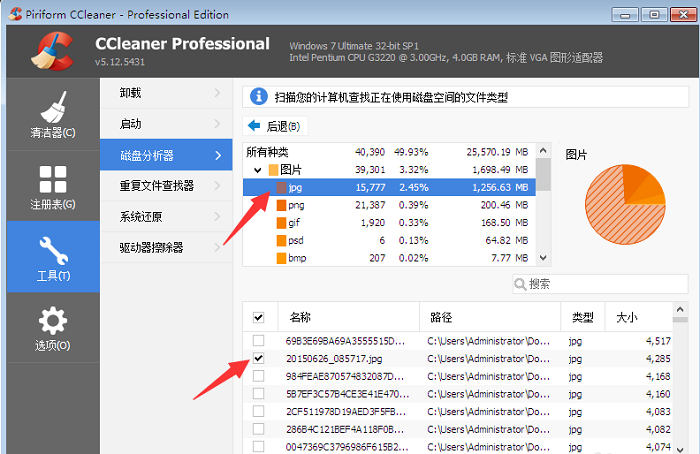
5、然后点击图片的格式,这里以jpg格式为例,在下方选择需要处理的文件右击。
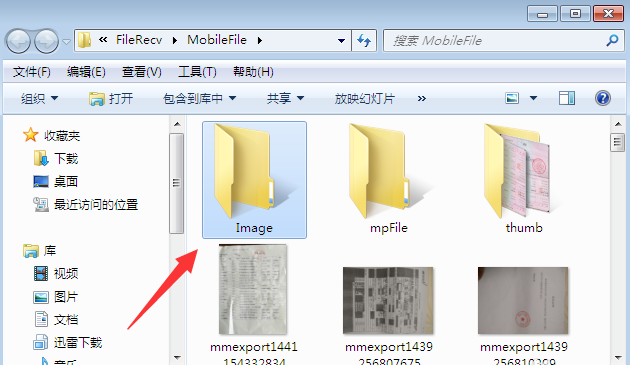
6、在弹出的选项列表中选择"打开所在目录"。
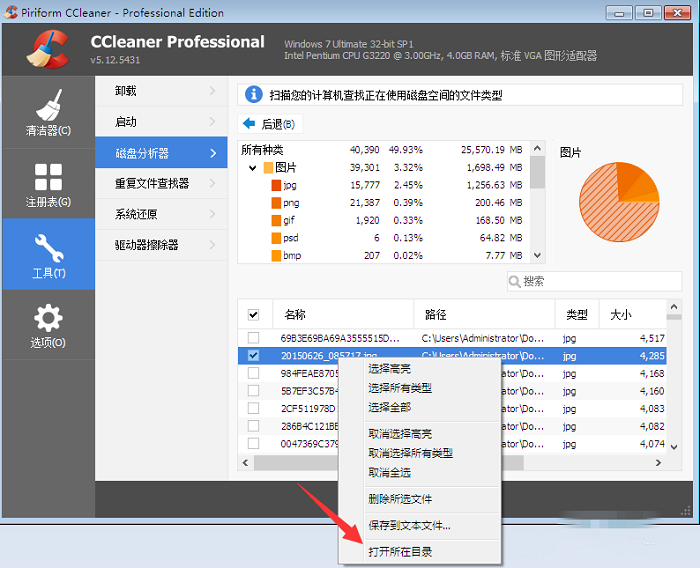
7、最后在打开的文件夹窗口中,可以一次性处理其中的所有图片。
17.60MB / 2026-10-09
10.40MB / 2026-10-09
0.68MB / 2026-10-08
21.20MB / 2026-09-29
136.27MB / 2026-09-29
2.84MB / 2026-09-24
389KB
2026-10-08
11.34MB
2026-10-08
62.79MB
2026-10-09
87.43MB
2026-10-08
103.34MB
2026-10-09
122KB
2026-10-09
42.78MB / 2026-06-22
84.55MB / 2026-03-23
248.80MB / 2026-09-08
2.79MB / 2026-07-23
25.97MB / 2026-04-29
1.90MB / 2026-05-07
210.99MB / 2026-09-08
京ICP备14006952号-1 京B2-20201630 京网文(2019)3652-335号 沪公网安备 31011202006753号违法和不良信息举报/未成年人举报:legal@3dmgame.com
CopyRight©2003-2018 违法和不良信息举报(021-54473036)400-105-5185 All Right Reserved