- Notepad++怎么设置语言格式 09-03 10:26
- Notepad++怎么自定义打印页眉 12-18 17:34
- Notepad++如何显示文件列表面板 12-18 11:34
- Notepad++怎么设置菜单按钮样式 12-18 11:22
- Notepad++如何显示行号栏 12-18 11:20
- Notepad++如何关闭自动缩进 12-18 11:07
- Notepad++怎么启用智能高亮 12-18 10:58
- Notepad++如何显示状态栏 12-18 10:53
Notepad++软件是一款多功能文本编辑的工具,对于不知道如何添加到电脑右键菜单的小伙伴,本文带来详细的添加教程分享,快一起来看看吧!
1、进入软件(notepad++.exe)所在的文件夹。
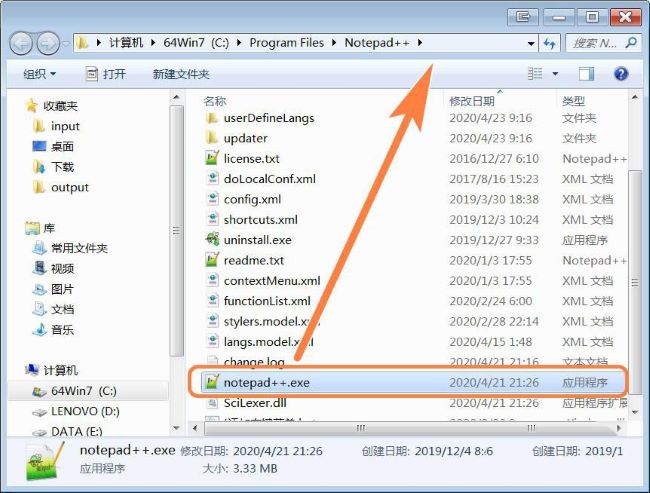
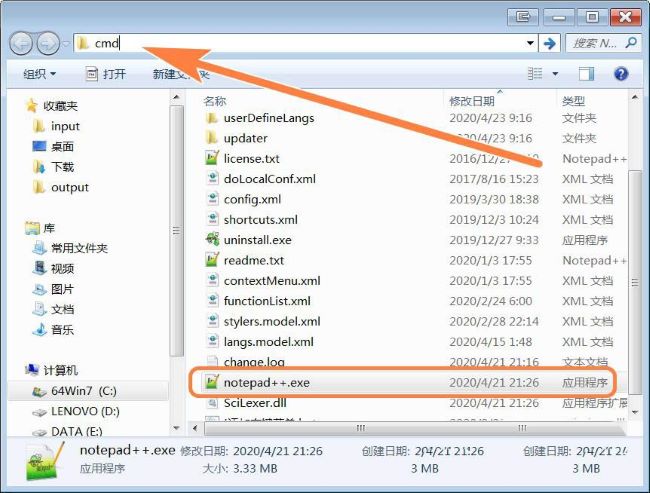
2、在上方地址栏中的"cmd",并回车打开。
3、进入命令提示符窗口后,注意是管理员模式,并且当前路径为文件编辑器的路径。
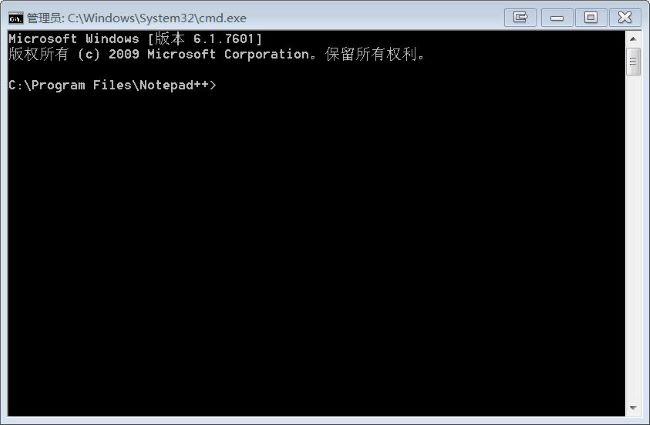
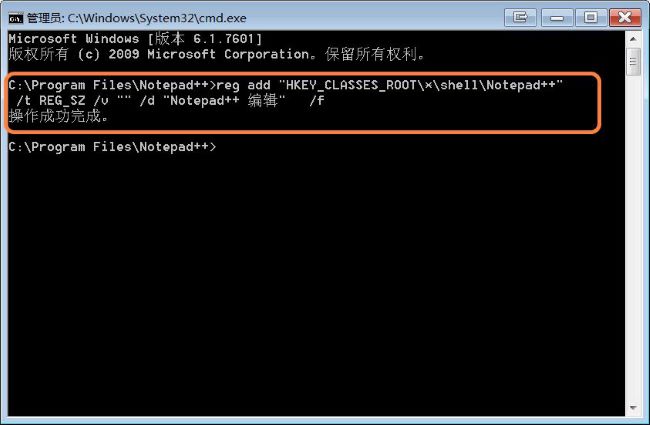
3、输入命令"reg add "HKEY_CLASSES_ROOT*shellNotepad++" /t REG_SZ /v "" /d "Notepad++ 编辑" /f",回车执行,添加到右键菜单。
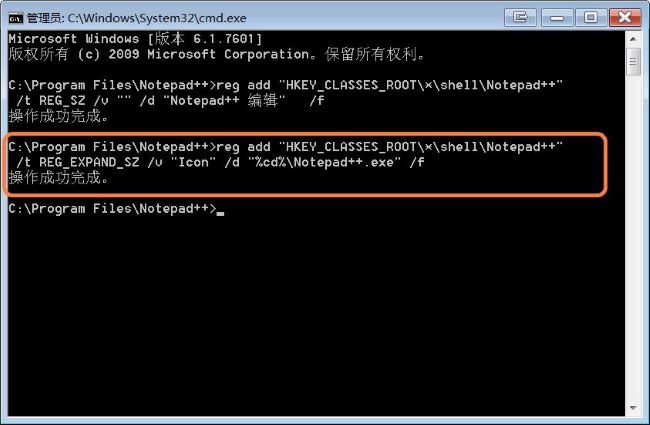
4、再输入命令"reg add "HKEY_CLASSES_ROOT*shellNotepad++" /t REG_EXPAND_SZ /v "Icon" /d "%cd%Notepad++.exe" /f",回车执行,给右键菜单中添加软件图标。
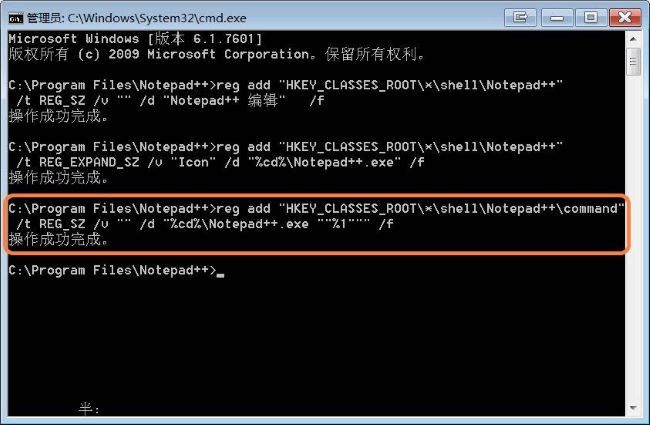
5、最后输入命令"reg add "HKEY_CLASSES_ROOT*shellNotepad++command" /t REG_SZ /v "" /d "%cd%Notepad++.exe ""%1""" /f",回车执行,将右键菜单关联到文件编辑器上。
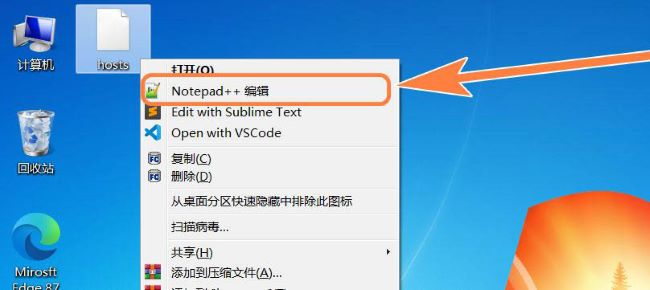
7、执行完命令后,就成功添加到右键菜单了,右击一个文本文件,即可在右键菜单列表中查看到"Notepad++编辑"了。
389KB
2026-10-08
11.34MB
2026-10-08
62.79MB
2026-10-09
87.43MB
2026-10-08
103.34MB
2026-10-09
122KB
2026-10-09
42.78MB / 2026-06-22
84.55MB / 2026-03-23
248.80MB / 2026-09-08
2.79MB / 2026-07-23
25.97MB / 2026-04-29
1.90MB / 2026-05-07
210.99MB / 2026-09-08
京ICP备14006952号-1 京B2-20201630 京网文(2019)3652-335号 沪公网安备 31011202006753号违法和不良信息举报/未成年人举报:legal@3dmgame.com
CopyRight©2003-2018 违法和不良信息举报(021-54473036)400-105-5185 All Right Reserved