- 谷歌浏览器怎么取消拦截 02-25 11:42
- 谷歌浏览器如何禁用摄像头 12-24 15:33
- 谷歌浏览器memory功能如何开启 12-24 11:16
- 谷歌浏览器怎么查看版本号 12-12 17:34
- 谷歌浏览器如何设置搜索引擎 12-12 09:39
- 谷歌浏览器如何下载主题插件 12-12 09:34
- 谷歌浏览器如何开启网站询问式发送通知 12-11 17:55
- 谷歌浏览器怎么进入帮助中心 12-11 17:50
谷歌浏览器软件是一款非常专业好用的浏览器工具之一,大部分用户对于如何开启新标签,还不是很了解。本文为大家带来关于谷歌浏览器启动时开启新标签的方法教程分享,快一起来看看吧!
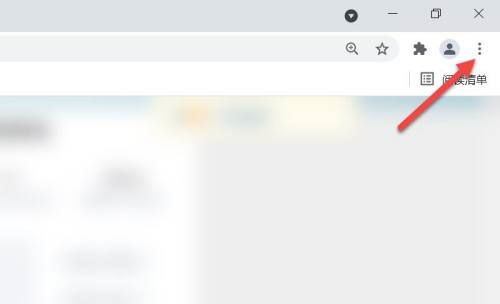
1、双击进入软件,点击页面右上角的三个点按钮。
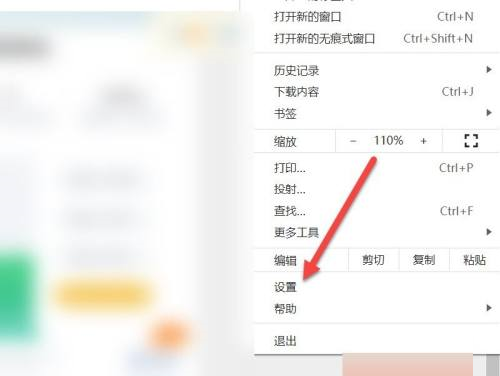
2、接着点击下方选项列表中的"设置"。
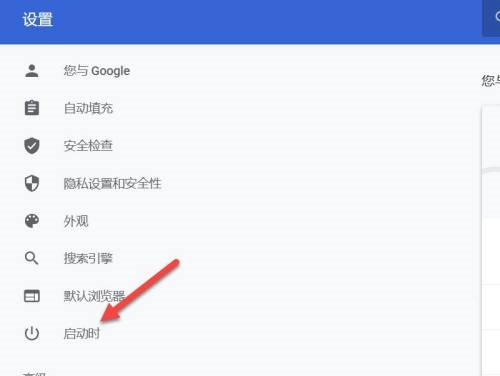
3、在打开的窗口界面中,点击左侧中的"启动时"选项。
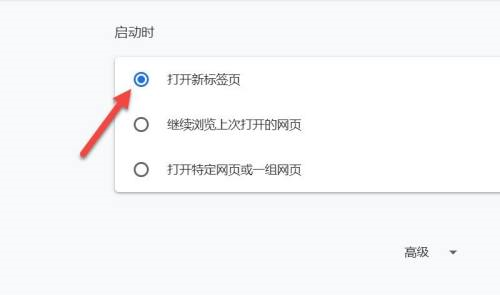
4、然后将右侧中的"打开新标签页"勾选上就可以了。
36.42MB / 2026-09-23
252.33MB / 2026-09-23
63.93MB / 2026-09-23
42.31MB / 2026-09-23
171.02MB / 2026-09-23
68.18MB / 2026-09-23
42.78MB / 2026-06-22
84.55MB / 2026-03-23
248.80MB / 2026-09-08
2.79MB / 2026-07-23
25.97MB / 2026-04-29
1.90MB / 2026-05-07
210.99MB / 2026-09-08
京ICP备14006952号-1 京B2-20201630 京网文(2019)3652-335号 沪公网安备 31011202006753号违法和不良信息举报/未成年人举报:legal@3dmgame.com
CopyRight©2003-2018 违法和不良信息举报(021-54473036)400-105-5185 All Right Reserved