- scratch怎么导入音频 12-08 17:56
- scratch怎么增加角色 12-08 11:57
- scratch怎么给舞台添加坐标 12-08 11:39
- scratch怎么画圆环 12-08 11:36
- scratch怎么绘制计时器 12-08 10:56
- scratch怎么绘制螺旋线 12-08 10:45
- scratch怎么画扇子 12-08 10:33
- scratch怎么发射子弹 12-08 10:31
Scratch软件是一款非常专业好用的编程工具,这里为大家带来关于scratch导入本地计算机中的图片的详细操作教程分享,快一起来看看吧!
第一步
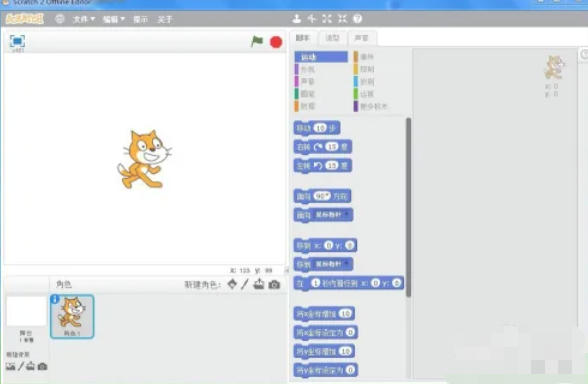
启动Scratch编辑器(在线版或离线版),确保处于「代码」或「造型」编辑模式。
第二步
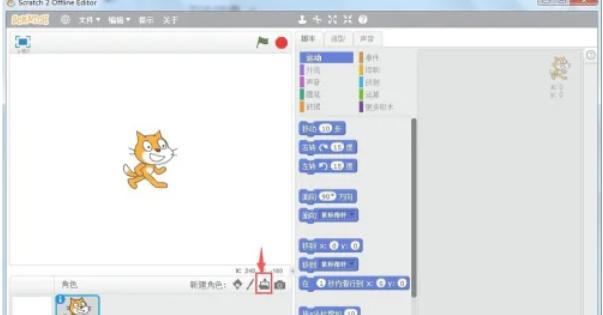
点击右下角「新建角色」按钮(图标为文件夹或加号)。在弹出的选项中,选择 「从本地文件夹上传角色」(或直接点击「上传角色」)。
第三步
在文件浏览器中,找到需要导入的图片(支持格式:PNG、JPG、BMP、SVG等)。选中图片后,点击「打开」按钮。
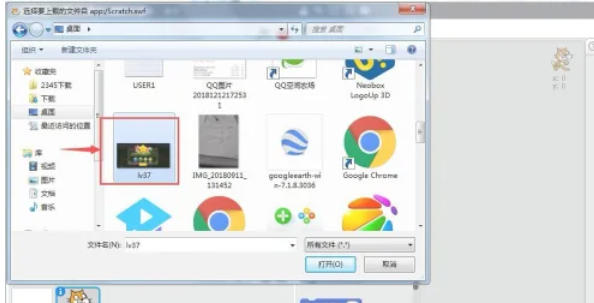
第四步
图片会自动出现在Scratch的舞台区和角色列表中,成为新的角色。
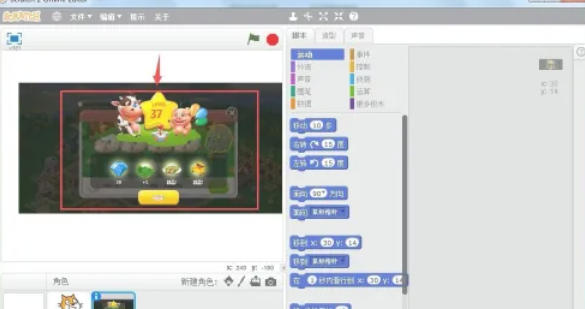
第五步
点击选中刚导入的角色,进入「造型」选项卡。使用工具栏中的 文字工具(T),在图片上添加说明文字(如名称、注释等)。调整文字位置、大小和颜色(通过工具栏选项)。
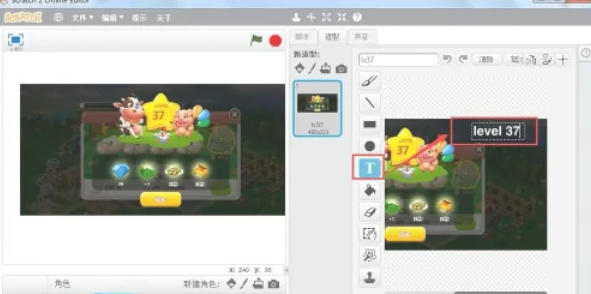
第六步
现在图片已成功导入Scratch,可作为角色使用(如移动、旋转、编程控制等)。
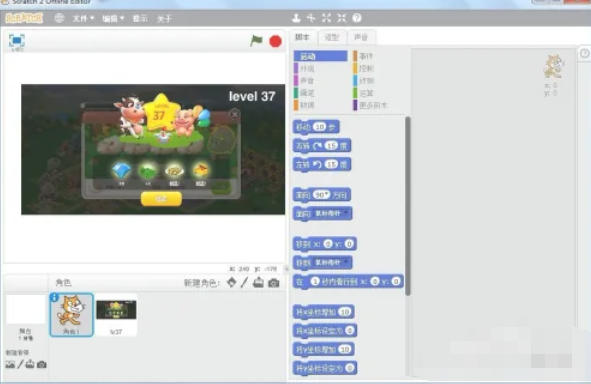
122KB / 2026-10-09
2.31MB / 2026-10-09
4.92MB / 2026-10-09
2.09MB / 2026-10-09
6.43MB / 2026-10-09
84.77MB / 2026-10-09
9.45MB
2026-09-30
87.51MB
2026-09-30
10.50MB
2026-10-08
61.50MB
2026-10-08
99.16MB
2026-09-30
177.84MB
2026-09-30
42.78MB / 2026-06-22
84.55MB / 2026-03-23
248.80MB / 2026-09-08
2.79MB / 2026-07-23
25.97MB / 2026-04-29
1.90MB / 2026-05-07
210.99MB / 2026-09-08
京ICP备14006952号-1 京B2-20201630 京网文(2019)3652-335号 沪公网安备 31011202006753号违法和不良信息举报/未成年人举报:legal@3dmgame.com
CopyRight©2003-2018 违法和不良信息举报(021-54473036)400-105-5185 All Right Reserved