
- scratch怎么导入音频 12-08 17:56
- scratch怎么导入本地计算机中的图片 12-08 16:14
- scratch怎么增加角色 12-08 11:57
- scratch怎么给舞台添加坐标 12-08 11:39
- scratch怎么绘制计时器 12-08 10:56
- scratch怎么绘制螺旋线 12-08 10:45
- scratch怎么画扇子 12-08 10:33
- scratch怎么发射子弹 12-08 10:31
Scratch软件中,我们是可以直接完成各种图形的制作。本文为大家带来关于scratch画圆环的详细教程分享,想了解的小伙伴快一起来看看吧!
第一步
打开Scratch,点击左下角 “扩展” 按钮。选择 “画笔” 模块,添加到工具栏。
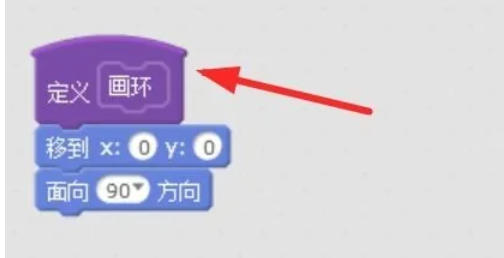
第二步
点击 “代码”选项卡 → “制作我的积木”。
命名积木为 “画圆环”,添加参数:
输入项:半径(默认值50)
输入项:颜色(默认值红色)
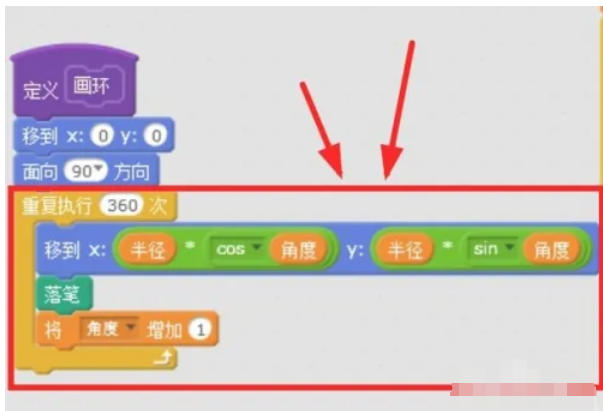
第三步
点击 “变量”选项卡 → “新建变量”。
创建两个变量:
半径(用于控制圆环大小)
角度(用于循环计算坐标)
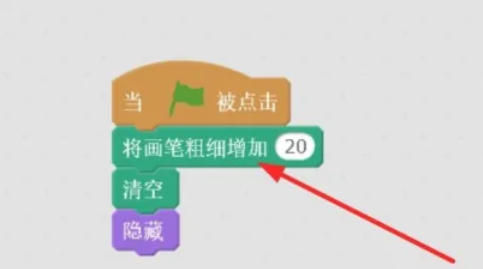
第四步
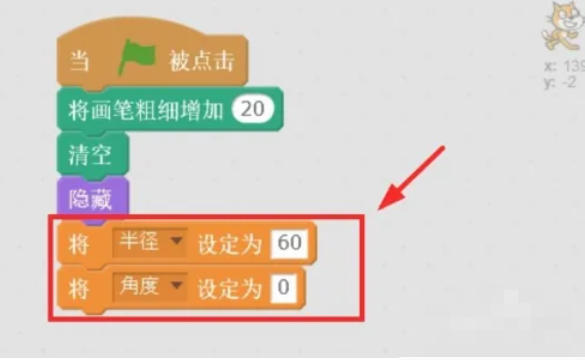
在代码开始前添加以下积木:
scratch
当绿旗被点击
擦除所有 // 清空舞台
将画笔移到 (0, 0) // 圆心位置
将角度设为 [0] // 初始化角度
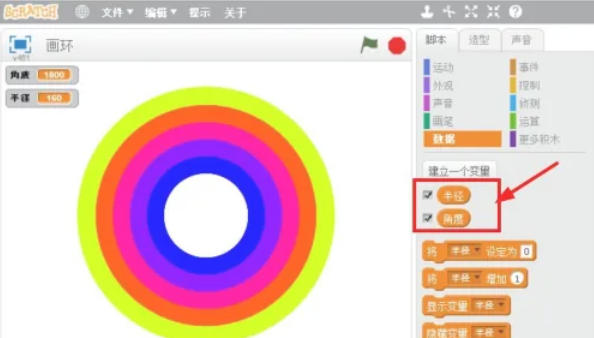
第五步
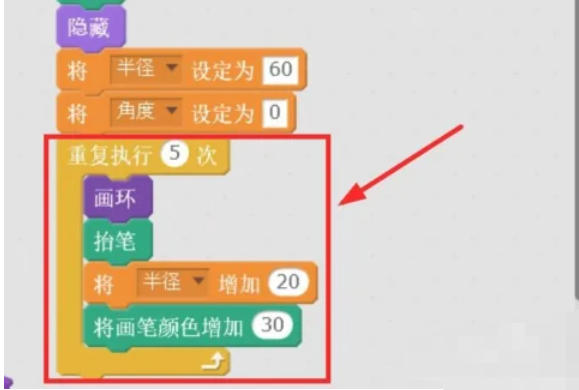
使用循环和变量递增实现:
scratch
重复执行 (5) 次
画圆环(半径) [颜色] // 调用自定义积木,将半径增加 (20) // 每个环半径递增,将颜色特效增加 (30) // 颜色渐变(可选)
第六步
圆环数量:5个同心圆环。
颜色变化:通过“颜色特效”实现渐变(可选替换为固定颜色)。
半径递增:每个环比前一个大20像素。
122KB / 2026-10-09
2.31MB / 2026-10-09
4.92MB / 2026-10-09
2.09MB / 2026-10-09
6.43MB / 2026-10-09
84.77MB / 2026-10-09
9.45MB
2026-09-30
87.51MB
2026-09-30
10.50MB
2026-10-08
61.50MB
2026-10-08
99.16MB
2026-09-30
177.84MB
2026-09-30
42.78MB / 2026-06-22
84.55MB / 2026-03-23
248.80MB / 2026-09-08
2.79MB / 2026-07-23
25.97MB / 2026-04-29
1.90MB / 2026-05-07
210.99MB / 2026-09-08
京ICP备14006952号-1 京B2-20201630 京网文(2019)3652-335号 沪公网安备 31011202006753号违法和不良信息举报/未成年人举报:legal@3dmgame.com
CopyRight©2003-2018 违法和不良信息举报(021-54473036)400-105-5185 All Right Reserved