- scratch怎么抠图 12-10 09:58
- scratch怎么设置四舍五入 12-08 11:37
- scratch怎么创建射线背景 12-08 10:49
- Animate2018软件中怎样使用图层面板 09-20 18:25
- AE怎样给图层添加外侧辉光 09-20 18:24
- ae中怎么使用调节图层制作百叶窗效果 09-20 18:19
- AE如何使用边缘斜面效果 09-20 18:08
- AE中怎么使用灯光图层 09-20 18:02
Scratch软件是一款图形化的编程工具,我们可以自由的进行编程,创作。这里为用户们带来关于scratch创建箭头的详细教程分享,感兴趣的小伙伴快一起来看看吧!
第一步
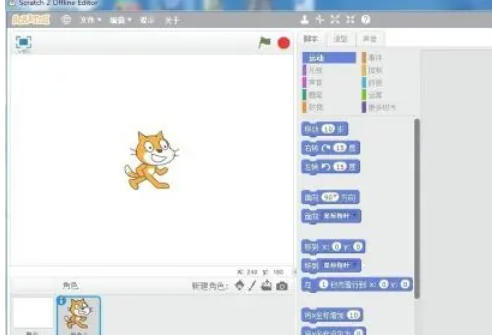
双击Scratch图标启动程序,进入默认项目编辑界面(默认显示小猫角色)。
第二步
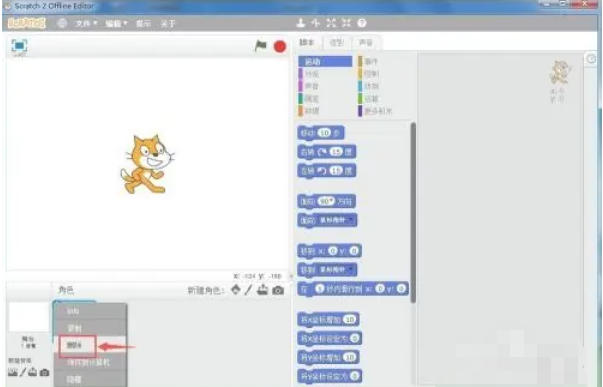
在角色列表区(舞台下方),找到小猫图标。右键菜单中点击 「删除」,确认后小猫消失。
第三步
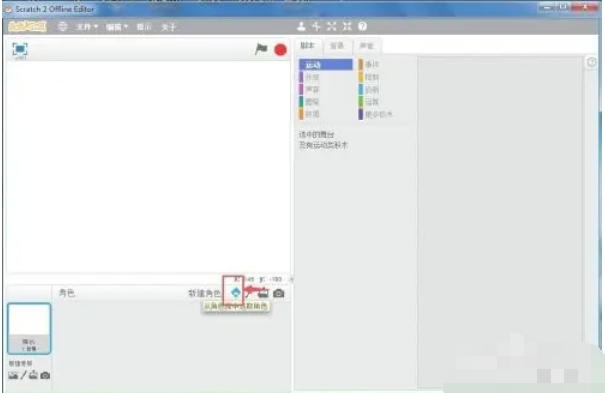
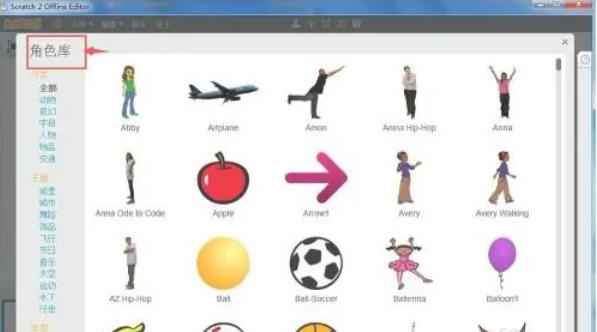
点击角色列表区下方的 「选择角色」 按钮(猫形图标+加号)。在弹出窗口中,默认进入 「角色库」 页面。
第四步
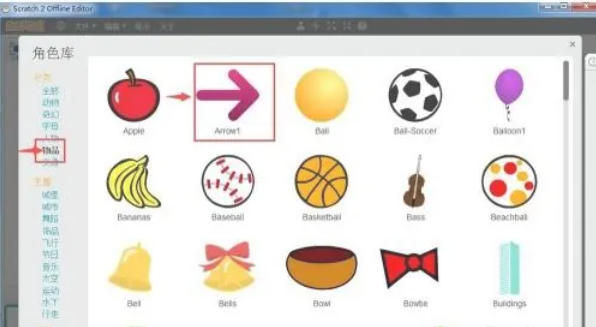
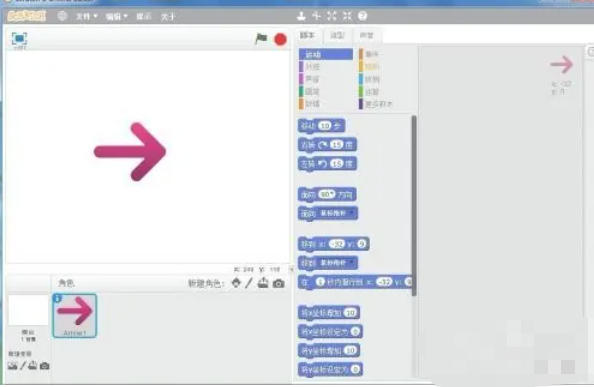
点击左侧分类标签,选择 「物品」(Objects)。滚动浏览缩略图,找到 箭头形状的角色(如“Arrow”或“Pointer”)。点击箭头图标,再点击右下角 「确定」,角色自动导入舞台。
第五步
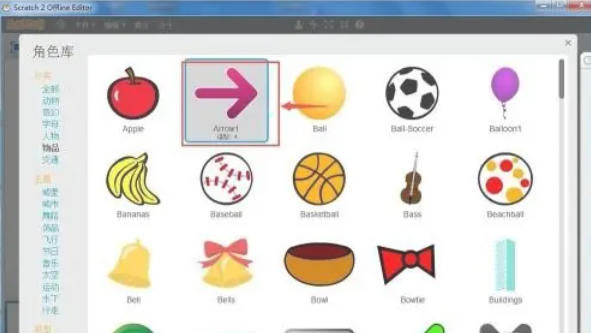
在角色列表区点击箭头角色,确保其周围出现蓝色边框。
第六步
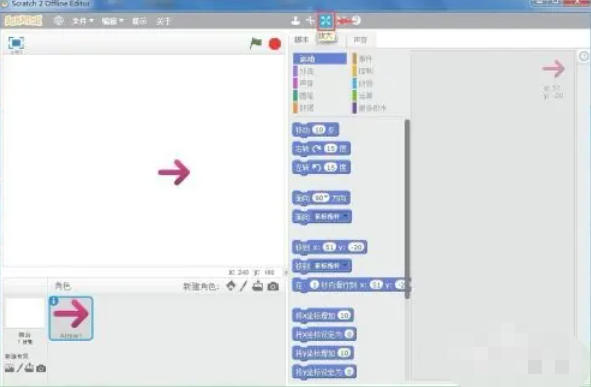
点击顶部工具栏的 「放大」 按钮,再点击箭头多次。在角色信息区(角色图标下方),直接修改 「大小」 数值(如从100改为150)。
第七步
用鼠标将箭头拖到舞台中央或其他合适位置。点击绿色旗帜运行测试,确认箭头显示正常。
第八步
舞台上显示一个放大后的箭头角色,可后续通过代码控制其移动或旋转(如用 将 [旋转方式 v] 设为 [左右翻转] 调整方向)。
42.78MB / 2026-06-22
84.55MB / 2026-03-23
248.80MB / 2026-09-08
2.79MB / 2026-07-23
25.97MB / 2026-04-29
1.90MB / 2026-05-07
210.99MB / 2026-09-08
京ICP备14006952号-1 京B2-20201630 京网文(2019)3652-335号 沪公网安备 31011202006753号违法和不良信息举报/未成年人举报:legal@3dmgame.com
CopyRight©2003-2018 违法和不良信息举报(021-54473036)400-105-5185 All Right Reserved