
- CorelDRAW如何用钢笔和手绘工具绘制树叶 07-22 15:41
- coreldraw如何添加网格线 03-17 11:27
- coreldraw如何设置轮廓线参数 03-17 11:23
- coreldraw怎么使用折线工具 03-17 10:59
- coreldraw怎么修正曲线 03-17 10:42
- CorelDRAW怎么撤销命令 03-17 10:41
- CorelDRAW怎么设计圆形印章 03-17 09:59
- CorelDRAW怎么设计斑驳印章 03-17 09:57
CorelDRAW软件中,我们在绘制图形的时候,是可以直接把字体变半圆弧度的。不知道如何操作的小伙伴,本文为大家带来详细的设置教程分享,快一起来看看吧!
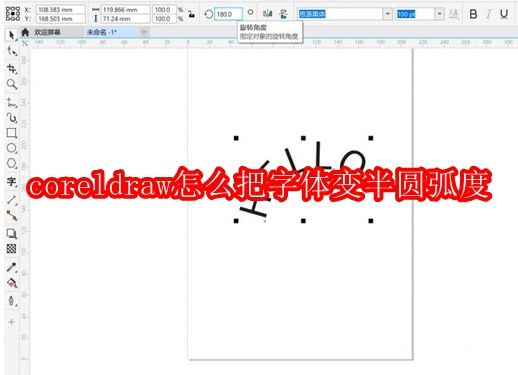
第一步
选择工具箱中的椭圆工具,按住Ctrl键拖动鼠标绘制一个正圆。
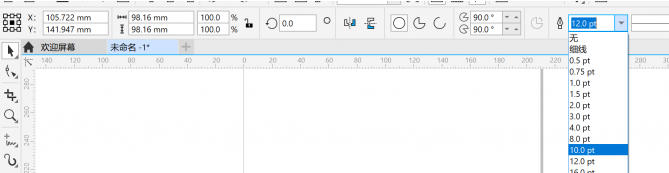
第二步
在属性栏中调粗圆的轮廓线(如设置为2pt),便于后续观察路径效果。
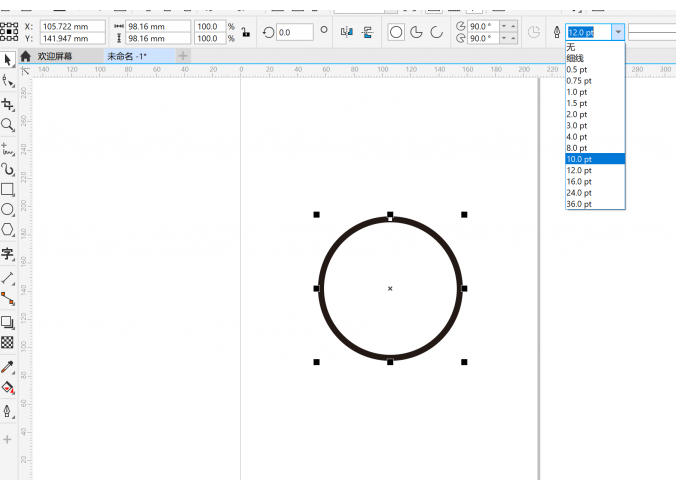
第三步
切换到形状工具(F10),点击正圆后会出现节点。拖动节点沿圆周方向移动,缩短圆弧长度,形成半圆形状(或直接删除下半部分节点)。
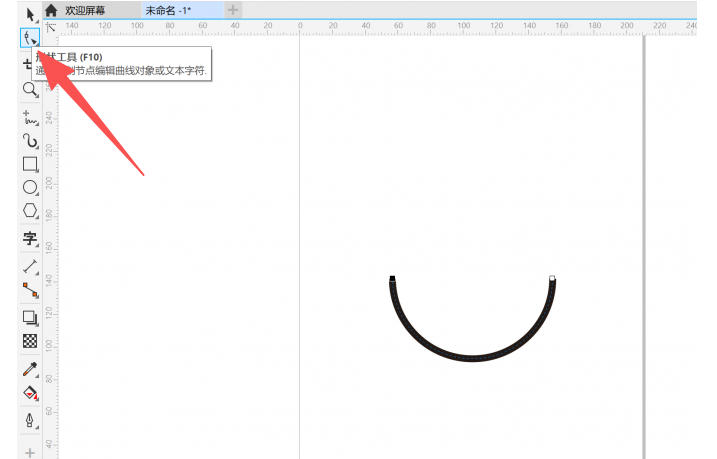
第四步
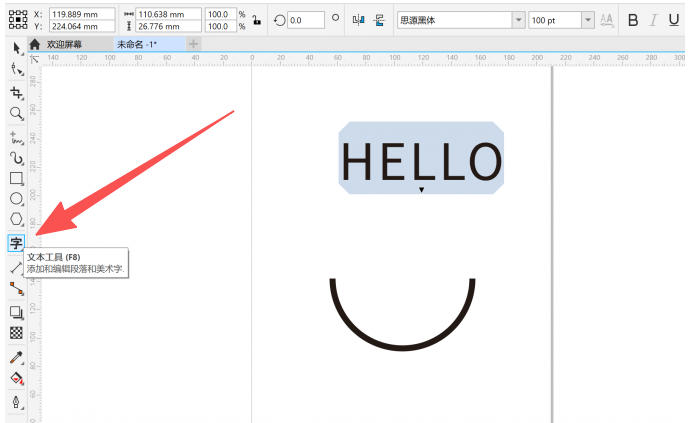
选择文本工具(F8),在画布空白处输入文字(如“HELLO”)。在属性栏中调整字体、字号及颜色等参数。
第五步
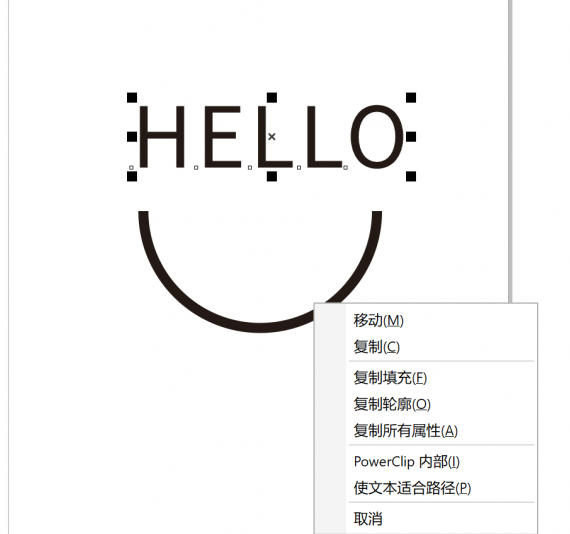
切换到选择工具(V),按住鼠标右键拖动文本至半圆路径上。当鼠标指针变为小圆圈时松开右键,从弹出菜单中选择【使文本适合路径】。文字会自动沿半圆弧度排列(注意:右键拖动是关键,左键拖动仅移动位置)。
第六步
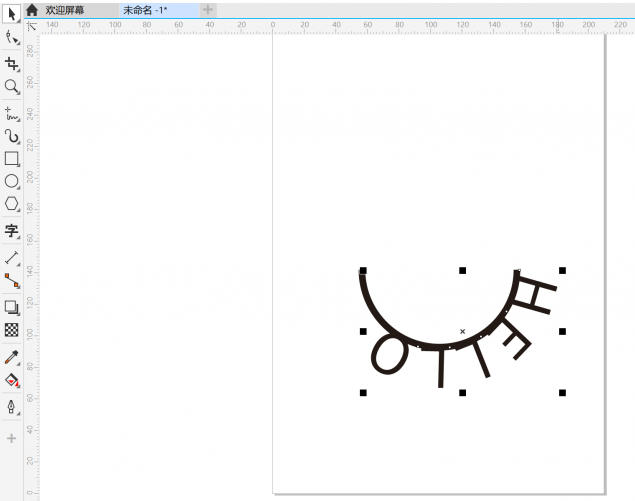
删除辅助路径:选中半圆路径后按Delete键删除。
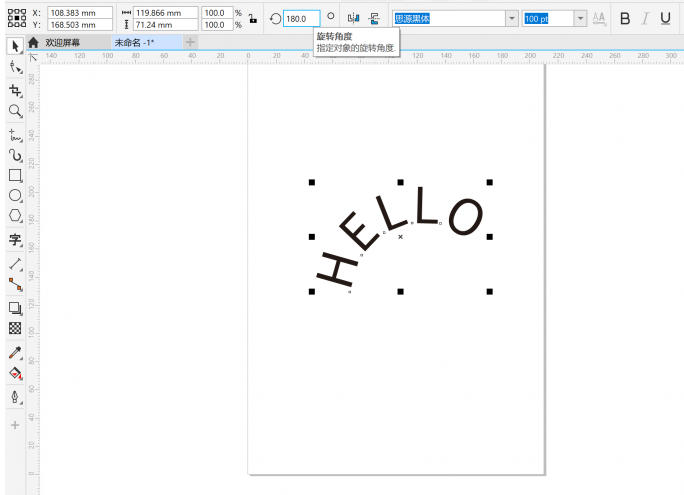
旋转文本:若需文字正向显示,选中文字后旋转180度(或调整路径方向)。
微调位置:用选择工具拖动文字,或通过属性栏的【水平对齐】选项调整文字在路径上的位置。
3.50MB / 2026-08-12
51KB / 2026-08-12
103.94MB / 2026-08-12
91.18MB / 2026-08-12
402.68MB / 2026-08-12
111.70MB / 2026-08-12
18.72MB
2026-08-07
9.86MB
2026-08-10
4.88MB
2026-08-10
43.33MB
2026-08-07
63.92MB
2026-08-10
19.57MB
2026-08-07
42.78MB / 2026-06-22
84.55MB / 2026-03-23
248.80MB / 2026-02-07
2.79MB / 2026-07-23
25.97MB / 2026-04-29
1.90MB / 2026-05-07
210.99MB / 2026-07-13
京ICP备14006952号-1 京B2-20201630 京网文(2019)3652-335号 沪公网安备 31011202006753号违法和不良信息举报/未成年人举报:legal@3dmgame.com
CopyRight©2003-2018 违法和不良信息举报(021-54473036)400-105-5185 All Right Reserved