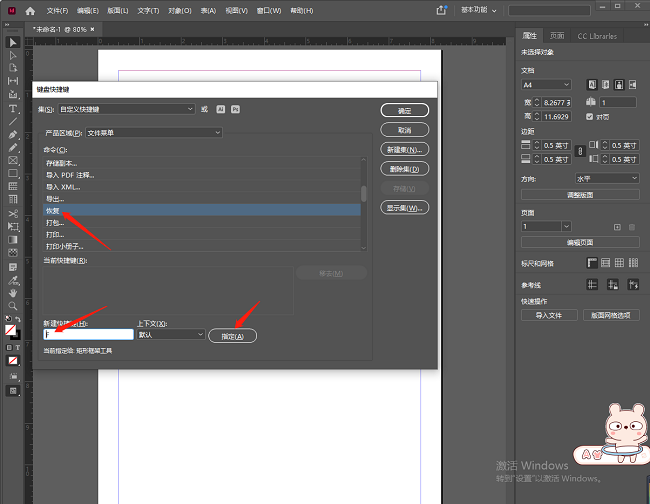

- InDesign软件怎么修改参考线位置 07-25 08:38
- InDesign怎么取消路径文字翻转效果 10-24 11:28
- InDesign怎么取消脚注拆分 10-24 11:00
- InDesign怎么取消栏间跨区脚注 10-24 10:36
- InDesign怎么修改拼音显示间距 10-24 10:16
- InDesign怎么将用户词典合并到文档中 10-23 17:48
- InDesign怎么打开文本按行距跳过功能 10-23 17:45
- InDesign怎么设置锯齿柔化消除 10-23 17:41