



- 如何让钉钉左侧导航栏瘦身 07-28 15:14
- 钉钉左侧导航栏怎么改 07-28 15:13
- 钉钉闪记会议记录方法 07-28 15:11
- 钉钉的AI实时翻译在哪里打开 02-23 11:32
- 钉钉实时翻译如何使用 02-22 09:48
- 钉钉云盘和钉盘的区别是什么 02-21 15:48
- 钉钉左侧导航显示图标具体功能 02-21 15:31
- 钉钉视频会议为什么会卡屏 02-21 15:20
我们在使用钉钉工具的时候,是可以直接投屏到电视上的。那么,是不是还有很多小伙伴不知道如何投屏到电视上呢?这里为大家带来关于钉钉如何投屏到电视上的详细步骤分享,一起来看看吧!
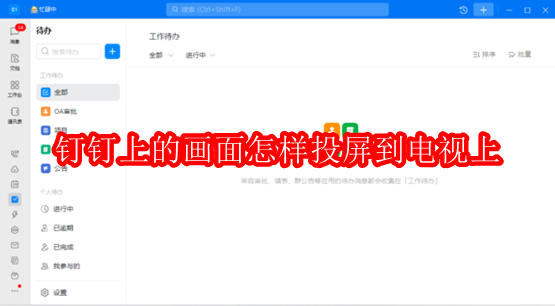
想要将PC电脑版钉钉上的画面投屏到电视上,我们一般可以通过两种投屏技巧来实现,第一种就是通过在电视以及电脑上安装第三方投屏软件来实现,第二种则就是通过一个更为简单的方法来实现钉钉向电视的投屏。下面小编就详细的为大家介绍一下这两种投屏技巧。
技巧一
1、在家里的智能电视上,下载安装乐播投屏软件,同时电脑上也需要下载这款软件,然后保证电脑和电视都处于同一个无线网络当中。

2、然后打开智能电视上的乐播投屏应用,然后点击界面顶部的【电脑投屏】功能,然后就可以查看电脑投屏电视,电视端的基本操作就完成了。
3、下面就是电脑端的操作了,同样打开在电脑上安装好的乐播投屏软件,然后点击【主屏幕镜像】。
4、然后再打开PC电脑版的钉钉软件,接着在乐播投屏软件中选择【主屏幕镜像】下的【程序窗口镜像】功能选项,然后再找到钉钉这个程序。
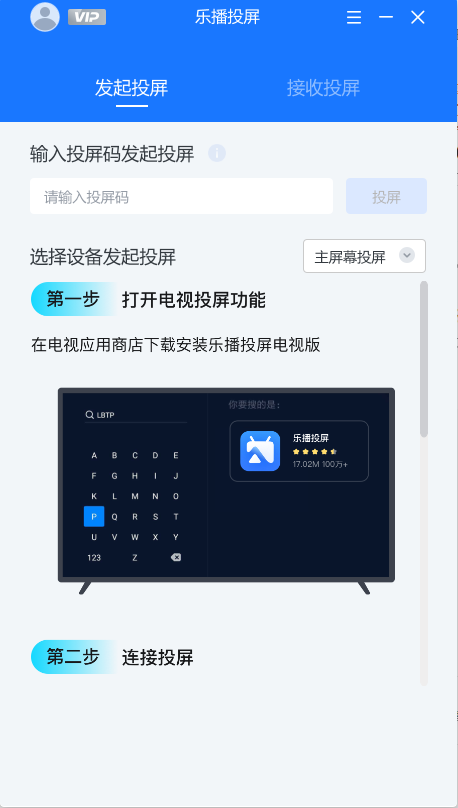
5、最后在乐播投屏软件的新发现设备中,找到你的投屏设备,点击选择它,就可以把PC电脑版钉钉投屏到电视上了。
技巧二
首先,找到一根HDMI线,然后将HDMI线的两端接口分别插在电视和电脑上的HDMI接口上。
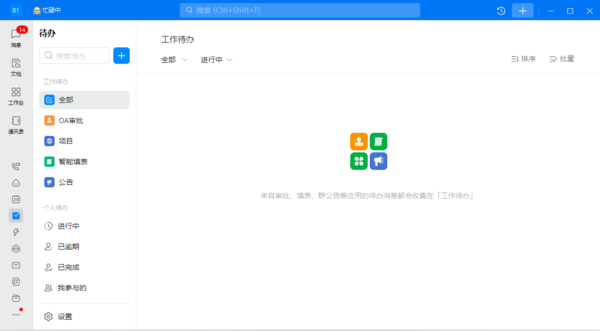
最后,在电视上找到【信号源】选项,然后选择【HDMI】选项,最后打开电脑上的钉钉软件,就可以将PC电脑版钉钉投屏至电视上了。
331.87MB / 2026-10-26
179.68MB / 2026-10-26
28.27MB / 2026-10-23
331.87MB / 2026-10-23
74.83MB / 2026-10-23
201.14MB / 2026-10-23
42.61MB
2026-10-23
28.47MB
2026-10-22
1.06MB
2026-10-24
17.91MB
2026-10-22
63.33MB
2026-10-22
413.33MB
2026-10-22
42.78MB / 2026-06-22
84.55MB / 2026-03-23
248.80MB / 2026-09-08
2.79MB / 2026-07-23
25.97MB / 2026-04-29
1.90MB / 2026-05-07
210.99MB / 2026-09-08
京ICP备14006952号-1 京B2-20201630 京网文(2019)3652-335号 沪公网安备 31011202006753号违法和不良信息举报/未成年人举报:legal@3dmgame.com
CopyRight©2003-2018 违法和不良信息举报(021-54473036)400-105-5185 All Right Reserved








