
- itunes怎么恢复ipad 03-10 14:21
- 如何在flash中创建蓝色正方形 09-15 14:27
- 利用Flash制作倒影效果 09-15 14:13
- 如何使用AE制作高速运动的文字效果 09-15 14:06
- flash如何绘制一个卡通蛋糕 09-15 13:56
- 如何利用ps为图片添加动态烟雾效果 09-15 13:52
- audition如何录制音频 09-15 11:58
- 如何查看万兴喵影的版本号 09-15 11:55
itunes软件是一款专门为苹果用户提供的下载助手工具,对于不知道如何传照片到电脑的小伙伴。本文为大家带来详细的教程分享,希望可以帮助到大家!

第一步
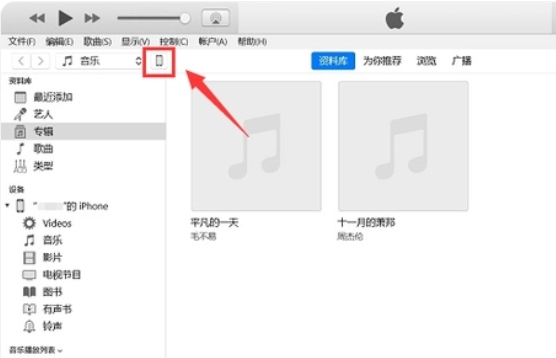
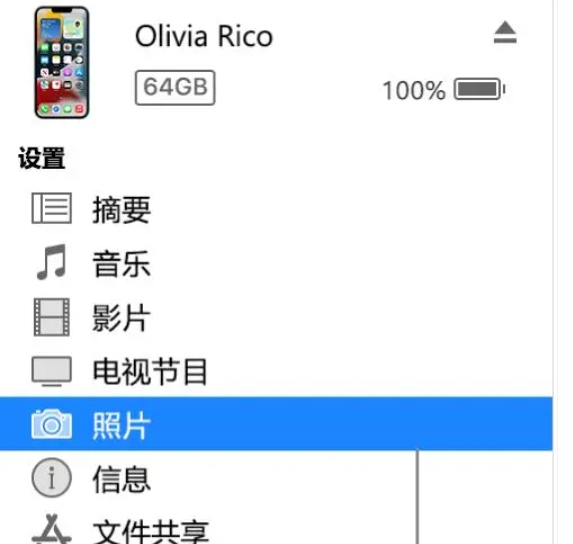
使用数据线将iPhone手机连接到电脑上,并打开iTunes软件。如果手机处于锁屏状态,iTunes会提示用户先解锁手机。解锁后,在iTunes的设备位置会显示用户的iPhone设备名称。
第二步
在iTunes中,双击你的设备图标,会出现手机相册的图片列表。

第三步
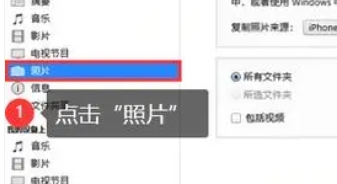
选中用户想要导出到电脑的照片。在iTunes的右上角,用户可以选择是否在导入照片的同时删除手机上的照片。
第四步
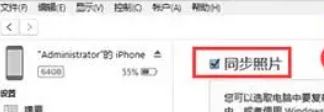
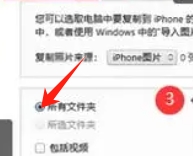
在正中间的位置,用户可以选择导入的照片在电脑上的存储位置。
第五步
配置完毕后,点击iTunes右上角的蓝色导入按钮,开始导出照片。
第六步
导出完成后,用户就可以在刚刚指定的导入位置查看照片和视频信息。

1.90MB / 2026-09-15
74.34MB / 2026-09-15
125.50MB / 2026-09-15
192.14MB / 2026-09-15
0.86MB / 2026-09-15
588.99MB / 2026-09-15
57.80MB
2026-09-13
107.76MB
2026-09-11
66.42MB
2026-09-12
542.72MB
2026-09-11
260.27MB
2026-09-13
50.36MB
2026-09-11
42.78MB / 2026-06-22
84.55MB / 2026-03-23
248.80MB / 2026-09-08
2.79MB / 2026-07-23
25.97MB / 2026-04-29
1.90MB / 2026-05-07
210.99MB / 2026-09-08
京ICP备14006952号-1 京B2-20201630 京网文(2019)3652-335号 沪公网安备 31011202006753号违法和不良信息举报/未成年人举报:legal@3dmgame.com
CopyRight©2003-2018 违法和不良信息举报(021-54473036)400-105-5185 All Right Reserved