很多小伙伴在安装Microsoft Office 2013软件的时候,出现错误的提示,那么这种情况应该如何解决呢?下面为大家带来关于安装出错的解决方法教程分享,快一起来看看下面的介绍吧!
Microsoft Office 2013安装出错怎么解决
处理方法一
把 C:ProgramDataMicrosoftOfficeSoftwareProtectionPlatform 文件夹删除就好了。
处理方法二
使用管理权限打开CMD,输入如下命令打开“软件保护服务”:net start sppsvc,之后再重新运行office2013安装程序进行安装。
处理方法三
下载Windows Installer Clean up软件,也可以在360安全卫士软件管家中搜索“Windows Installer Cleanup”,搜索到的第一个软件,进行安装。
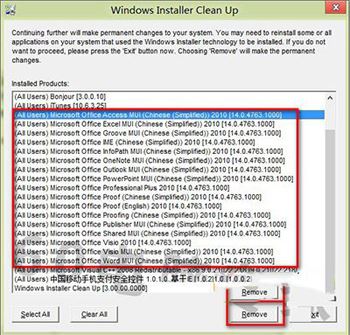
在开始菜单中找到“Windows Installer Clean up”,或者在“C:Program FilesWindows InstallerClean Up”中找“msicuu.exe”,双击运行,选择所有“Microsoft office”开头的项目,点击下方的“Remove”。
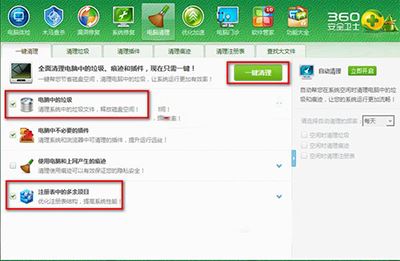
使用360安全卫士的垃圾清理功能,清理电脑垃圾和注册表多余项目:打开360安全卫士——电脑清理——勾选“电脑垃圾、注册表中的多余项目”两项,点击“一键清理”。
删除之前的安装文件,安装文件的残留信息在:C:Program FilesMicrosoft Office,删除此文件夹。
重启电脑重新安装Microsoft Office 2013即可。