
- wegame怎么看热点新闻 03-02 17:53
- wegame怎么添加好友 03-02 17:51
- wegame怎么预购游戏 03-02 17:43
- wegame怎么卸载游戏 03-02 17:33
- wegame怎么发布动态 03-02 16:15
- wegame游戏在线玩 03-02 16:13
- wegame怎么看游戏时长 03-02 16:08
- Xmind思维导图如何添加自由主题进入 09-23 18:33
wegame软件中,我们在下载游戏的时候,是可以直接设置下载速度的,那么你知道具体的操作步骤吗?本文为大家带来关于设置下载速度的详细教程分享,不清楚的小伙伴快一起来看看下面的详细介绍吧!
第一步
确保您已经登录到WeGame平台,并进入主界面。
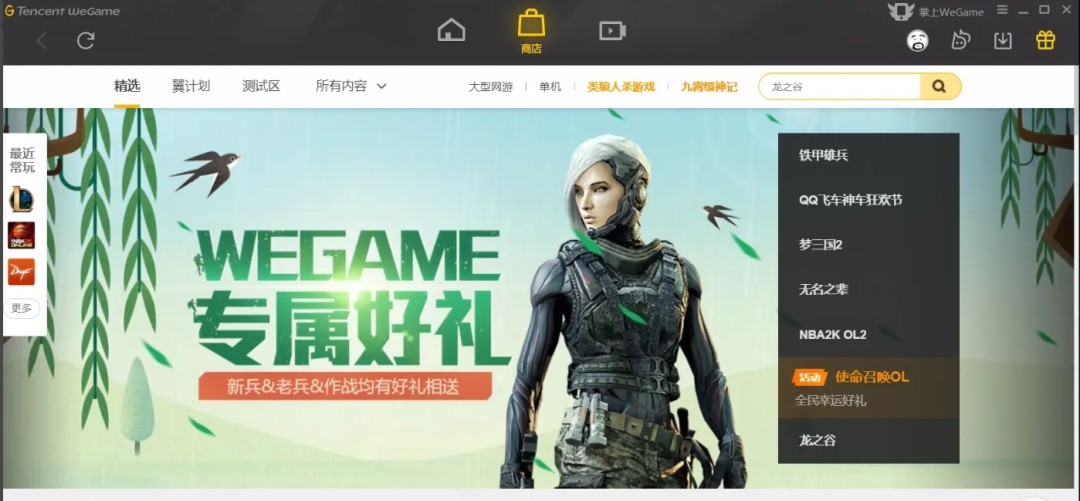
第二步
在WeGame主界面的右上角,找到并点击一个类似三条横线或齿轮状的图标(具体形状可能因WeGame版本而异,但通常位于右上角)。
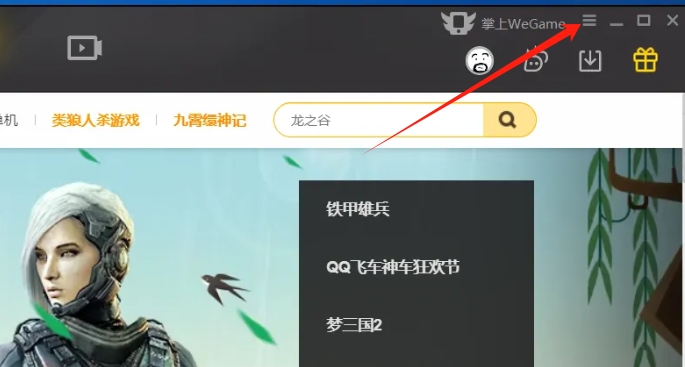
第三步
在下拉菜单中,选择“系统设置”或“设置”选项,以进入WeGame的设置界面。
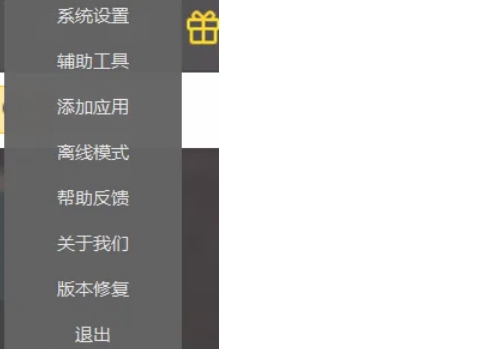
第四步
在设置界面中,找到并点击与“下载”相关的选项。这通常位于设置界面的左侧或顶部菜单中。
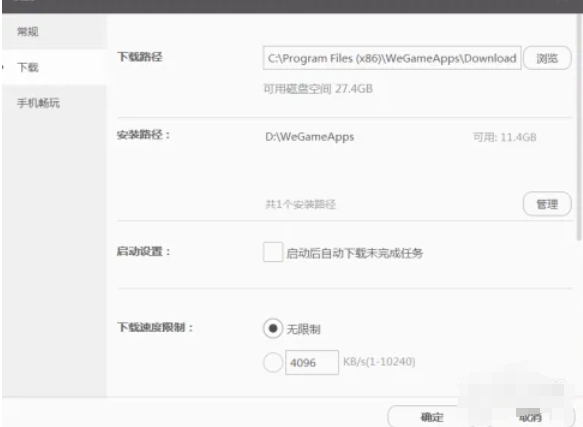
第五步
在下载设置页面中,您需要找到关于下载速度限制的选项。这个选项可能命名为“下载速度限制”、“最大下载速度”或类似的名称。
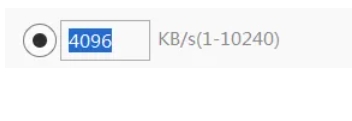
第六步
将下载速度设置为您期望的值,例如1024KB/s(或您希望的其他速度值)。请注意,这里的单位是KB/s(千字节每秒),而不是KB(千字节)。如果您希望WeGame能够充分利用您的网络带宽进行下载,可以选择“无限制”或类似的选项。完成下载速度的设置后,确保点击“确定”按钮,以使设置生效。

36.42MB / 2026-09-23
108.38MB / 2026-09-20
337.44MB / 2026-09-17
6.29MB / 2026-09-16
25.56MB / 2026-09-14
261.95MB / 2026-09-09
42.78MB / 2026-06-22
84.55MB / 2026-03-23
248.80MB / 2026-09-08
2.79MB / 2026-07-23
25.97MB / 2026-04-29
1.90MB / 2026-05-07
210.99MB / 2026-09-08
京ICP备14006952号-1 京B2-20201630 京网文(2019)3652-335号 沪公网安备 31011202006753号违法和不良信息举报/未成年人举报:legal@3dmgame.com
CopyRight©2003-2018 违法和不良信息举报(021-54473036)400-105-5185 All Right Reserved