



- MindMaster怎么插入浮动主题 10-26 08:08
- 钉钉表格怎么打印 10-26 08:08
- 火绒怎么添加IP黑名单 10-26 08:08
- CAD怎么让图纸编号自动更新 10-25 08:20
- AI怎么混合两个色块的颜色 10-25 08:20
- 腾讯文档怎么制作数据透视表 10-24 18:31
- Typora怎么更换主题 10-24 18:15
- 达芬奇怎么安装 10-24 18:11
TP-Link无线路由器是可以直接设置密码的,还有些小伙伴不知道具体的密码设置步骤。本文为大家带来关于设置密码的详细教程分享,快一起来看看下面的详细介绍吧!
1、登录路由器的设置界面。
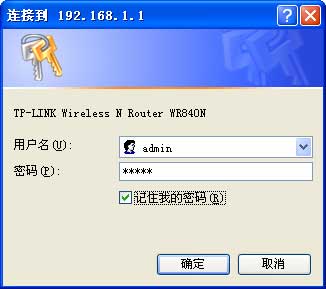
打开网页浏览器,在浏览器的地址栏中输入路由器的IP地址:192.168.1.1,将会看到下图所示登录界面,输入用户名和密码(用户名和密码的出厂默认值均为admin),点击确定按钮。
2、登录后点击左侧菜单栏的无线设置——无线安全设置如下图所示。

3、点击无线安全设置后出现如下图所示。
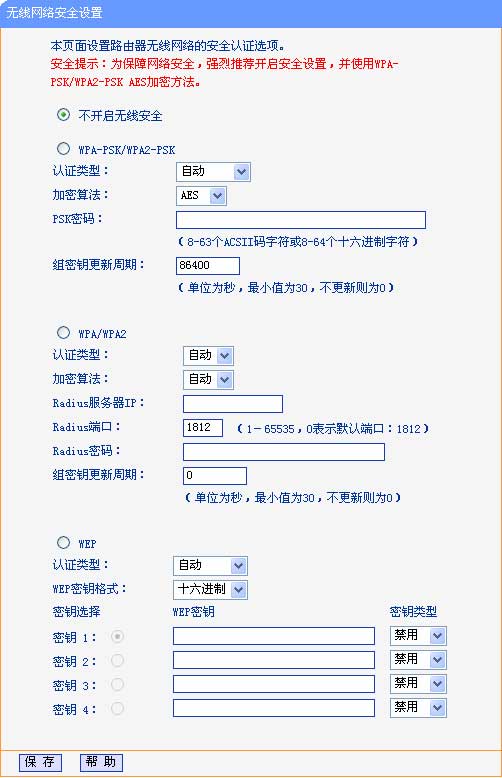
在无线安全设置页面,可以选择是否关闭无线安全功能。
a.如果无需开启无线安全功能,请勾选关闭无线安全选项以关闭无线安全功能。
b.如果需要开启无线安全功能,则请选择页面中三种安全类型中的一种进行无线安全设置。
本页面提供了三种无线安全类型:WEP、WPA/WPA2 以及WPA-PSK/WPA2-PSK。不同的安全类型下,安全设置项不同,下面我们介绍下WPA-PSK/WPA2-PSK的加密方式(推荐采用此种加密方式,安全性也是最好的)。
4、WPA-PSK/WPA2-PSK加密方式的介绍
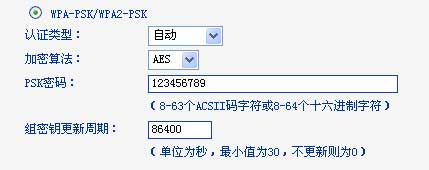
认证类型:该项用来选择系统采用的安全模式,即自动、WPA-PSK、WPA2-PSK。(这里我们默认自动就可以了)。
加密算法:这里是加密算法,如太了解的默认AES就可以了。
PSK密码:这里设置的是你无线路由器的密码(不少于8位的密码)
组密钥更新周期:这里默认就可以。
170.37MB / 2026-10-26
131.91MB / 2026-10-26
153.29MB / 2026-10-26
65.69MB / 2026-10-26
71.36MB / 2026-10-26
5.24MB / 2026-10-26
42.61MB
2026-10-23
28.47MB
2026-10-22
1.06MB
2026-10-24
17.91MB
2026-10-22
413.33MB
2026-10-22
140.67MB
2026-10-23
42.78MB / 2026-06-22
84.55MB / 2026-03-23
248.80MB / 2026-09-08
2.79MB / 2026-07-23
25.97MB / 2026-04-29
1.90MB / 2026-05-07
210.99MB / 2026-09-08
京ICP备14006952号-1 京B2-20201630 京网文(2019)3652-335号 沪公网安备 31011202006753号违法和不良信息举报/未成年人举报:legal@3dmgame.com
CopyRight©2003-2018 违法和不良信息举报(021-54473036)400-105-5185 All Right Reserved








