



- MindMaster怎么插入浮动主题 10-26 08:08
- 钉钉表格怎么打印 10-26 08:08
- 火绒怎么添加IP黑名单 10-26 08:08
- CAD怎么让图纸编号自动更新 10-25 08:20
- AI怎么混合两个色块的颜色 10-25 08:20
- 腾讯文档怎么制作数据透视表 10-24 18:31
- Typora怎么更换主题 10-24 18:15
- 达芬奇怎么安装 10-24 18:11
NVIDIA控制面板如何设置,是不是还有很多用户不是很清楚呢?本文为大家带来关于NVIDIA控制面板的设置教程分享,快一起来看看下面的详细介绍吧!
1、首先,我们在桌面上点击鼠标右键,然后选择NVIDIA控制面板,如图所示:
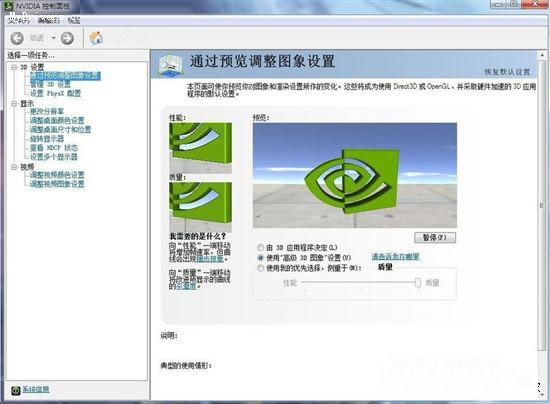
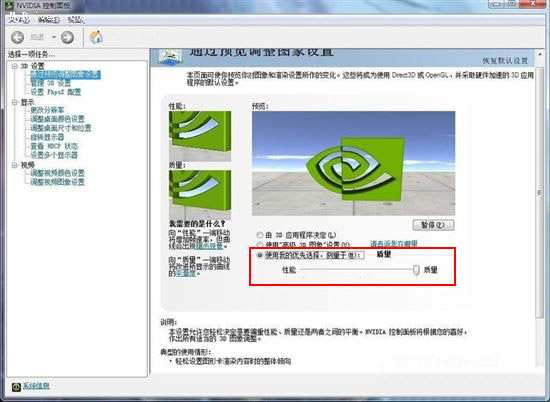
2、对小编喜欢玩游戏的来说,显卡的设置性能肯定是要高好了,所以在性能设置方面,小编选择最高,如果不是玩游戏的朋友,自己根据情况决定即可。如图所示:
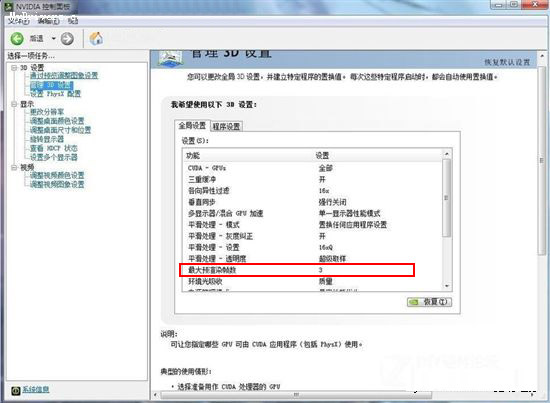
3、接着在管理3D设置里面,我们根据自己电脑性能进行设置,特别是最大预渲染帧数是由CPU来绝对的,如果你的电脑的CPU绝对的强大,那么你就可以将帧数调节到5以上。小编这里设置为3即可,如图所示:
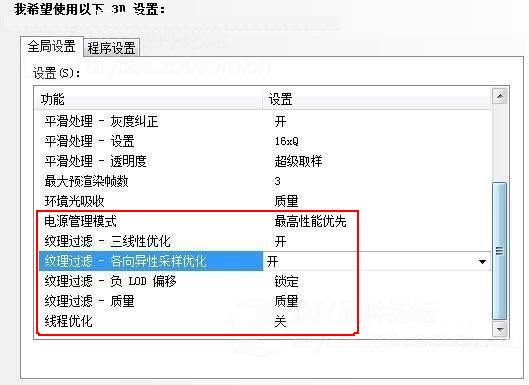
4、还有其他一些设置,大家可以尝试开关一下,试试效果。如图所示:
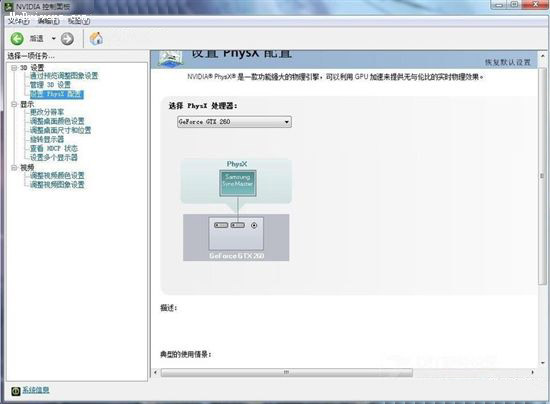
5、PHYSX设置,这里没有什么好设置的,选择默认即可。如图所示:
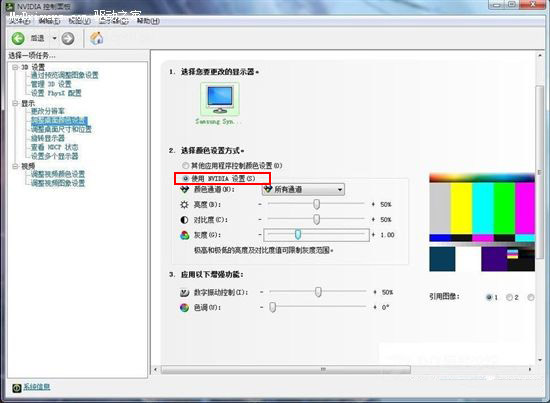
6、调整桌面颜色设置,这里根据大家的喜好进行调节,看自己的视觉效果怎么样。如图所示:
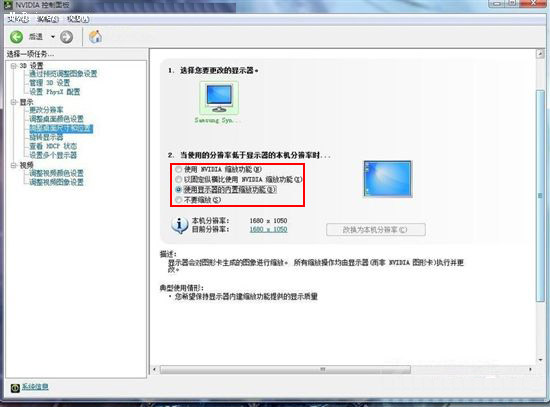
7、调节桌面尺寸和位置,如果你的显示器带自动缩放的功能,那么就可以选择“使用显示器内置缩放功能”,但是如果你的显示器不带有这样的功能,那么建议大家还是选择“使用NVIDIA缩放功能”。如图所示:
8、调节视频颜色设置,选择通过NVIDIA设置即可,然后在颜色里面我们就设置为默认。如图所示:
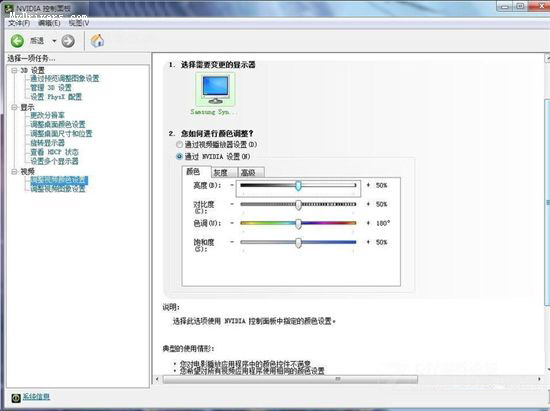
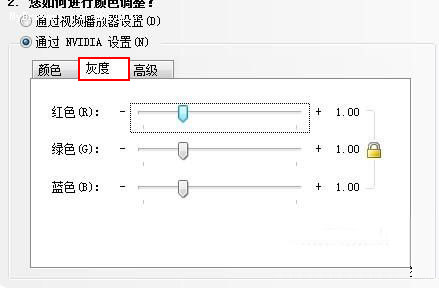
9、点击灰度按钮,我们也是默认,不用更改。如图所示:
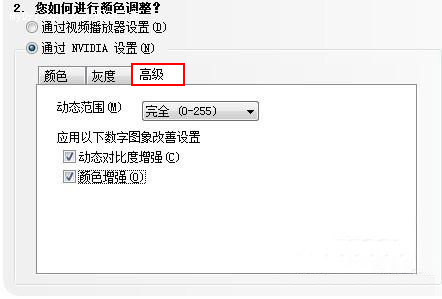
10、然后点击高级按钮,在该界面中,动态范围设置:如果你的是显示器,那么就选择0-255,但是如果你接的是电视,那么建议选择16-255。接着我们将动态对比度增强和颜色增强勾选上,这样显示的效果不至于失真和不清楚。
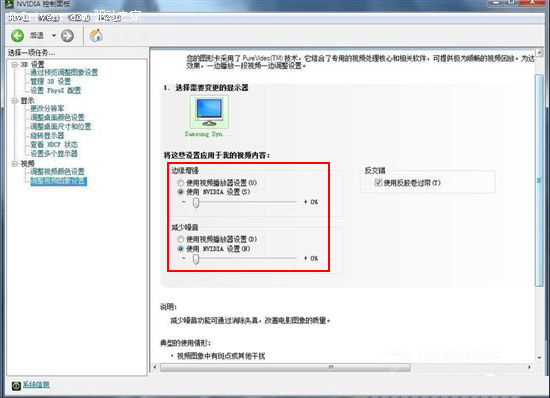
基本上每个驱动都会有如图所示的提示,至于A卡小编这里就不清楚了。如图所示:

11、调整视觉图像设置,这个也是根据自己显示器的参数来进行设置即可。如图所示:
84.69MB / 2026-10-26
1.57MB / 2026-10-26
1.74MB / 2026-10-23
122.14MB / 2026-10-23
346.69MB / 2026-10-23
32.60MB / 2026-10-23
42.61MB
2026-10-23
28.47MB
2026-10-22
1.06MB
2026-10-24
17.91MB
2026-10-22
63.33MB
2026-10-22
413.33MB
2026-10-22
42.78MB / 2026-06-22
84.55MB / 2026-03-23
248.80MB / 2026-09-08
2.79MB / 2026-07-23
25.97MB / 2026-04-29
1.90MB / 2026-05-07
210.99MB / 2026-09-08
京ICP备14006952号-1 京B2-20201630 京网文(2019)3652-335号 沪公网安备 31011202006753号违法和不良信息举报/未成年人举报:legal@3dmgame.com
CopyRight©2003-2018 违法和不良信息举报(021-54473036)400-105-5185 All Right Reserved








