

- edge怎么开启保存卡片 03-03 15:46
- Edge浏览器开启网页变成乱码解决方法 02-11 16:25
- Edge浏览器怎么添加应用到侧边栏 02-11 11:58
- Edge浏览器数学求解器怎么用 02-08 10:49
- Edge浏览器的数学求解器在哪里 02-08 10:45
- Edge浏览器如何免费使用AI写作助手功能 02-08 10:33
- Microsoft Edge怎么长截图 02-03 09:21
- Microsoft Edge浏览器视频窗口缩小化 01-21 16:43
Edge浏览器软件中,用户是可以使用浏览器和他人协同办公的。那么,大家知道如何使用这个协同办公功能呢?下面为用户们带来详细的介绍,想了解的小伙伴快一起来看看吧!
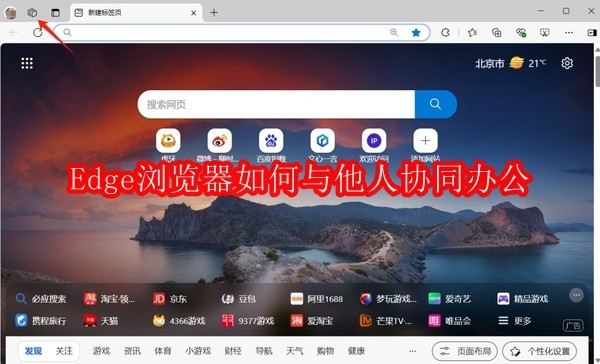
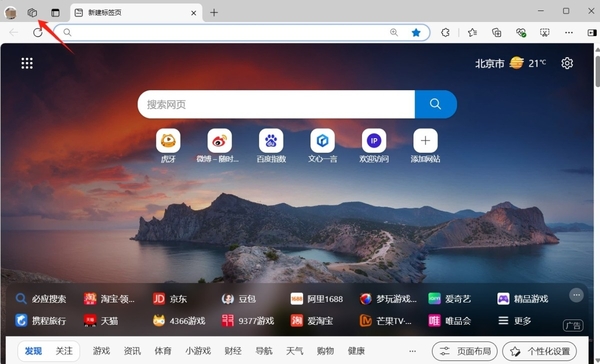
1.首先,打开最新版的Edge浏览器,然后点击页面左上角头像旁边的工作区按钮。
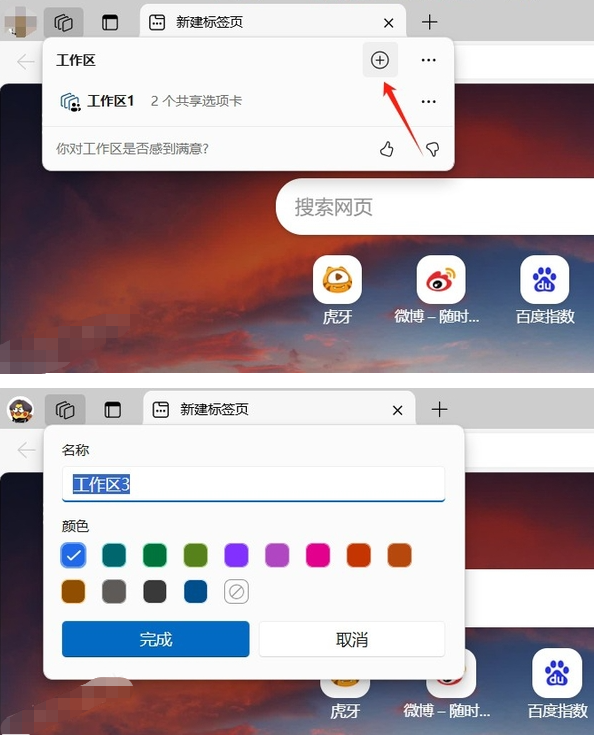
2.接着,我们在其菜单中点击“+”图标创建新工作区,然后可以设置工作区的名称以及窗口颜色。
3.创建成功后,我们会来到一个新的窗口,点击右上角的“邀请”按钮,通过电子邮件或直接分享链接的方式邀请同事或合作伙伴加入您的工作区。这使得团队成员即使身处不同地点,也能轻松加入到同一个工作环境中。
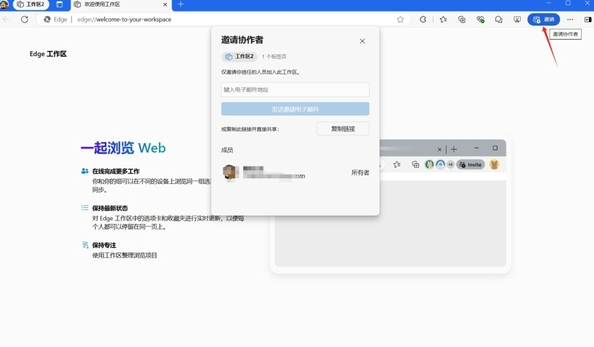
4.一旦团队成员接受邀请,大家就可以在不同的设备上同时浏览相同的网页集合,确保信息的一致性和工作的连续性。此外,Edge浏览器还提供了内置的聊天功能,支持文本、语音及视频通话,使团队间的沟通变得更加便捷。

419KB / 2026-07-31
94.78MB / 2026-07-31
99.93MB / 2026-07-31
15.79MB / 2026-07-31
30.55MB / 2026-07-31
2.41MB / 2026-07-31
2.36MB
2026-07-28
0.86MB
2026-07-24
1.80MB
2026-07-28
10.27MB
2026-07-24
7.42MB
2026-07-28
37.34MB
2026-07-28
42.78MB / 2026-06-22
84.55MB / 2026-03-23
248.80MB / 2026-02-07
2.79MB / 2026-07-23
25.97MB / 2026-04-29
1.90MB / 2026-05-07
210.99MB / 2026-07-13
京ICP备14006952号-1 京B2-20201630 京网文(2019)3652-335号 沪公网安备 31011202006753号违法和不良信息举报/未成年人举报:legal@3dmgame.com
CopyRight©2003-2018 违法和不良信息举报(021-54473036)400-105-5185 All Right Reserved








