- PS中怎么剪切蒙版 07-27 11:51
- ps怎么让指定区域渐变 07-27 11:38
- ps怎么做一束光打下来的效果 07-27 11:22
- PS怎样制作光效 07-27 10:22
- PS怎么做发光的线条 07-27 10:09
- Photoshop CS6怎么关闭照片 02-24 10:46
- Photoshop CS6怎么变形文本 02-24 10:37
- Photoshop CS6怎么柔肤 02-24 10:33
Photoshop CS6软件中,为我们是可以直接使用魔术棒的,操作步骤非常的简单。这里为大家带来关于使用魔术棒的详细教程分享,不清楚的小伙伴快一起来看看下面的详细介绍吧!
第一步
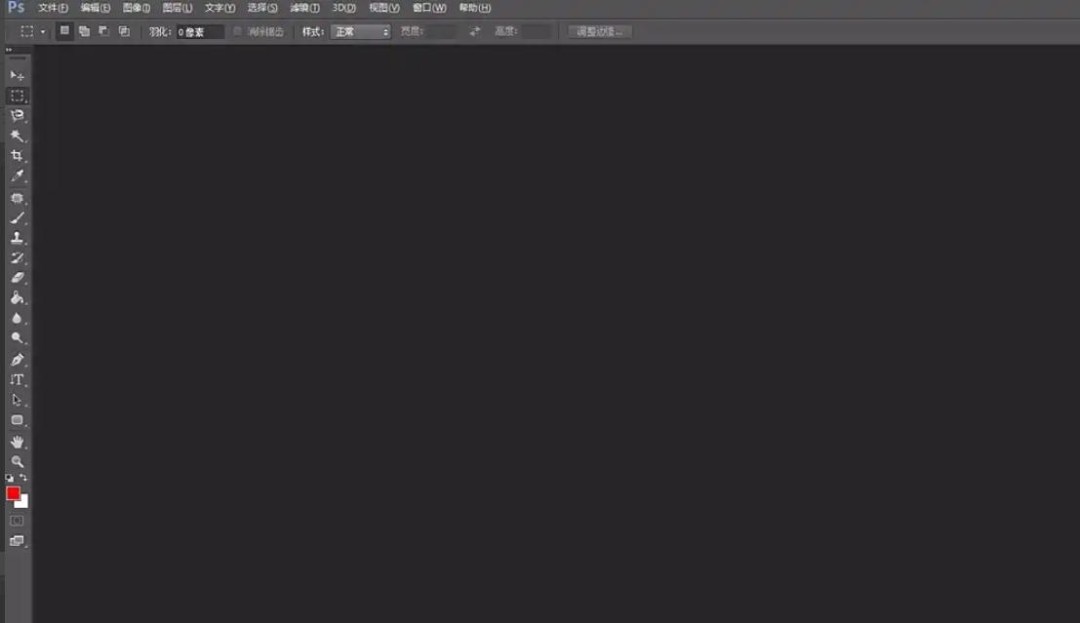
打开 Photoshop CS6,点击菜单栏文件→打开,选择需要处理的图片
第二步
在左侧工具栏中找到 「魔术棒工具」(图标为一根魔法棒,快捷键 W)。如果工具栏显示的是快速选择工具,长按该工具图标,在弹出的菜单中选择魔术棒工具。
第三步
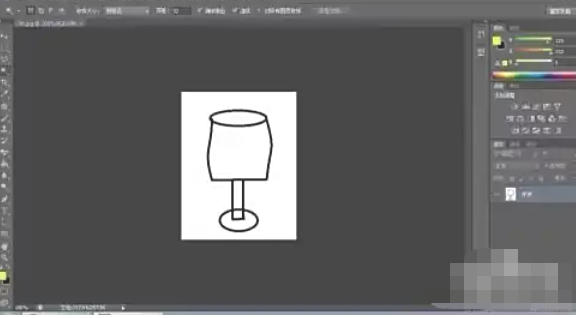
容差:10-30(背景颜色越杂,数值调高)。勾选消除锯齿+连续(抠单个物体时)。
第四步
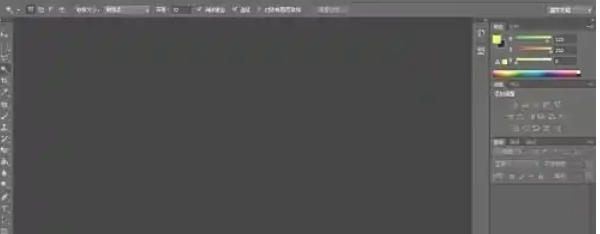
点击背景区域(如纯色背景),魔术棒会自动选中所有相似颜色。按 Shift+Ctrl+I(Shift+Cmd+I)反选,即可选中酒杯。
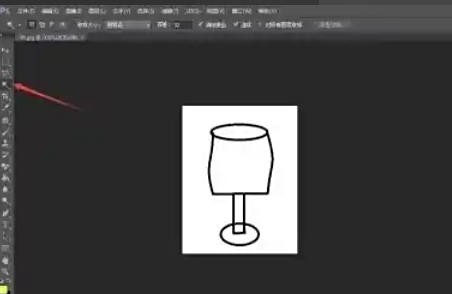
第五步
按住 Shift 键点击未选中的区域(添加选区)。按住 Alt 键点击多选的区域(减去选区)。点击顶部选项栏的 「调整边缘」 按钮,可羽化边缘、平滑选区,适合处理毛发或复杂边缘。
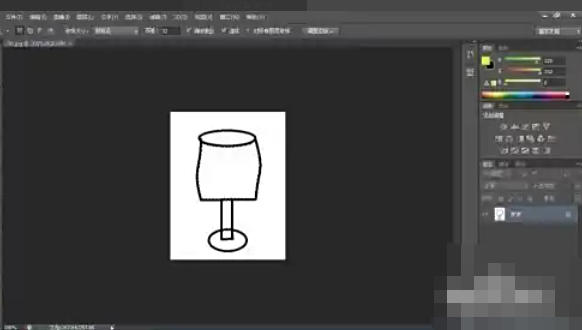
第六步
复制选区:按 Ctrl+J(Cmd+J)将选区内容复制到新图层。
移动选区:选择 移动工具(V),直接拖动选区内容到其他位置或背景。
122KB / 2026-10-09
2.31MB / 2026-10-09
4.92MB / 2026-10-09
2.09MB / 2026-10-09
6.43MB / 2026-10-09
84.77MB / 2026-10-09
9.45MB
2026-09-30
87.51MB
2026-09-30
10.50MB
2026-10-08
61.50MB
2026-10-08
99.16MB
2026-09-30
177.84MB
2026-09-30
42.78MB / 2026-06-22
84.55MB / 2026-03-23
248.80MB / 2026-09-08
2.79MB / 2026-07-23
25.97MB / 2026-04-29
1.90MB / 2026-05-07
210.99MB / 2026-09-08
京ICP备14006952号-1 京B2-20201630 京网文(2019)3652-335号 沪公网安备 31011202006753号违法和不良信息举报/未成年人举报:legal@3dmgame.com
CopyRight©2003-2018 违法和不良信息举报(021-54473036)400-105-5185 All Right Reserved